第五步:连接摄像头的遥操作(macOS)
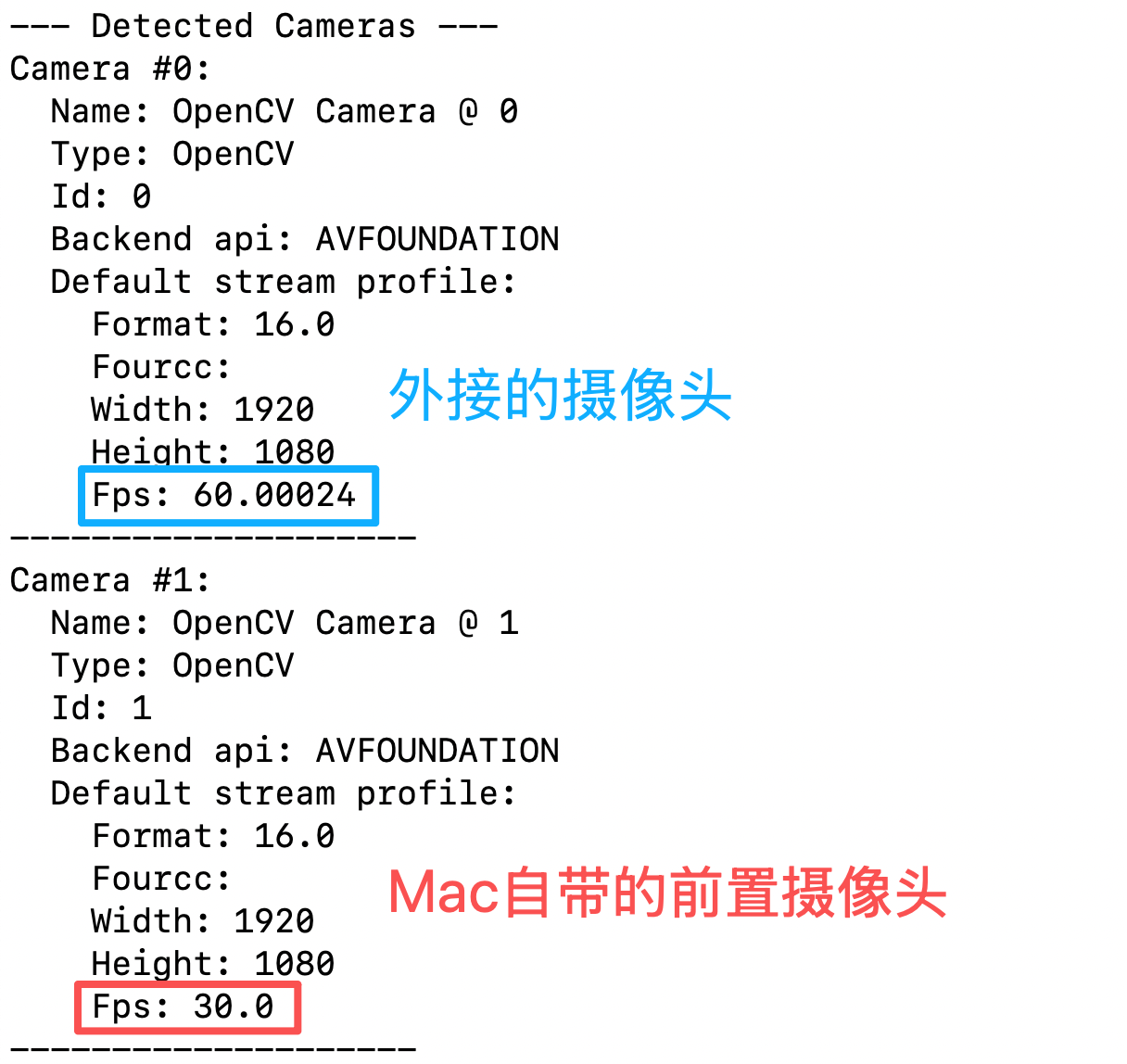
连接摄像头和电脑
Shell
lerobot-find-cameras opencv运行后会列出每个摄像头的编号,记下来填到下面命令的 index_or_path 里。
相机参数(分辨率、fps、宽高比)在采集数据集和部署模型时必须保持一致,原因见示教采集数据集里的说明。本教程统一使用
1280×720@30。
一个摄像头,遥操作并显示摄像头画面
Shell
lerobot-teleoperate \
    --robot.type=so101_follower \
    --robot.port=/dev/tty.usbmodem5AAF2193061 \
    --robot.id=my_follower_arm \
    --robot.cameras="{ front: {type: opencv, index_or_path: 0, width: 1280, height: 720, fps: 30, fourcc: "MJPG"}}" \
    --teleop.type=so101_leader \
    --teleop.port=/dev/tty.usbmodem5AAF2194741 \
    --teleop.id=my_leader_arm \
    --display_data=true
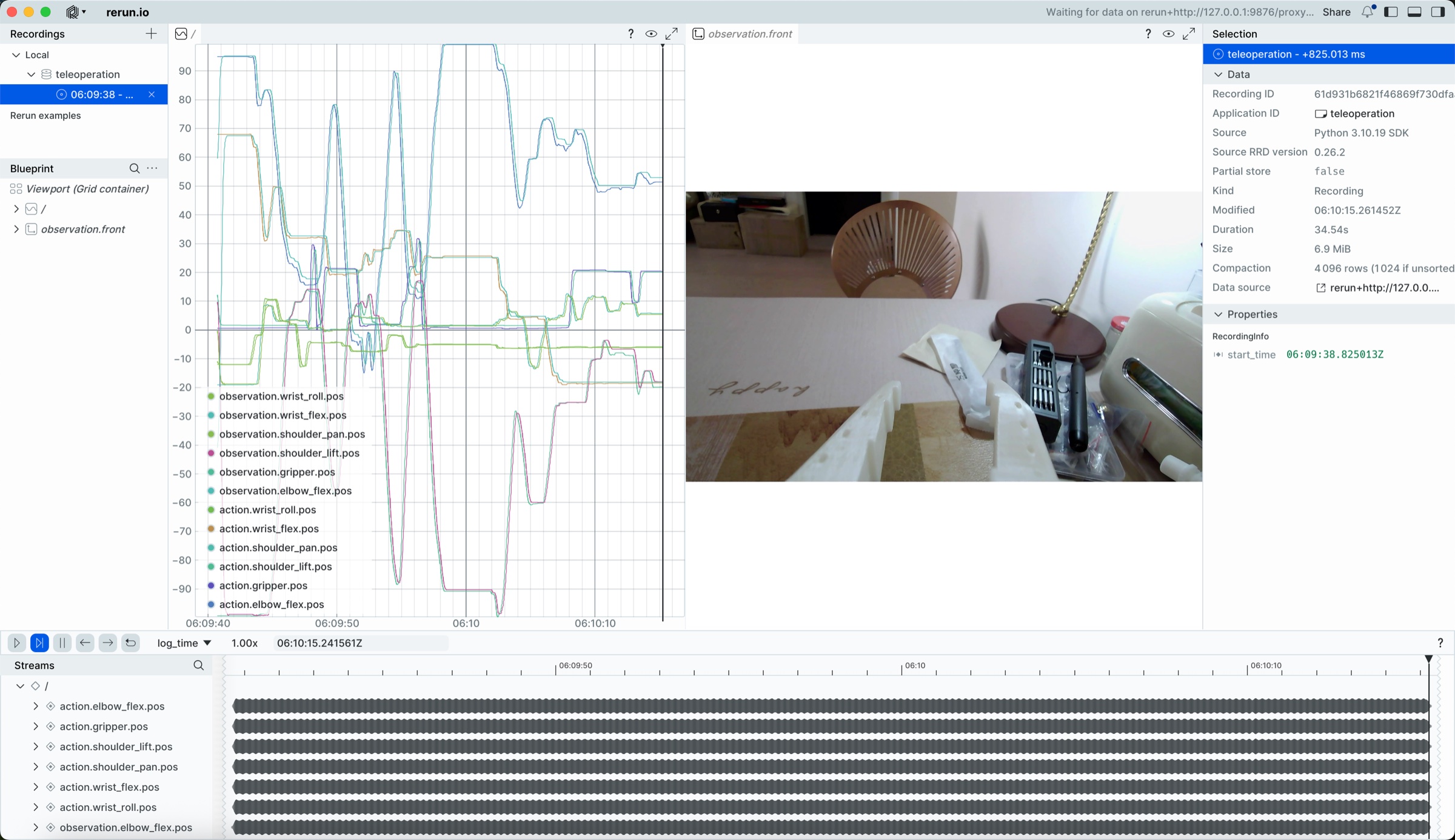
运行后启动遥操作
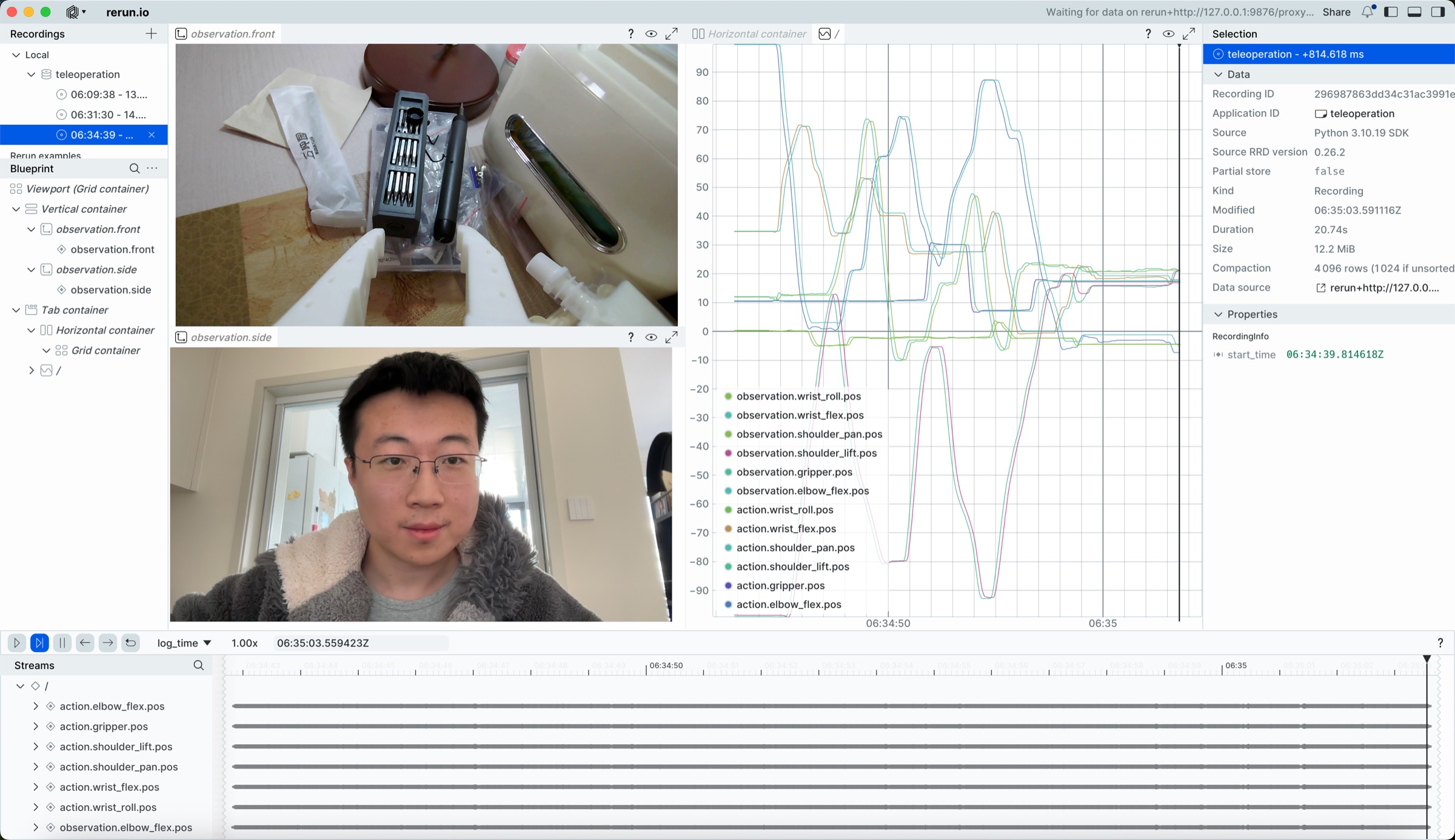
会打开rerun.io画面,实时显示各个舵机关节的轨迹,以及摄像头实时画面
并保存图像至~/<用户名>/outputs/captured_images目录
多个摄像头,遥操作并显示摄像头画面
Shell
lerobot-teleoperate \
    --robot.type=so101_follower \
    --robot.port=/dev/tty.usbmodem5AAF2193061 \
    --robot.id=my_follower_arm \
    --robot.cameras="{ front: {type: opencv, index_or_path: 0, width: 1280, height: 720, fps: 30, fourcc: "MJPG"}, side: {type: opencv, index_or_path: 1, width: 1280, height: 720, fps: 30, fourcc: "MJPG"}}" \
    --teleop.type=so101_leader \
    --teleop.port=/dev/tty.usbmodem5AAF2194741 \
    --teleop.id=my_leader_arm \
    --display_data=true