

PC 端上位机
📋 功能介绍
这是一个图形化的心率血氧监测上位机程序,支持以下功能:
- ✅ 串口选择 - 自动扫描可用串口
- ✅ 波特率选择 - 支持9600/19200/38400/57600/115200
- ✅ 连接/断开 - 一键连接/断开模块
- ✅ 启动/关闭采集 - 控制传感器LED亮灭
- ✅ 开始/停止监测 - 实时显示数据
- ✅ 实时数据显示 - 血氧、心率、温度
🔌 硬件连接
| 心率血氧模块 | USB转TTL模块 |
|---|---|
| VCC | 5V (重要!不要接3.3V) |
| GND | GND |
| TX | RX (交叉连接) |
| RX | TX (交叉连接) |
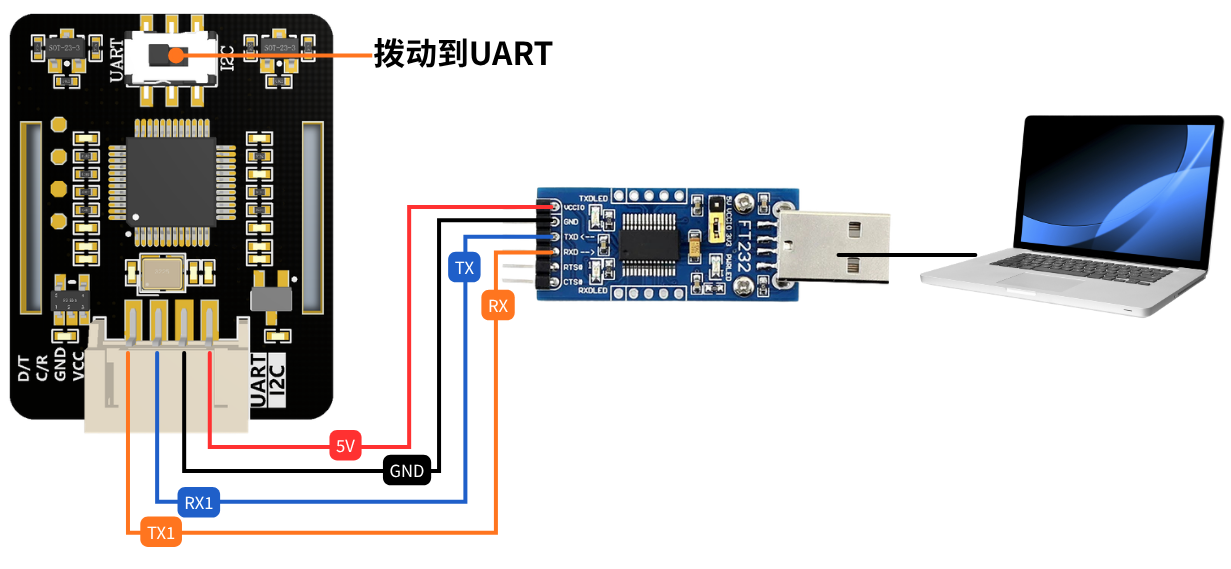
⚠️ 注意:模块拨片拨动到UART,TX和RX必须交叉连接!
🚀 运行程序
方法一:直接运行Python脚本
- 安装依赖库:
bash
pip install pyserial- 运行程序:
bash
cd D:\JUXI_HeartRate_SPO2\python\windowsbash
python HeartRateOximeter.py📖 使用步骤
第一步:连接硬件
- 按照上面的接线表连接传感器和USB转TTL
text
VCC->VCC
GND->GND
RX->TX
TX->RX- 将USB转TTL插入电脑USB口
第二步:打开程序
运行 HeartRateOximeter.exe
第三步:串口设置
- 选择正确的串口号(如 COM3)
- 波特率选择 9600(默认)
- 点击【连接】按钮
第四步:启动采集
- 连接成功后,点击【启动采集】
- ✅ 传感器LED灯会亮起
第五步:开始监测
- 将手指放在传感器上
- 点击【开始监测】
- 查看实时数据
📊 界面说明
text
┌─────────────────────────────────────────┐
│           串口设置                       │
│  串口:  [COM3  ↓]  [刷新]               │
│  波特率:[9600  ↓]  [连接]               │
├─────────────────────────────────────────┤
│           模块控制                       │
│  [启动采集]  [开始监测]                 │
├─────────────────────────────────────────┤
│           实时数据                       │
│  血氧 (SPO2):       98 %                │
│  心率 (Heart Rate): 75 Times/min        │
│  温度 (Temperature): 36.6 °C            │
│  状态:  正在监测...                     │
├─────────────────────────────────────────┤
│           使用提示                       │
│  1. 接线:VCC->5V, GND->GND, RX->TX, TX->RX          │
│  2. 点击连接后再启动采集                               │
│  3. 启动采集后传感器LED会亮起                           │
└─────────────────────────────────────────┘
📋 数据解读
| 数据 | 正常范围 | 说明 |
|---|---|---|
| 血氧 (SPO2) | 95% - 100% | 低于90%建议就医 |
| 心率 | 60 - 100 Times/min | 成人正常范围 |
| 温度 | 25 - 35 °C | 模块板载温度,非体温 |
注意:刚启动或手指未放好时,数据可能显示为 -1,属于正常现象。
❓ 常见问题
Q1: 找不到串口怎么办?
A:
- 检查USB转TTL驱动是否安装正确
- 重新插拔USB线
- 点击【刷新】按钮重新扫描
Q2: 连接失败怎么办?
A:
- 确认串口选择正确
- 确认串口没有被其他程序占用(如串口助手、Arduino IDE)
- 检查USB转TTL是否正常工作
Q3: 点击启动采集后LED不亮?
A:
- 检查VCC是否接的是5V(不是3.3V)
- 检查TX/RX是否交叉连接
- 确认传感器模块本身没有损坏
Q4: 数据一直显示 -1?
A:
- 确认已经点击【启动采集】
- 将手指正确放在传感器上,完全覆盖LED区域
- 保持手指稳定,等待几秒钟
- 检查接线是否松动
Q5: 程序无响应?
A:
- 先点击【停止监测】
- 再点击【关闭采集】
- 最后点击【断开】
- 重启程序
⚠️ 注意事项
- 接线顺序:先接传感器,再插USB
- 断开顺序:先停止监测,再关闭采集,最后断开连接
- 电源要求:传感器必须接5V电源,3.3V可能无法正常工作
- 手指放置:测量时手指要完全覆盖光学区域,不要用力按压
- 环境要求:避免强光直射传感器
📞 技术支持
如有问题,请检查:
- 硬件接线是否正确(特别是TX/RX交叉)
- 电源是否为5V
- USB转TTL驱动是否正常
- 串口是否被其他程序占用