

PC 端 · Python 运行
目录
- 硬件准备
- 硬件连接
- 软件环境配置
- 运行示例程序
- 常见问题
硬件准备
所需材料
| 材料 | 说明 |
|---|---|
| JUXI_HeartRate_SPO2 传感器 | 心率血氧模块 |
| USB转TTL模块 | CH340 / CP2102 / FT232 等 |
| 杜邦线 | 4根(母对母) |
| Windows 电脑 | Win7/Win10/Win11 |
硬件连接
接线方式
| 传感器引脚 | USB转TTL引脚 | 说明 |
|---|---|---|
| VCC | 3.3V 或 5V | 电源正极 |
| GND | GND | 电源负极 |
| TX | RX | 传感器发送 → 模块接收 |
| RX | TX | 传感器接收 → 模块发送 |
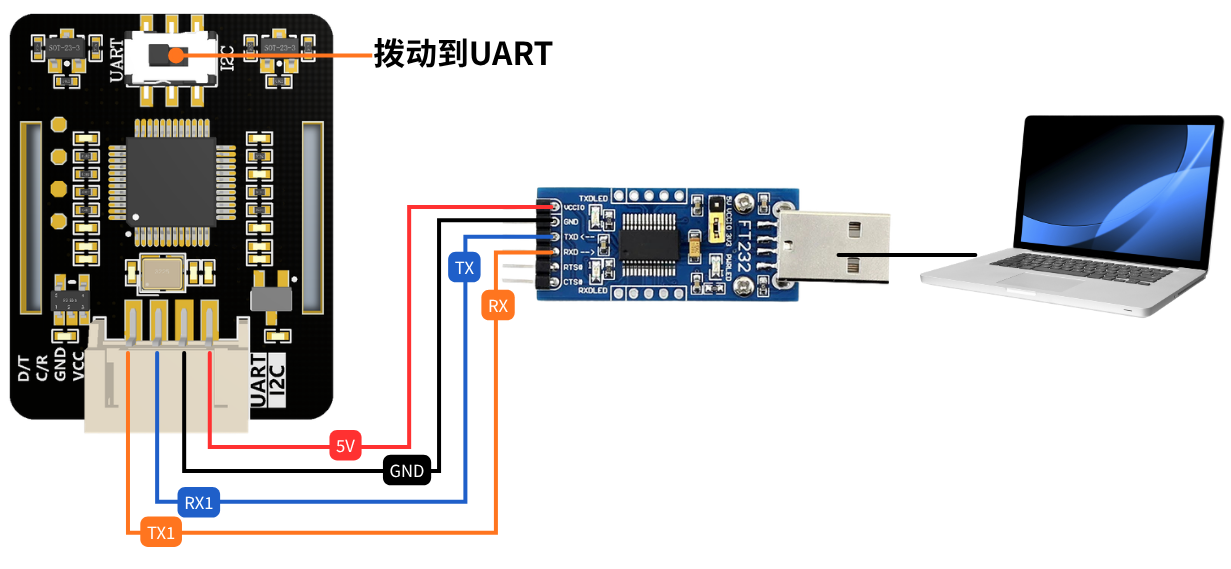
⚠️ 重要提示:
- 模块拨片拨动到UART!!!
- TX 和 RX 必须交叉连接!
- 传感器支持 3.3V 和 5V,不要接错电压
- 先接好所有线,再插入USB到电脑
接线示意图
text
传感器        USB转TTL模块
┌──────┐      ┌──────────┐
│ VCC  │──────│ 3.3V/5V  │
│ GND  │──────│ GND      │
│ TX   │──────│ RX       │  ← 交叉连接
│ RX   │──────│ TX       │  ← 交叉连接
└──────┘      └──────────┘
软件环境配置
安装驱动
根据你的USB转TTL芯片型号,安装对应的驱动:
- CH340: https://sparks.gogo.co.nz/ch340.html
- CP2102: https://www.silabs.com/developers/usb-to-uart-bridge-vcp-drivers
- FT232: https://ftdichip.com/drivers/vcp-drivers/
安装完成后,插入USB转TTL模块。
查看COM端口
方法一:设备管理器
- 按
Win + X,选择"设备管理器" - 展开"端口 (COM 和 LPT)"
- 查看你的USB转TTL对应的COM口号(如 COM3)
方法二:程序自动检测
运行示例程序时,会自动列出所有可用串口。
安装Python依赖
打开命令提示符(CMD)或PowerShell,运行:
bash
pip install pyserial运行示例程序
下载压缩包JUXI_HeartRate_SPO2.zip并解压
文件位置
text
JUXI_HeartRate_SPO2/python/windows/
├── gain_heartbeat_SPO2.py  ← 主程序(直接运行这个)
├── JUXI_HeartRate_SPO2_Windows.py
├── JUXI_RTU_Windows.py
└── README_CN.md        ← 本文件
└── README.md
运行步骤
- 确认硬件连接正确
- VCC → 3.3V/5V
- GND → GND
- TX → RX(交叉)
- RX → TX(交叉)
- 插入USB到电脑
- 运行程序
bash
cd D:\JUXI_HeartRate_SPO2\python\windowsbash
python gain_heartbeat_SPO2.py- 按照提示操作
- 程序会列出所有可用串口
- 输入你的COM口号(如 COM3)
- 程序自动检测传感器并开始测量
预期输出
python
==================================================
JUXI Blood Oxygen Sensor - Windows Test
==================================================
Available serial ports:
  COM3

Please enter the COM port number (e.g., COM3):

Connecting to COM3 at 9600 baud...
Initializing sensor...
Sensor initialized successfully!

Starting data collection...
Sensor LED should be ON now!

Place your finger on the sensor...

SPO2 (血氧): 97 %
Heart Rate (心率): 82 BPM
Temperature (温度): 26.5 °C
SPO2 (血氧): 98 %
Heart Rate (心率): 78 BPM
Temperature (温度): 26.6 °C
...
按 Ctrl + C 停止程序。
程序功能说明
主要API
bash
# 创建传感器对象
sensor = BloodOxygenSensor("COM3", 9600)

# 初始化传感器
sensor.begin()

# 开始采集(LED亮起)
sensor.sensor_start_collect()

# 读取心率血氧
sensor.get_heartbeat_SPO2()
print(f"SPO2: {sensor.SPO2}%")
print(f"Heart Rate: {sensor.heartbeat} BPM")

# 读取温度
temp = sensor.get_temperature_c()

# 停止采集(LED熄灭)
sensor.sensor_end_collect()

# 关闭串口
sensor.close()
常见问题
Q1: 找不到COM端口怎么办?
A:
- 检查USB转TTL是否插好
- 重新安装驱动程序
- 换一个USB口试试
- 在设备管理器中查看是否有"未知设备"
Q2: 传感器初始化失败怎么办?
A:
- 检查接线:
- VCC 和 GND 是否接对
- TX 和 RX 是否交叉连接(最常见问题)
- 确认波特率是 9600
- 检查USB转TTL模块是否正常工作
- 重新插拔USB
Q3: 数据一直显示 -1 怎么办?
A:
- 确认手指正确放在传感器上(完全覆盖LED区域)
- 保持手指稳定,不要移动
- 等待几秒钟让数据稳定
- 检查传感器LED是否亮起
Q4: LED灯不亮但通信正常?
A:
- 可能是LED灯硬件问题,但传感器功能正常
- 只要数据正常,可以忽略LED不亮问题
Q5: 串口被占用怎么办?
A:
- 关闭其他串口软件(串口助手、Arduino IDE等)
- 检查是否有其他Python程序正在运行
- 重新插拔USB
Q6: 数据不准确怎么办?
A:
- 确保手指完全覆盖传感器光学区域
- 测量时保持安静,不要说话或移动
- 等待30秒以上让数据稳定
- 多次测量取平均值
技术规格
| 参数 | 规格 |
|---|---|
| 通信方式 | UART (TTL电平) |
| 波特率 | 9600 bps(默认) |
| 数据格式 | 8N1 (8数据位, 无校验, 1停止位) |
| 供电电压 | 3.3V / 5V |
| SPO2测量范围 | 35% - 100% |
| 心率测量范围 | 30 - 250 BPM |
| Modbus设备地址 | 0x20 |
Modbus 寄存器说明
| 寄存器地址 | 功能 | 说明 |
|---|---|---|
| 0x02 | 设备ID | 读:返回 0x0020 |
| 0x06-0x09 | 心率血氧数据 | 读:SPO2 + 心率 |
| 0x0A | 温度 | 读:板载温度 |
| 0x10 | 采集控制 | 写:0x0001=开始, 0x0002=停止 |