

PC 측 · Python 실행
목차
- 하드웨어 준비
- 하드웨어 연결
- 소프트웨어 환경 구성
- 예제 프로그램 실행
- 자주 묻는 질문
하드웨어 준비
필요한 재료
| 재료 | 설명 |
|---|---|
| JUXI_HeartRate_SPO2 센서 | 심박·혈중 산소 모듈 |
| USB-TTL 변환 모듈 | CH340 / CP2102 / FT232 등 |
| 점퍼 와이어 | 4개(암-암) |
| Windows 컴퓨터 | Win7/Win10/Win11 |
하드웨어 연결
배선 방식
| 센서 핀 | USB-TTL 변환 핀 | 설명 |
|---|---|---|
| VCC | 3.3V 또는 5V | 전원 양극 |
| GND | GND | 전원 음극 |
| TX | RX | 센서 송신 → 모듈 수신 |
| RX | TX | 센서 수신 → 모듈 송신 |
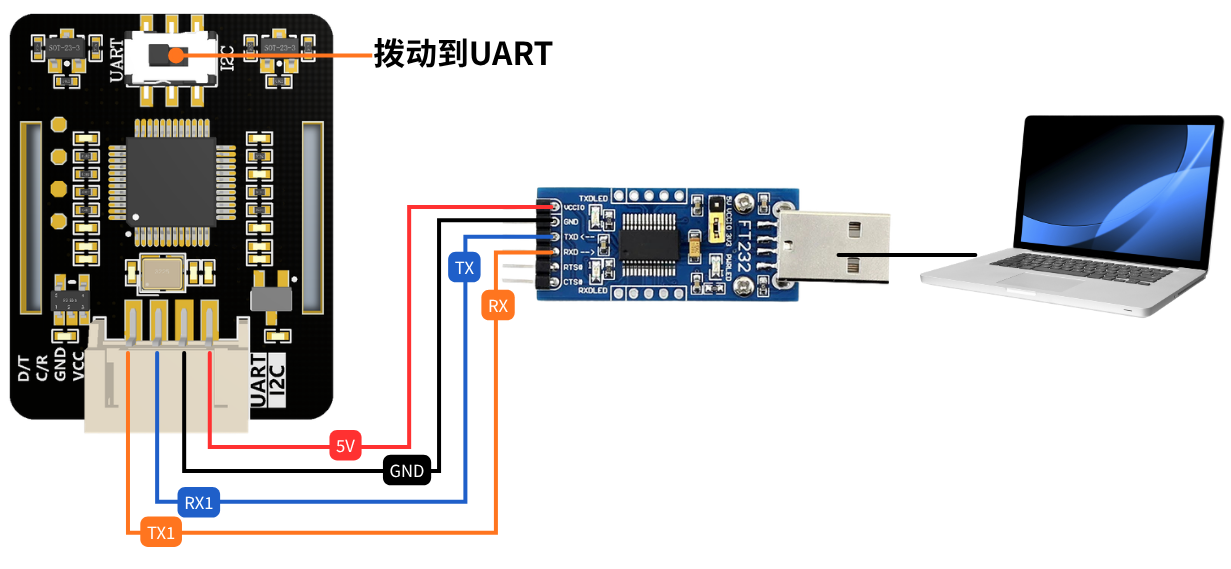
⚠️ 중요 안내:
- 모듈 스위치를 UART로 전환하십시오!!!
- TX와 RX는 반드시 교차 연결해야 합니다!
- 센서는 3.3V와 5V를 지원하므로 전압을 잘못 연결하지 마십시오
- 모든 배선을 먼저 연결한 후 USB를 컴퓨터에 꽂으십시오
배선 개념도
text
传感器        USB转TTL模块
┌──────┐      ┌──────────┐
│ VCC  │──────│ 3.3V/5V  │
│ GND  │──────│ GND      │
│ TX   │──────│ RX       │  ← 交叉连接
│ RX   │──────│ TX       │  ← 交叉连接
└──────┘      └──────────┘
소프트웨어 환경 구성
드라이버 설치
USB-TTL 변환 칩 모델에 따라 해당 드라이버를 설치하십시오:
- CH340: https://sparks.gogo.co.nz/ch340.html
- CP2102: https://www.silabs.com/developers/usb-to-uart-bridge-vcp-drivers
- FT232: https://ftdichip.com/drivers/vcp-drivers/
설치가 완료되면 USB-TTL 변환 모듈을 꽂습니다.
COM 포트 확인
방법 1: 장치 관리자
Win + X를 누르고 "장치 관리자"를 선택합니다- "포트(COM 및 LPT)"를 확장합니다
- USB-TTL 변환에 해당하는 COM 포트 번호(예: COM3)를 확인합니다
방법 2: 프로그램 자동 감지
예제 프로그램을 실행하면 사용 가능한 모든 시리얼 포트가 자동으로 나열됩니다.
Python 종속 패키지 설치
명령 프롬프트(CMD) 또는 PowerShell을 열고 실행합니다:
bash
pip install pyserial예제 프로그램 실행
압축 파일JUXI_HeartRate_SPO2.zip을 다운로드하고 압축을 풉니다
파일 위치
text
JUXI_HeartRate_SPO2/python/windows/
├── gain_heartbeat_SPO2.py  ← 主程序(直接运行这个)
├── JUXI_HeartRate_SPO2_Windows.py
├── JUXI_RTU_Windows.py
└── README_CN.md        ← 本文件
└── README.md
실행 단계
- 하드웨어 연결이 올바른지 확인
- VCC → 3.3V/5V
- GND → GND
- TX → RX(교차)
- RX → TX(교차)
- USB를 컴퓨터에 삽입
- 프로그램 실행
bash
cd D:\JUXI_HeartRate_SPO2\python\windowsbash
python gain_heartbeat_SPO2.py- 안내에 따라 조작
- 프로그램이 사용 가능한 모든 시리얼 포트를 나열합니다
- COM 포트 번호(예: COM3)를 입력합니다
- 프로그램이 센서를 자동 감지하고 측정을 시작합니다
예상 출력
python
==================================================
JUXI Blood Oxygen Sensor - Windows Test
==================================================
Available serial ports:
  COM3

Please enter the COM port number (e.g., COM3):

Connecting to COM3 at 9600 baud...
Initializing sensor...
Sensor initialized successfully!

Starting data collection...
Sensor LED should be ON now!

Place your finger on the sensor...

SPO2 (血氧): 97 %
Heart Rate (心率): 82 BPM
Temperature (温度): 26.5 °C
SPO2 (血氧): 98 %
Heart Rate (心率): 78 BPM
Temperature (温度): 26.6 °C
...
Ctrl + C를 눌러 프로그램을 중지합니다.
프로그램 기능 설명
주요API
bash
# 创建传感器对象
sensor = BloodOxygenSensor("COM3", 9600)

# 初始化传感器
sensor.begin()

# 开始采集(LED亮起)
sensor.sensor_start_collect()

# 读取心率血氧
sensor.get_heartbeat_SPO2()
print(f"SPO2: {sensor.SPO2}%")
print(f"Heart Rate: {sensor.heartbeat} BPM")

# 读取温度
temp = sensor.get_temperature_c()

# 停止采集(LED熄灭)
sensor.sensor_end_collect()

# 关闭串口
sensor.close()
자주 묻는 질문
Q1: COM 포트를 찾을 수 없으면 어떻게 하나요?
A:
- USB-TTL 변환이 제대로 꽂혀 있는지 확인합니다
- 드라이버를 다시 설치합니다
- 다른 USB 포트를 시도합니다
- 장치 관리자에 "알 수 없는 장치"가 있는지 확인합니다
Q2: 센서 초기화에 실패하면 어떻게 하나요?
A:
- 배선 확인:
- VCC와 GND가 올바르게 연결되었는지
- TX와 RX가 교차 연결되었는지(가장 흔한 문제)
- 보레이트가 9600인지 확인합니다
- USB-TTL 변환 모듈이 정상 작동하는지 확인합니다
- USB를 다시 꽂습니다
Q3: 데이터가 계속 -1로 표시되면 어떻게 하나요?
A:
- 손가락이 센서 위에 올바르게 놓였는지 확인합니다(LED 영역 완전히 덮기)
- 손가락을 안정적으로 유지하고 움직이지 않습니다
- 몇 초 기다려 데이터를 안정시킵니다
- 센서 LED가 켜져 있는지 확인합니다
Q4: LED가 켜지지 않지만 통신은 정상인가요?
A:
- LED 하드웨어 문제일 수 있지만 센서 기능은 정상입니다
- 데이터가 정상이라면 LED가 켜지지 않는 문제는 무시해도 됩니다
Q5: 시리얼 포트가 점유되어 있으면 어떻게 하나요?
A:
- 다른 시리얼 소프트웨어(시리얼 어시스턴트, Arduino IDE 등)를 닫습니다
- 다른 Python 프로그램이 실행 중인지 확인합니다
- USB를 다시 꽂습니다
Q6: 데이터가 정확하지 않으면 어떻게 하나요?
A:
- 손가락이 센서 광학 영역을 완전히 덮도록 합니다
- 측정 중에는 조용히 하고 말하거나 움직이지 마십시오
- 30초 이상 기다려 데이터를 안정시킵니다
- 여러 번 측정하여 평균값을 구합니다
기술 사양
| 매개변수 | 사양 |
|---|---|
| 통신 방식 | UART (TTL 레벨) |
| 보레이트 | 9600 bps(기본) |
| 데이터 형식 | 8N1 (8 데이터 비트, 패리티 없음, 1 스톱 비트) |
| 공급 전압 | 3.3V / 5V |
| SPO2 측정 범위 | 35% - 100% |
| 심박수 측정 범위 | 30 - 250 BPM |
| Modbus 장치 주소 | 0x20 |
Modbus 레지스터 설명
| 레지스터 주소 | 기능 | 설명 |
|---|---|---|
| 0x02 | 장치 ID | 읽기: 0x0020 반환 |
| 0x06-0x09 | 심박·혈중 산소 데이터 | 읽기: SPO2 + 심박수 |
| 0x0A | 온도 | 읽기: 기판 온도 |
| 0x10 | 수집 제어 | 쓰기: 0x0001=시작, 0x0002=중지 |