

SSH 파일 전송
1. WinSCP 프로그램 설치
원격 로그인 소프트웨어.zip
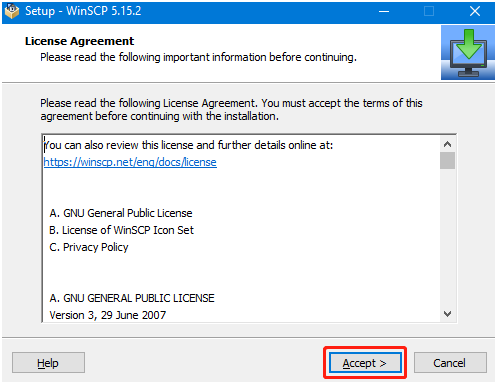
다운로드하고 압축을 푼 후, 프로그램을 더블 클릭하여 열고 설치를 시작합니다. Accept를 클릭하여 약관에 동의한 다음, 안내에 따라 설치하면 됩니다.
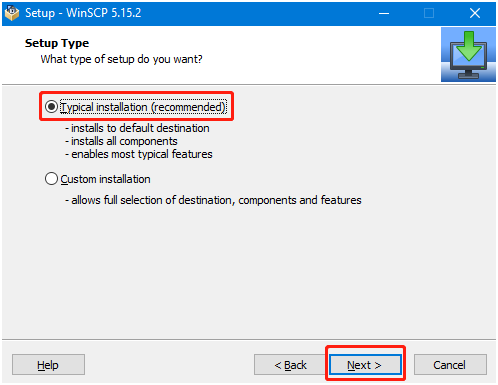
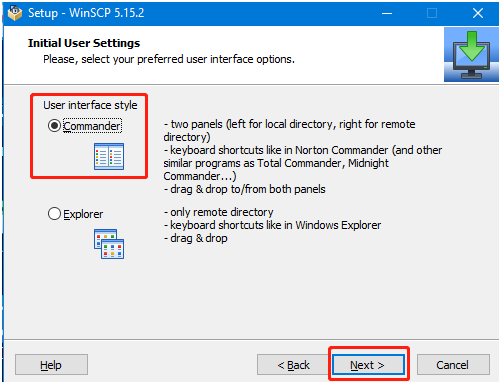
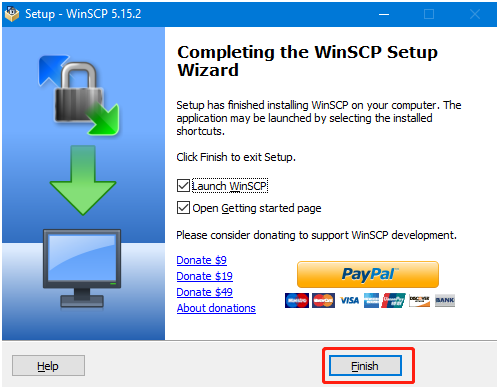
Finish를 클릭하여 설치를 완료합니다.
바탕 화면에 WinSCP 아이콘이 하나 더 생긴 것을 확인할 수 있습니다

2. SSH 원격 파일 전송
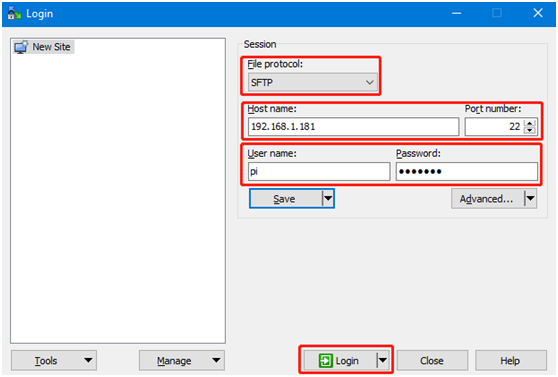
WinSCP 소프트웨어를 열면 다음 로그인 화면이 나타납니다.
File protocol:파일 프로토콜은 SFTP 선택, Host name:IP 주소, Port number:기본 22면 됩니다, User name:사용자 이름, Password:로그인 비밀번호.
올바른 정보를 입력한 후 Save를 클릭하여 입력한 정보를 저장할 수 있으며, 다음 로그인 시 다시 입력할 필요가 없습니다.
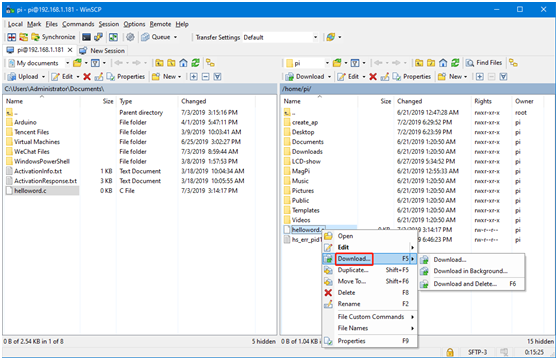
Login을 클릭하여 로그인에 성공하면 다음 화면이 표시됩니다. 왼쪽은 win 컴퓨터의 폴더이고, 오른쪽은 nano의 폴더입니다.
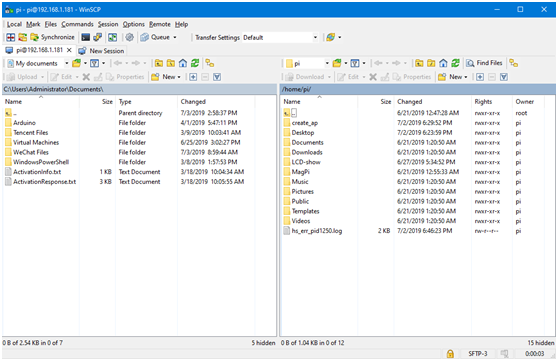
파일 전송에는 세 가지 방법이 있습니다. 첫 번째는 파일을 왼쪽에서 오른쪽으로, 또는 오른쪽에서 왼쪽으로 직접 끌어다 놓는 방법으로, 시스템이 자동으로 파일을 복사하여 전송합니다.
두 번째는 마우스로 파일을 선택한 후 F5 키를 한 번 누르면 선택한 파일이 다른 쪽으로 복사됩니다.
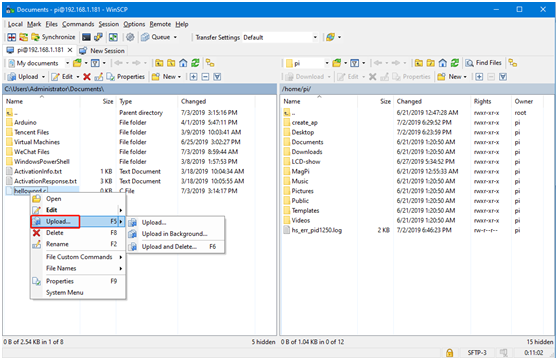
세 번째는 파일을 선택하고 마우스 오른쪽 버튼을 클릭하는 방법으로, win 컴퓨터에서 nano로 전송하는 경우 upload를 클릭합니다,
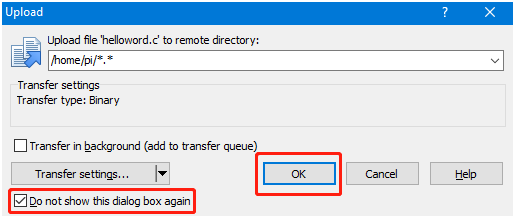
프롬프트가 표시되면 다시 표시하지 않기를 선택할 수 있으며, OK를 클릭하면 파일이 자동으로 전송됩니다.
nano에서 win 컴퓨터로 파일을 전송하는 경우 마우스 오른쪽 버튼으로 파일을 선택하고 Download를 선택합니다
주의:파일 전송은 컴퓨터와 보드가 같은 로컬 네트워크에 있어야 하고, Raspberry Pi의 SSH 서비스가 활성화되어 있어야 가능합니다. 파일 전송이 실패하는 경우는 일반적으로 보드 측 권한이 부족하기 때문이며, 최고 권한을 부여하기만 하면 됩니다.
chmod 777 디렉터리 이름