

ESP32-NanoCam 빠른 시작 가이드
사전 준비
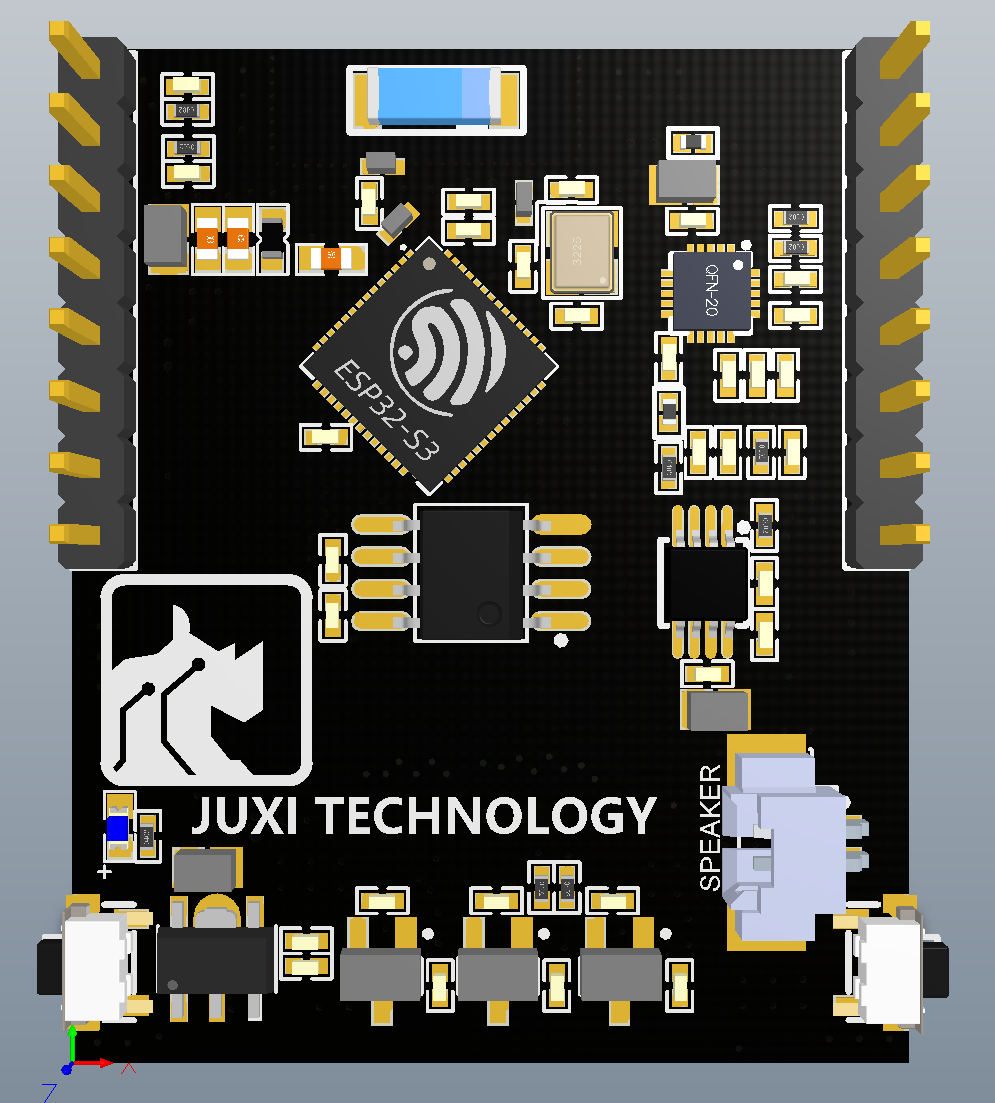
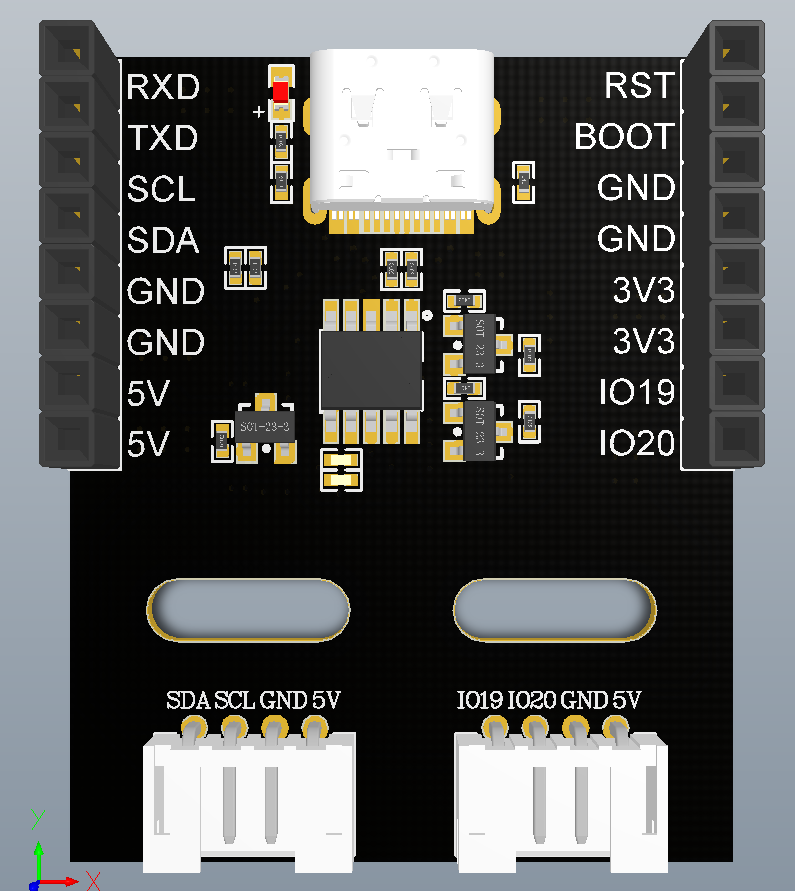
- NanoCam 코어 보드 + 베이스 보드 (ESP32-S3 N16R8 + CH340K)
- USB Type-C 데이터 케이블 (데이터 전송 지원)
- 컴퓨터(Windows / Mac / Linux)
- GC2145 카메라 모듈(출고 시 연결됨)
1단계: 펌웨어 플래싱(3분)
방법 A: 개발 환경 불필요(추천)
- 브라우저를 열고 esptool-js 접속
- Type-C 케이블로 NanoCam을 컴퓨터에 연결
- 시리얼 포트 선택, 보드레이트 115200
- 압축 해제 후 폴더 안의 펌웨어 파일
nanocam_xxx.bin찾기 - 펌웨어 파일
nanocam_xxx.bin선택, 주소0x0 - "START" 클릭, 완료 대기
방법 B: 명령줄(고급)
Bash
pip install esptool
esptool.py --chip esp32s3 --port COM3 write_flash 0x0 nanocam.bin
2단계: WiFi 연결(2분)
NanoCam은 기본적으로 AP+STA 듀얼 모드가 동시에 동작하며, 전환이 필요 없습니다:
- AP 핫스팟은 항상 켜져 있으며, 스마트폰으로
NanoCam-AP(비밀번호12345678)에 직접 연결하고 브라우저에서http://192.168.4.1열기 - STA 라우터 연결은 WiFi를 한 번 구성해야 함 시리얼 도구(보드레이트 115200 8N1)로 NanoCam의 Type-C 포트에 연결합니다:
Plaintext
sta_ssid:WiFi이름
sta_pd:WiFi비밀번호
OK수신은 설정 성공을 의미합니다. 비밀번호 수정 후 자동으로 재부팅됩니다. WiFi 모드를 전환해야 하는 경우(일반적으로 불필요):
| 명령 | 모드 | 설명 |
|---|---|---|
wifi_mode:0 | AP 전용 | STA를 끄고 핫스팟만 유지 |
wifi_mode:1 | STA 전용 | 핫스팟을 끄고 라우터에만 연결 |
wifi_mode:2 | AP+STA | 기본값, 둘 다 동시에 동작 |
3단계: 화면 열기(1분)
- 시리얼로
sta_ip를 전송해 STA IP 확인 - 브라우저에
http://<IP주소>입력(또는 AP 모드에서http://192.168.4.1) - 웹 페이지에서 실시간 화면을 확인할 수 있습니다
4단계: AI 활용하기(2분)
시리얼로 다음 명령을 전송해 모드를 전환합니다:
| 명령 | 모드 | 효과 |
|---|---|---|
ai_mode:0 | 일반 영상 전송 | 실시간 MJPEG 화면 |
ai_mode:1 | 고양이 얼굴 검출 | 화면에 고양이 얼굴 검출 상자 표시 |
ai_mode:2 | 얼굴 검출 | 화면에 얼굴 검출 상자 표시 |
ai_mode:3 | 색상 인식 | 색상 선택→실시간 추적 |
ai_mode:4 | 얼굴 인식 | 등록→인식→삭제 |
ai_mode:5 | QR 코드 스캔 | QR 코드 조준→시리얼로 내용 출력 |
ai_mode:6 | LLM 에이전트 | 음성 웨이크 "你好小智" (XiaoZhi AI) |
ai_mode:7 | ESP-Claw | ESP-Claw AI Agent (에스프레시프 공식 프레임워크) |
모드를 전환할 때마다 수동 재부팅이 필요하며, 모듈의 RST 버튼을 눌러 재부팅할 수 있습니다. 재부팅 후 새 모드가 적용됩니다.
5단계: 프로젝트에 통합하기
Arduino 제어
C++
Serial.begin(115200);
Serial.print("ai_mode:2");  // 얼굴 검출로 전환
Python 제어
Python
import serial
ser = serial.Serial("COM3", 115200)
ser.write(b"ai_mode:1\r\n")  # 고양이 얼굴 검출로 전환
전체 명령 보기
→ 시리얼 AT 프로토콜 매뉴얼
자주 묻는 질문
| 문제 | 해결 |
|---|---|
| 플래싱 실패 | Type-C 케이블의 데이터 전송 지원 여부를 확인하고, 베이스 보드의 S2(BOOT)를 누른 상태로 전원을 인가합니다 |
| 화면이 보이지 않음 | 시리얼로 sta_ip를 전송해 IP를 확인하고, 동일 네트워크 대역인지 확인합니다 |
| 카메라가 켜지지 않음 | FPC 케이블의 금속 접점이 아래를 향하도록 단단히 꽂았는지 확인하고, PWDN(IO12)/RESET(IO14)를 확인합니다 |
| WiFi에 연결되지 않음 | wifi_reset을 전송해 공장 초기화한 뒤 다시 구성합니다 |
더 많은 문제 → FAQ
다음 단계
- 📖 시리얼 프로토콜 매뉴얼 — 전체 AT 명령 레퍼런스
- 🎓 튜토리얼 개요 — 단계별 심화 튜토리얼(본 wiki 11장 수록)
- 🔧 하드웨어 사양서 — GPIO 핀 전체 매핑
- 🤖 ROS2 통합 가이드 — micro-ROS 무선 텔레오퍼레이션 튜토리얼