

Guida rapida ESP32-NanoCam
Prerequisiti
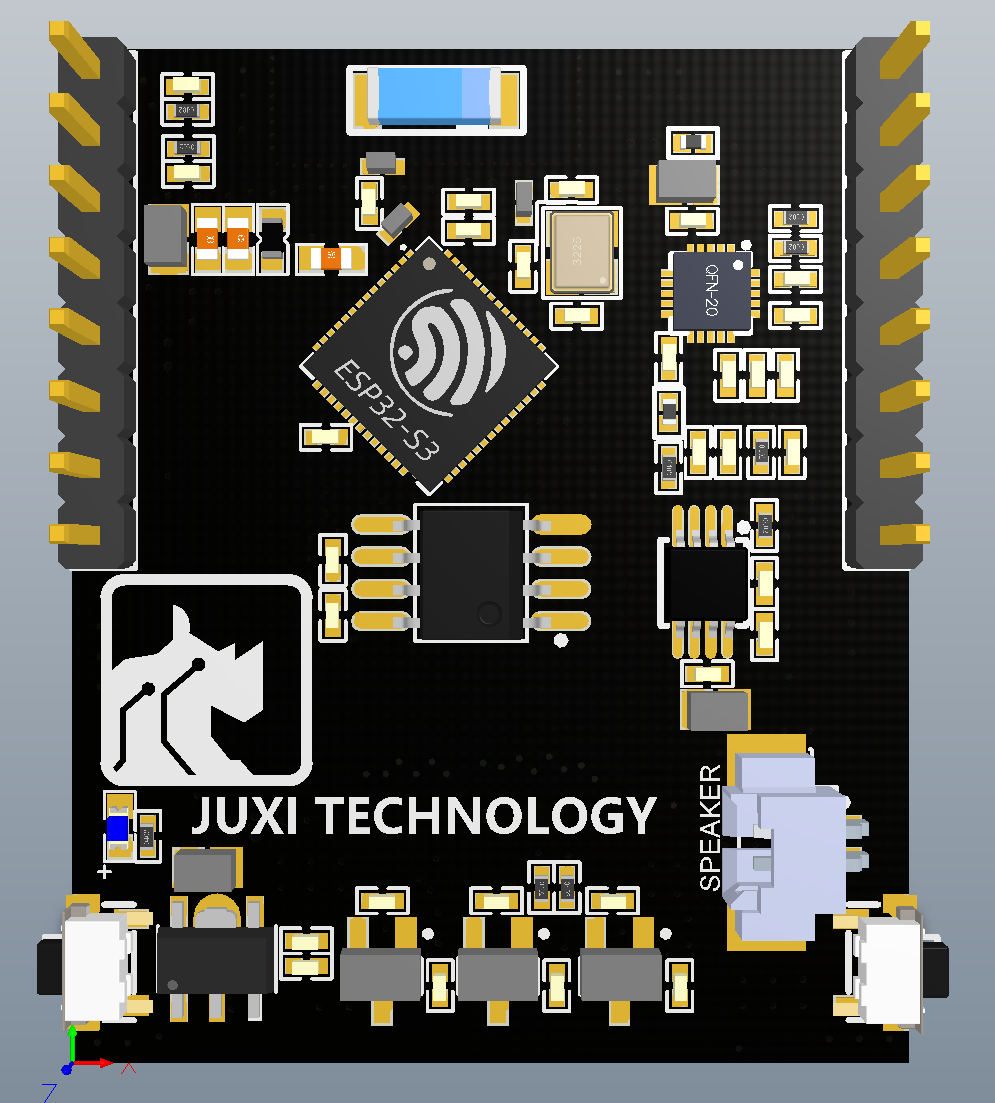
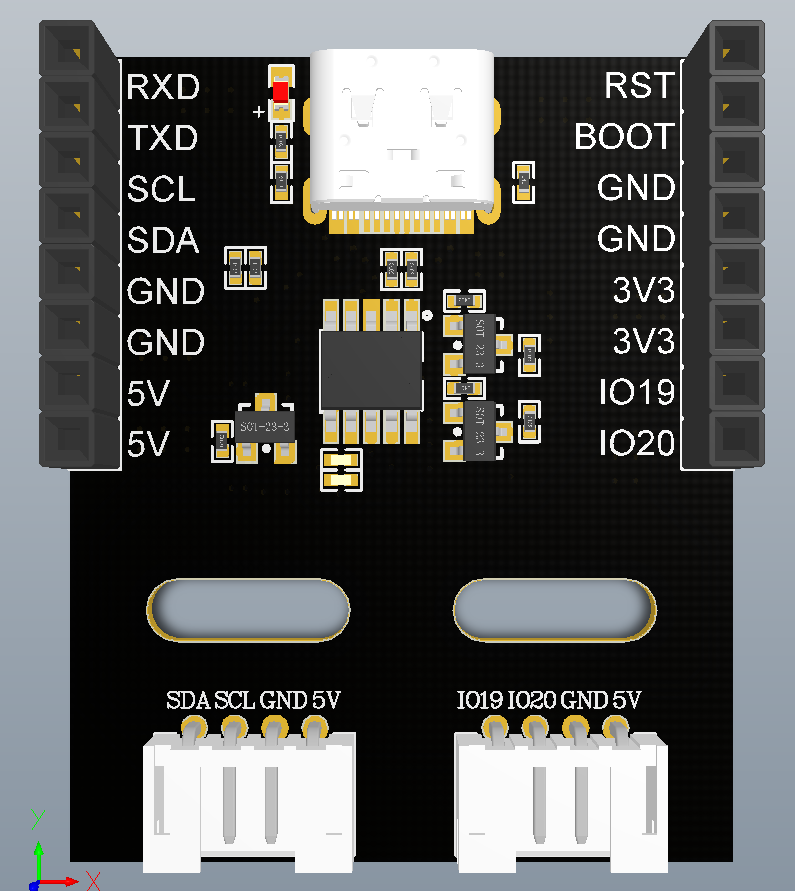
- Scheda core NanoCam + scheda base (ESP32-S3 N16R8 + CH340K)
- Cavo dati USB Type-C (con supporto al trasferimento dati)
- PC (Windows / Mac / Linux)
- Modulo fotocamera GC2145 (collegato in fabbrica)
Passo 1: flashare il firmware (3 minuti)
Metodo A: senza ambiente di sviluppo (consigliato)
- Apri il browser e visita esptool-js
- Collega il NanoCam al PC con un cavo Type-C
- Seleziona la porta seriale, baud rate 115200
- Trova il file firmware
nanocam_xxx.binall'interno dell'archivio scompattato - Seleziona il file firmware
nanocam_xxx.bin, indirizzo0x0 - Fai clic su "START" e attendi il completamento
Metodo B: riga di comando (avanzato)
Bash
pip install esptool
esptool.py --chip esp32s3 --port COM3 write_flash 0x0 nanocam.bin
Passo 2: connettersi al WiFi (2 minuti)
NanoCam funziona per impostazione predefinita in doppia modalità AP+STA simultanea, senza necessità di commutazione:
- L'hotspot AP resta sempre attivo: collega direttamente lo smartphone a
NanoCam-AP(password12345678) e apri il browser suhttp://192.168.4.1 - La connessione STA al router richiede una configurazione WiFi una tantum: Collega lo strumento seriale (baud rate 115200 8N1) alla porta Type-C del NanoCam:
Plaintext
sta_ssid:nome_della_tua_WiFi
sta_pd:password_della_tua_WiFi
La ricezione di
OKindica che la configurazione è riuscita. Dopo la modifica della password il dispositivo si riavvia automaticamente. Per cambiare la modalità WiFi (di solito non necessario):
| Comando | Modalità | Descrizione |
|---|---|---|
wifi_mode:0 | Solo AP | Disattiva lo STA, mantiene solo l'hotspot |
wifi_mode:1 | Solo STA | Disattiva l'hotspot, si connette solo al router |
wifi_mode:2 | AP+STA | Predefinita: entrambe attive contemporaneamente |
Passo 3: visualizzare l'immagine (1 minuto)
- Invia
sta_ipdalla porta seriale per ottenere l'IP STA - Nel browser inserisci
http://<indirizzo IP>(oppure, in modalità AP,http://192.168.4.1) - Nella pagina Web puoi vedere l'immagine in tempo reale
Passo 4: esplorare le funzionalità IA (2 minuti)
Invia i seguenti comandi dalla porta seriale per cambiare modalità:
| Comando | Modalità | Effetto |
|---|---|---|
ai_mode:0 | Trasmissione video standard | Immagine MJPEG in tempo reale |
ai_mode:1 | Rilevamento del muso dei gatti | Nell'immagine compare il riquadro di rilevamento del muso |
ai_mode:2 | Rilevamento volti | Nell'immagine compare il riquadro di rilevamento del volto |
ai_mode:3 | Riconoscimento dei colori | Selezione del colore→inseguimento in tempo reale |
ai_mode:4 | Riconoscimento facciale | Registrazione→riconoscimento→eliminazione |
ai_mode:5 | Scansione codici QR | Inquadra il codice QR→contenuto emesso sulla porta seriale |
ai_mode:6 | Agente LLM | Attivazione vocale "你好小智" (XiaoZhi AI) |
ai_mode:7 | ESP-Claw | ESP-Claw AI Agent (framework ufficiale Espressif) |
Per ogni cambio di modalità è necessario un riavvio manuale: puoi riavviare premendo il pulsante RST del modulo; dopo il riavvio la nuova modalità diventa attiva.
Passo 5: integrare nel tuo progetto
Controllo con Arduino
C++
Serial.begin(115200);
Serial.print("ai_mode:2");  // Passa al rilevamento dei volti
Controllo con Python
Python
import serial
ser = serial.Serial("COM3", 115200)
ser.write(b"ai_mode:1\r\n")  # Passa al rilevamento dei volti di gatto
Consultare l'elenco completo dei comandi
→ Manuale del protocollo seriale AT
Domande frequenti
| Problema | Soluzione |
|---|---|
| Flashing non riuscito | Verifica che il cavo Type-C supporti il trasferimento dati; tieni premuto S2 (BOOT) sulla scheda base e ridai alimentazione |
| Nessuna immagine visibile | Invia sta_ip dalla seriale per confermare l'IP; verifica che i dispositivi siano nella stessa sottorete |
| La fotocamera non si accende | Controlla che il flat FPC sia inserito a fondo con i contatti metallici rivolti verso il basso; verifica PWDN(IO12)/RESET(IO14) |
| Impossibile connettersi al WiFi | Invia wifi_reset per ripristinare le impostazioni di fabbrica, poi riconfigura |
Per ulteriori problemi → FAQ
Prossimi passi
- 📖 Manuale del protocollo seriale — riferimento completo dei comandi AT
- 🎓 Programma del tutorial — tutorial progressivo (11 capitoli inclusi in questa wiki)
- 🔧 Specifiche hardware — mappatura completa dei pin GPIO
- 🤖 Guida all'integrazione ROS2 — tutorial di teleoperazione wireless con micro-ROS