

Tutorial d'uso del robot mobile Lekiwi
Il braccio leader nero utilizza un alimentatore da 5V 6A, mentre il braccio follower bianco utilizza un alimentatore da 12V 5A.
Il codice in questo repository tutorial è mantenuto alla versione stabile e testata di LeRobot precedente al 1° ottobre 2026. Da allora Hugging Face ha eseguito un aggiornamento molto consistente di LeRobot, aggiungendo moltissime nuove funzionalità. Se si desidera provare il tutorial più recente, seguire la documentazione ufficiale.
Lekiwi è un progetto di auto robotica completamente open source avviato da SIGRobotics-UIUC. Include file dettagliati per la stampa 3D e istruzioni operative, ed è progettato per essere compatibile con il framework di apprendimento per imitazione LeRobot. Supporta il braccio robotico SO101, consentendo un flusso di lavoro completo di apprendimento per imitazione.
Nel CAD online Fusion360* è possibile visualizzare la posizione esatta dei componenti.*
Anteprima URDF online https://urdf.d-robotics.cc/
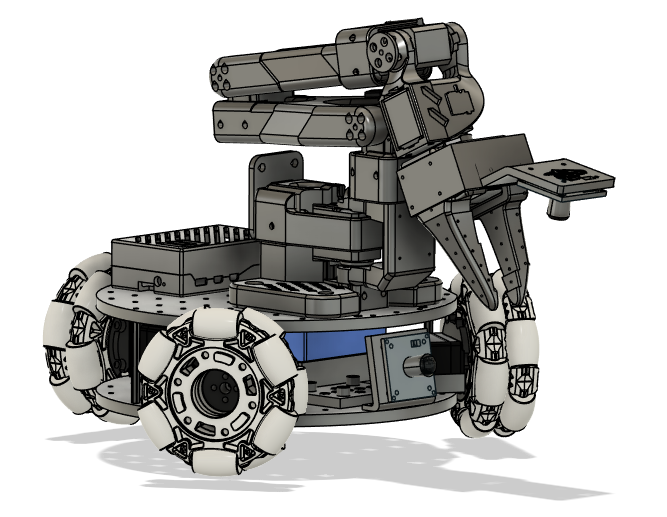
Caratteristiche principali
- Open source e a basso costo: Lekiwi offre una soluzione di auto robotica open source e a basso costo.
- Integrazione con LeRobot: progettato per l'integrazione con la piattaforma LeRobot.
- Ricche risorse di apprendimento: risorse di apprendimento open source complete, tra cui guide di assemblaggio e di calibrazione e tutorial per test, raccolta dati, addestramento e distribuzione, che aiutano gli utenti a iniziare rapidamente e a sviluppare applicazioni robotiche.
- Compatibile con Nvidia: può essere utilizzato con il reComputer Mini J4012 Orin NX 16 GB.
- Applicazioni multi-scenario: adatto a istruzione, ricerca scientifica, produzione automatizzata e robotica, aiutando gli utenti a ottenere un funzionamento robotico efficiente e preciso in una varietà di compiti complessi.
JUXI è responsabile unicamente della qualità dell'hardware stesso. Questo tutorial viene aggiornato rigorosamente in linea con la documentazione ufficiale. Se si incontrano problemi di software o di dipendenze dell'ambiente che non si riescono davvero a risolvere, si prega di segnalarli prontamente alla piattaforma LeRobot o al canale Discord di LeRobot.
Nota
- Tutti i servo nel telaio del Lekiwi richiedono un'alimentazione a 12V. Per gli utenti con un braccio robotico da 5V, forniamo un modulo convertitore step-down da 12V a 5V. Si noti che sarà necessario modificare il cablaggio autonomamente.
- Alimentatore da 12V – è possibile selezionare questa opzione al momento dell'ordine, se necessario. Se si dispone già di un alimentatore da 12V, è sufficiente convertire il connettore di uscita di alimentazione in una spina DC 5521.
- Controller Raspberry Pi e telecamere – devono essere acquistati separatamente tramite la pagina dell'ordine.
Distinta base (BOM)
Ambiente di sistema iniziale
Per Ubuntu x86:
- Ubuntu 22.04
- CUDA 12+
- Python 3.10
- Torch 2.6
Per Jetson Orin:
- Jetson JetPack 6.0
- Python 3.10
- Torch 2.3+
Per Raspberry Pi:
- Raspberry Pi 5, 4G~16G
Configurazione di SSH
Dopo aver configurato il Raspberry Pi, è opportuno abilitare e configurare SSH (Secure Shell), così da potersi collegare al Raspberry Pi dal proprio laptop senza collegare allo Pi uno schermo, una tastiera e un mouse. Qui è disponibile un ottimo tutorial. (link) È possibile accedere al Raspberry Pi tramite il prompt dei comandi (cmd) oppure, se si utilizza VSCode, si può usare questa estensione.
Guida alla stampa 3D
Componenti
Forniamo file STL stampabili per i seguenti componenti stampati in 3D. Questi componenti possono essere stampati su stampanti FDM di fascia consumer utilizzando filamento PLA generico. Li abbiamo testati su una stampante Bambu Lab P1S. Per ogni componente, ci limitiamo a caricarlo in Bambu Studio, lasciamo che lo ruoti e lo disponga automaticamente, abilitiamo gli eventuali supporti consigliati e stampiamo.
Impostazioni di stampa
I file STL forniti possono essere stampati direttamente su molte stampanti FDM. Di seguito sono riportate le impostazioni testate e consigliate; anche altre impostazioni possono funzionare.
- Materiale: PLA+
- Diametro dell'ugello e precisione: diametro ugello 0.2mm, altezza layer 0.2mm
- Densità di riempimento: 15%
- Velocità di stampa: 150 mm/s
- Se necessario, caricare il G-code (file slicato) sulla stampante e avviare la stampa
A. Installazione di LeRobot sul Raspberry Pi
Sul Raspberry Pi:
1. Installare Miniconda:
mkdir -p ~/miniconda3
wget https://repo.anaconda.com/miniconda/Miniconda3-latest-Linux-aarch64.sh -O ~/miniconda3/miniconda.sh
bash ~/miniconda3/miniconda.sh -b -u -p ~/miniconda3
rm ~/miniconda3/miniconda.sh
2. Riavviare la shell
Copiare e incollare il comando seguente nella shell: source ~/.bashrc, oppure per gli utenti Mac: source ~/.bash_profile o source ~/.zshrc (se si usa zshell).
3. Creare e attivare un nuovo ambiente Conda per LeRobot
conda create -y -n lerobot python=3.10Quindi attivare l'ambiente Conda (è necessario farlo ogni volta che si apre una shell per usare LeRobot!):
conda activate lerobot4. Clonare LeRobot:
git clone https://github.com/huggingface/lerobot.git ~/lerobot5. Installare ffmpeg nell'ambiente:
Quando si utilizza miniconda, installare ffmpeg nel proprio ambiente:
conda install ffmpeg -c conda-forgeDi solito viene installato ffmpeg 7.X compilato con l'encoder libsvtav1 per la propria piattaforma. Se libsvtav1 non è supportato (è possibile verificare gli encoder supportati con ffmpeg -encoders), si può: [Per tutte le piattaforme] Installare esplicitamente ffmpeg 7.X: conda install ffmpeg=7.1.1 -c conda-forge [Solo Linux] Installare le dipendenze di compilazione di ffmpeg e compilare ffmpeg dal sorgente con supporto a libsvtav1, assicurandosi che l'eseguibile ffmpeg in uso sia quello corretto, cosa che si può verificare con which ffmpeg. Se si verifica l'errore riportato di seguito, anche i comandi sopra riportati possono risolverlo.
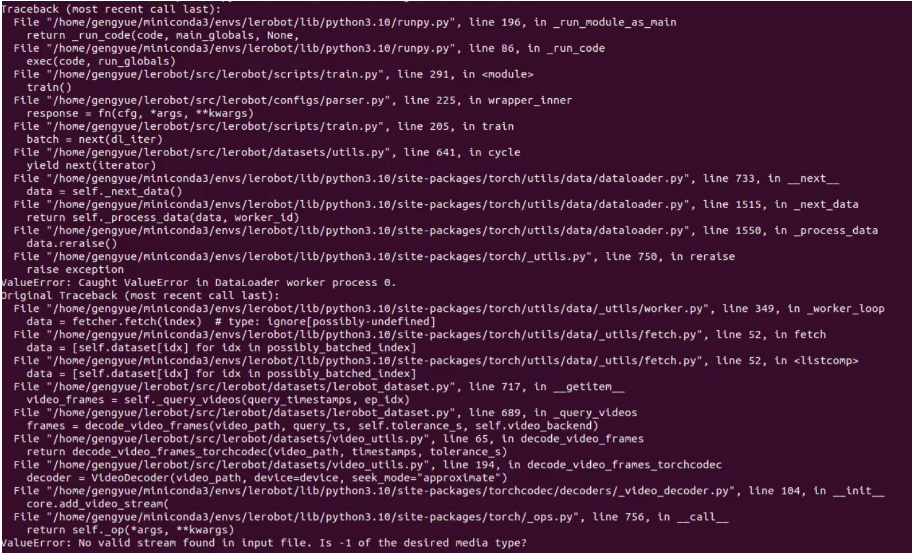
6. Installare LeRobot con la dipendenza per i motori feetech:
cd ~/lerobot && pip install --no-binary=av -e ".[feetech]"
pip install -e ".[lekiwi]"
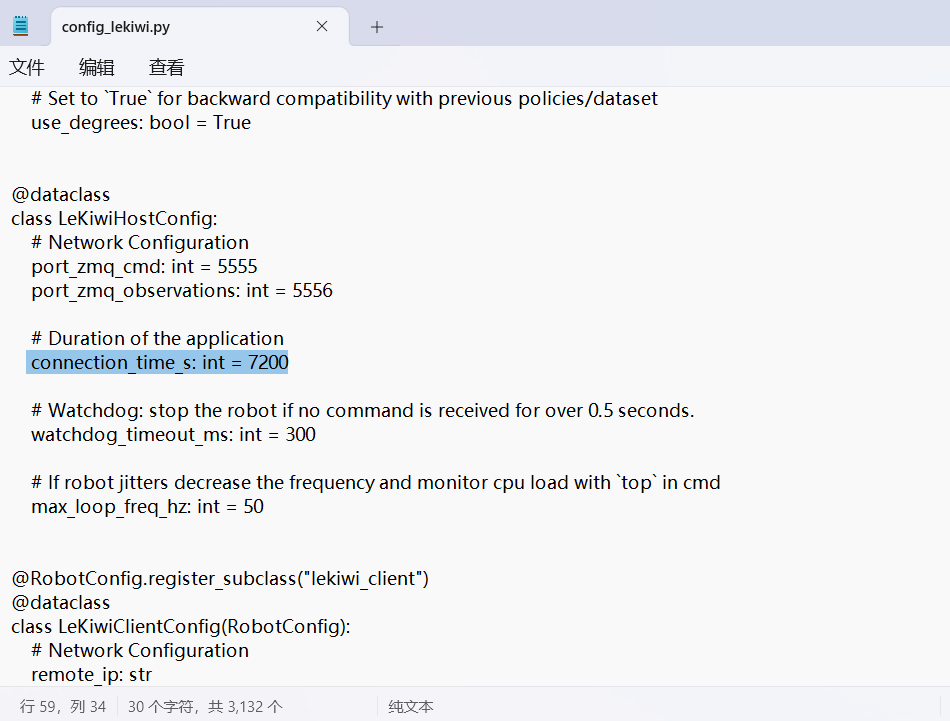
7. Impostare il tempo di connessione
Individuare config_lekiwi.py nella directory lerobot\src\lerobot\robots\lekiwi.
connection_time_s: int = 7200 # i.e. 2 hours
B. Installazione di LeRobot su un laptop
Se si è già installato LeRobot sul proprio laptop, è possibile saltare questo passaggio; in caso contrario, seguire gli stessi passaggi che abbiamo usato sul Raspberry Pi.
Utilizzeremo spesso il prompt dei comandi (cmd). Se non si ha familiarità con cmd, o se si desidera rivedere l'uso della riga di comando, si può fare riferimento a questo: [Corso introduttivo sulla riga di comando](https://developer.mozilla.org/en-US/docs/Learn_web_development/Getting_started/Environment_setup/Command_line)
Sul proprio computer:
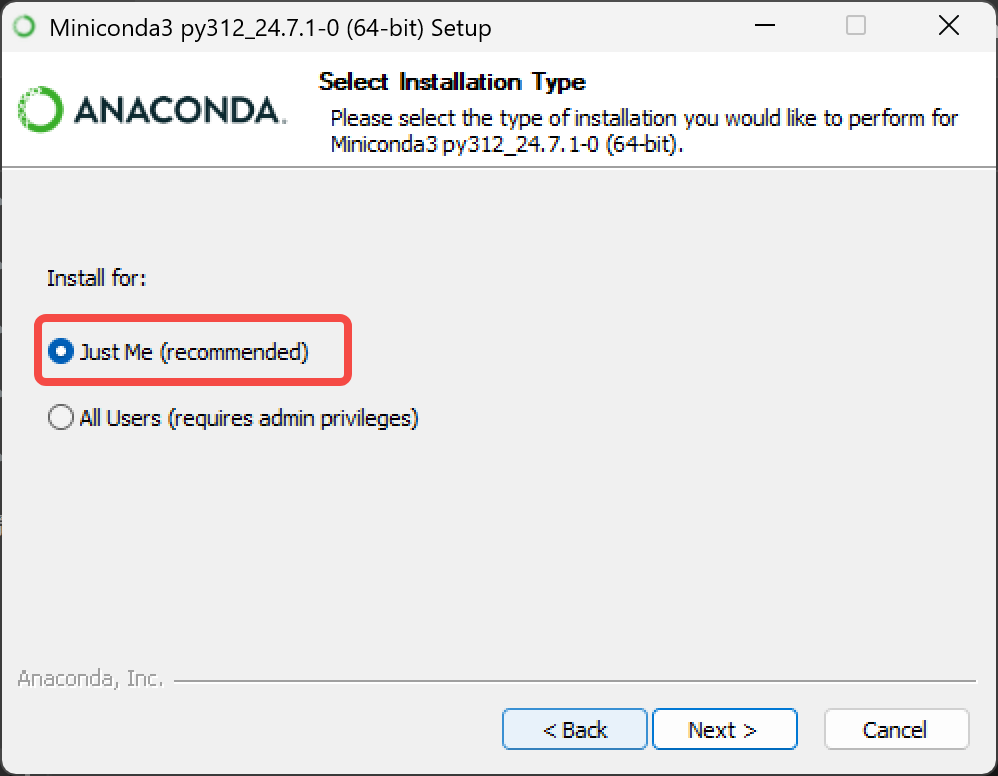
1. Installare Miniconda:
anaconda.com/download/success
Oppure fare clic su questo link per scaricare direttamente il programma di installazione
https://repo.anaconda.com/miniconda/Miniconda3-latest-Windows-x86_64.exe
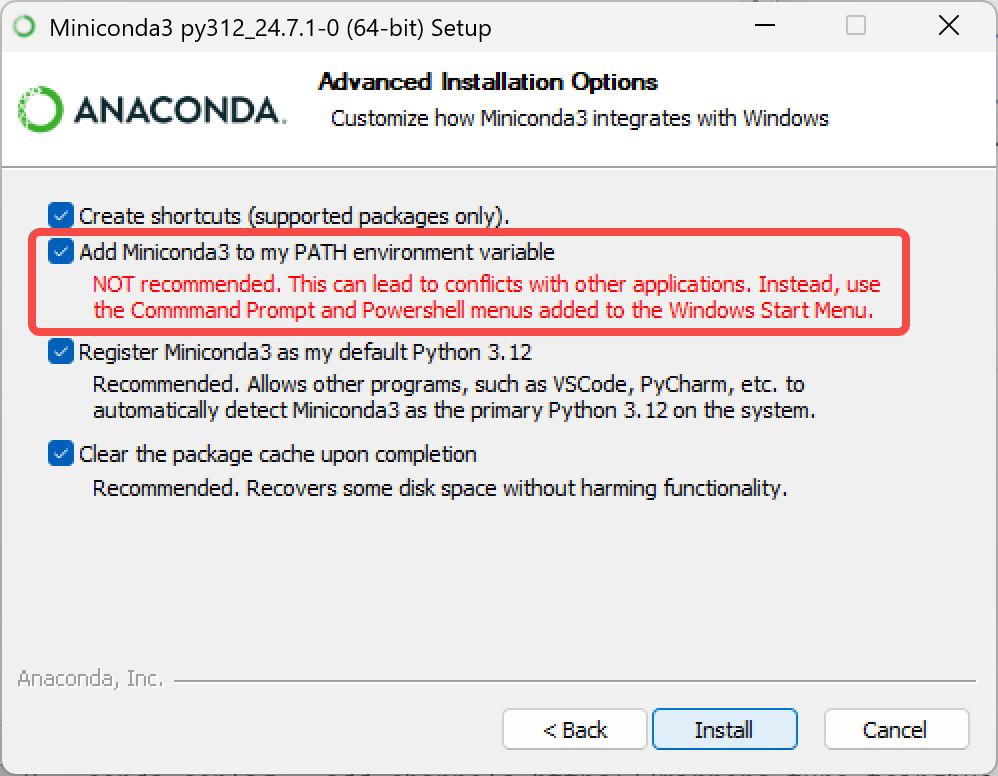
Modifica delle sorgenti dei pacchetti di conda
# Per prima cosa cancellare la configurazione delle sorgenti esistente (per evitare conflitti)
conda config --remove-key channels

# Sostituire le sorgenti predefinite di conda e le comuni sorgenti di terze parti con il mirror di Tsinghua
# Aggiungere le sorgenti dei pacchetti predefinite (main/r/msys2)
conda config --add channels https://mirrors.tuna.tsinghua.edu.cn/anaconda/pkgs/main/
conda config --add channels https://mirrors.tuna.tsinghua.edu.cn/anaconda/pkgs/r/
conda config --add channels https://mirrors.tuna.tsinghua.edu.cn/anaconda/pkgs/msys2/

# Aggiungere le comuni sorgenti di terze parti
conda config --add channels https://mirrors.tuna.tsinghua.edu.cn/anaconda/cloud/conda-forge/
conda config --add channels https://mirrors.tuna.tsinghua.edu.cn/anaconda/cloud/msys2/
conda config --add channels https://mirrors.tuna.tsinghua.edu.cn/anaconda/cloud/bioconda/
conda config --add channels https://mirrors.tuna.tsinghua.edu.cn/anaconda/cloud/menpo/
conda config --add channels https://mirrors.tuna.tsinghua.edu.cn/anaconda/cloud/pytorch/

# Mostrare la sorgente di download, così l'installazione dei pacchetti visualizza l'URL di download specifico
conda config --set show_channel_urls yes

# Cancellare la cache dell'indice affinché le nuove sorgenti abbiano effetto
conda clean -i

# Mostrare la configurazione corrente (per verificare che le sorgenti siano state aggiunte correttamente)
conda config --show-sources
2. Riavviare la shell
Copiare e incollare il comando seguente nella shell: source ~/.bashrc, oppure per gli utenti Mac: source ~/.bash_profile o source ~/.zshrc (se si usa zshell).
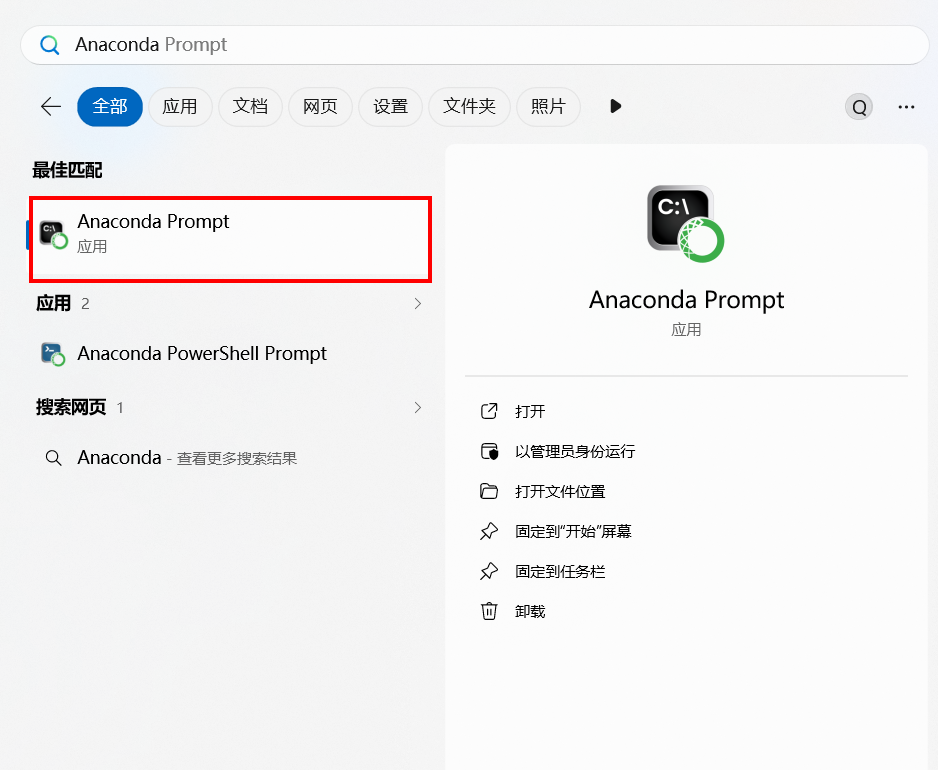
3. Creare e attivare un nuovo ambiente Conda per LeRobot
conda create -y -n lerobot python=3.10Quindi attivare l'ambiente Conda (è necessario farlo ogni volta che si apre una shell per usare LeRobot!):
conda activate lerobot4. Clonare LeRobot:
git clone https://github.com/huggingface/lerobot.git ~/lerobot5. Installare ffmpeg nell'ambiente:
Quando si utilizza miniconda, installare ffmpeg nel proprio ambiente:
conda install ffmpeg -c conda-forgeDi solito viene installato ffmpeg 7.X compilato con l'encoder libsvtav1 per la propria piattaforma. Se libsvtav1 non è supportato (è possibile verificare gli encoder supportati con ffmpeg -encoders), si può: [Per tutte le piattaforme] Installare esplicitamente ffmpeg 7.X: conda install ffmpeg=7.1.1 -c conda-forge [Solo Linux] Installare le dipendenze di compilazione di ffmpeg e compilare ffmpeg dal sorgente con supporto a libsvtav1, assicurandosi che l'eseguibile ffmpeg in uso sia quello corretto, cosa che si può verificare con which ffmpeg. Se si verifica l'errore riportato di seguito, anche i comandi sopra riportati possono risolverlo.
6. Installare LeRobot con la dipendenza per i motori feetech:
cd ~/lerobot && pip install --no-binary=av -e ".[feetech]"
pip install -e ".[lekiwi]"
C. Configurazione dei motori
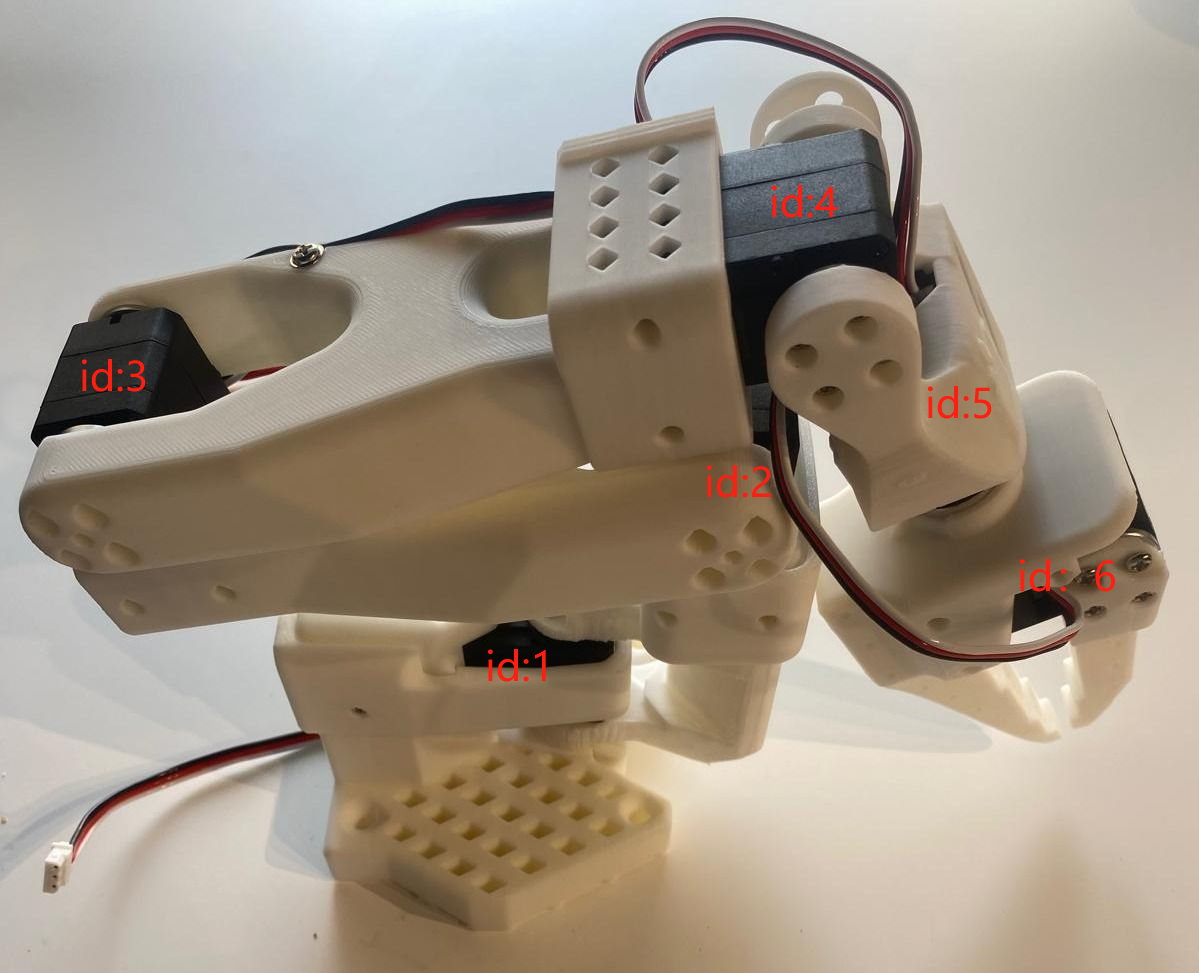
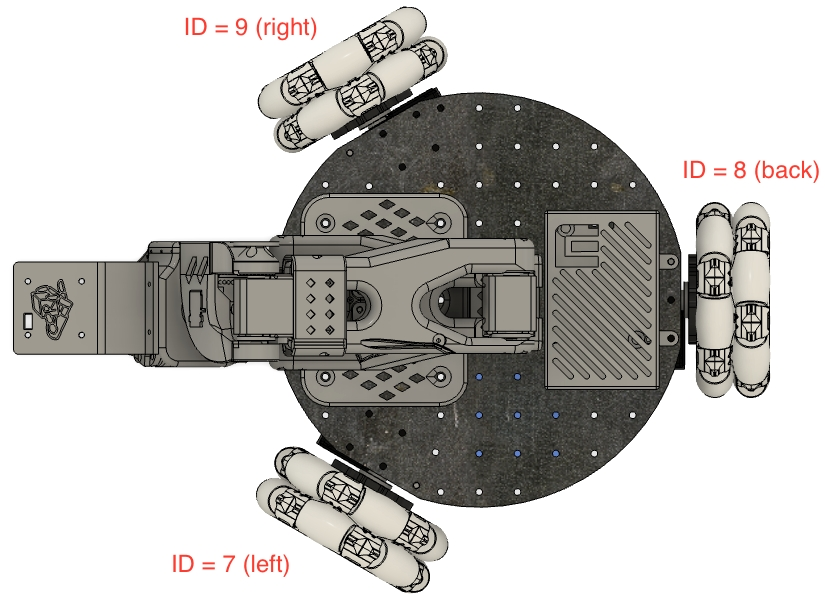
1. Individuare la porta USB associata al braccio robotico
Per individuare la porta corretta per un singolo motore, eseguire due volte il seguente script di utilità:
lerobot-find-portEsempio di output (ad esempio, /dev/tty.usbmodem575E0031751 su Mac, o eventualmente /dev/ttyACM0 su Linux):
Esempio di output (ad esempio, /dev/tty.usbmodem575E0032081 su Mac, o eventualmente /dev/ttyACM1 su Linux):
Risoluzione dei problemi: su Linux, potrebbe essere necessario concedere l'accesso alla porta USB con i seguenti comandi:
sudo chmod 666 /dev/ttyACM0
sudo chmod 666 /dev/ttyACM1
2. Configurare i motori (saltare questo passaggio per un'unità già assemblata)
Collegare un motore del telaio alla volta ed eseguire il seguente script. Per prima cosa inizializza i servo del braccio robotico (ID 6..1), poi inizializza i servo del telaio, impostando i loro ID su (ID 9..7). Se il braccio robotico è già stato calibrato, è possibile continuare a premere Invio per sovrascrivere e saltare:
lerobot-setup-motors \
    --robot.type=lekiwi \
    --robot.port=/dev/tty.usbmodem58760431551 # <- incollare qui la porta individuata nel passaggio precedente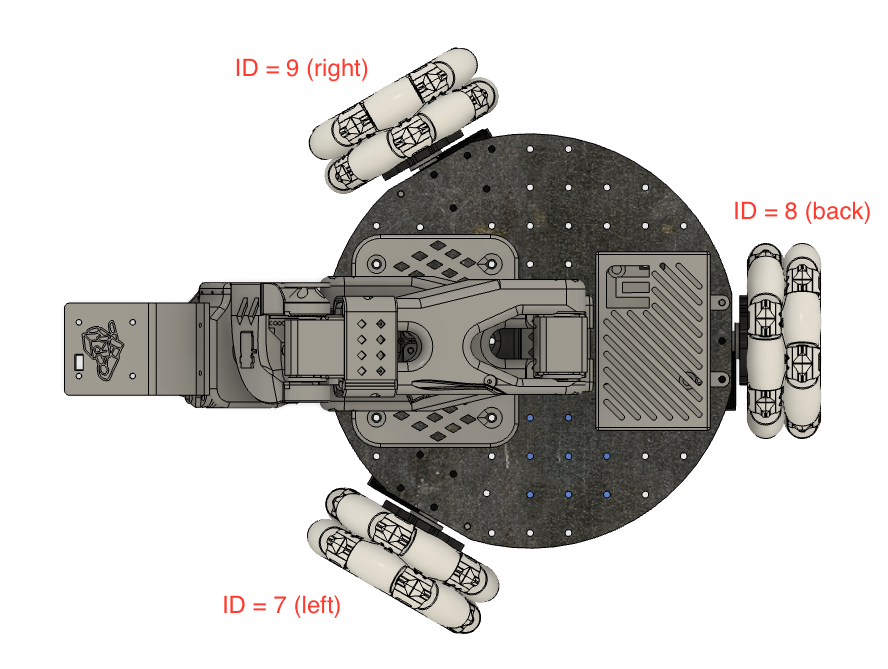
3. Configurare il mirror cinese di Hugging Face
- Ubuntu
sudo nano ~/.bashrc

# Aggiungere in fondo al file
export HF_ENDPOINT=https://hf-mirror.comsource ~/.bashrc
echo $HF_ENDPOINT
# Output
# https://hf-mirror.com- Mac
sudo nano ~/.zshrc

# Aggiungere in fondo al file
export HF_ENDPOINT=https://hf-mirror.comsource ~/.zshrc
# Output
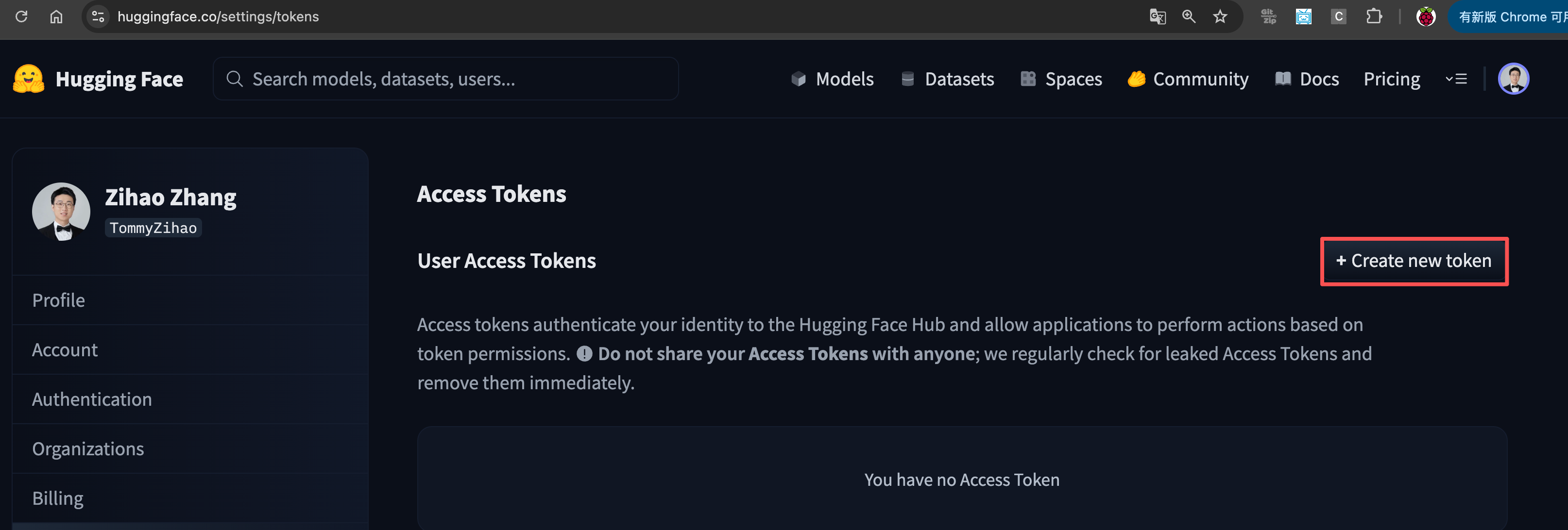
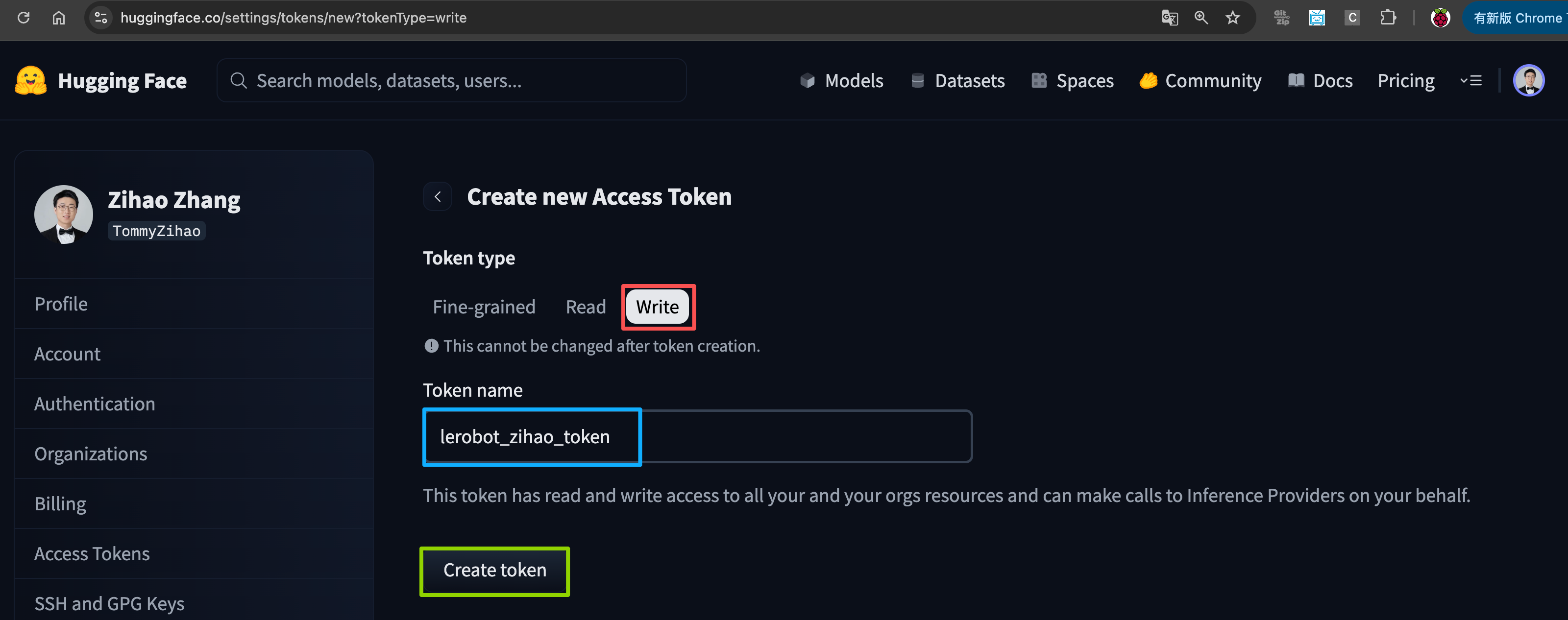
# https://hf-mirror.com① Creare un token
https://huggingface.co/settings/tokens
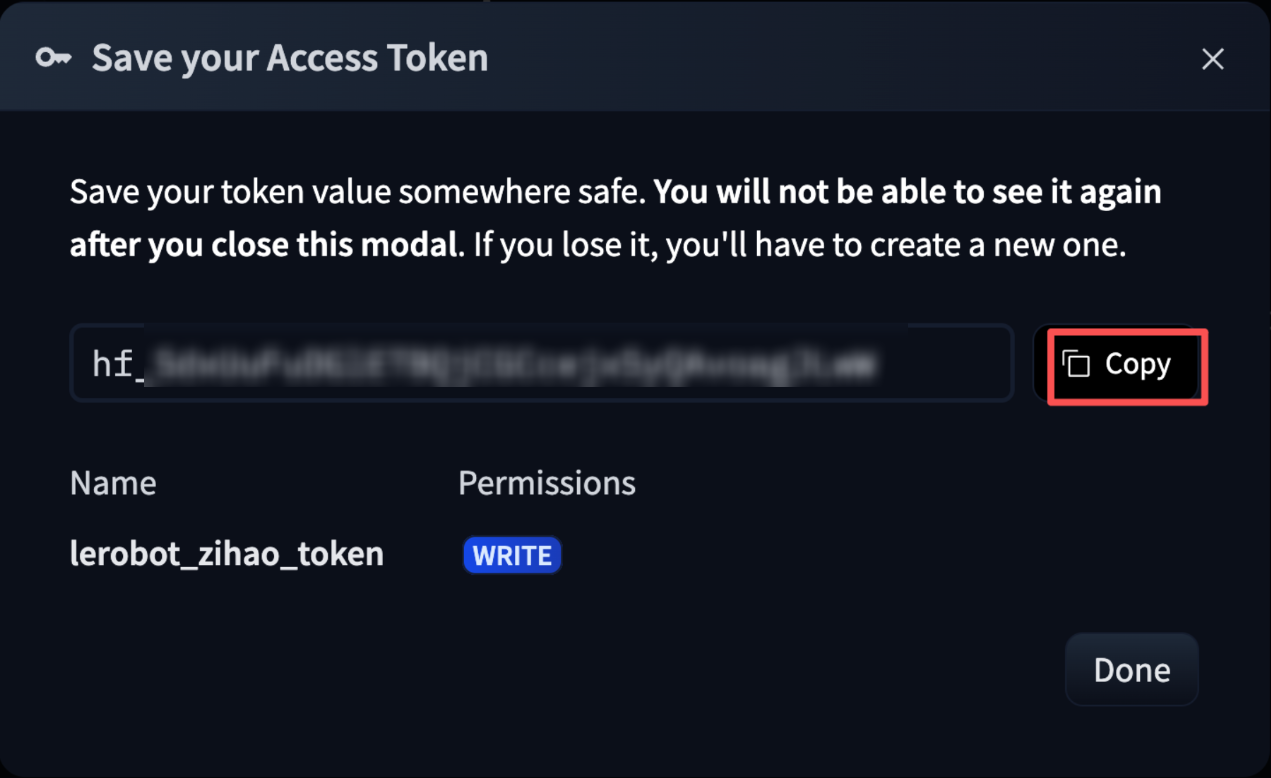
② Registrare il token
③ Associare il token
hf auth login

hf auth whoami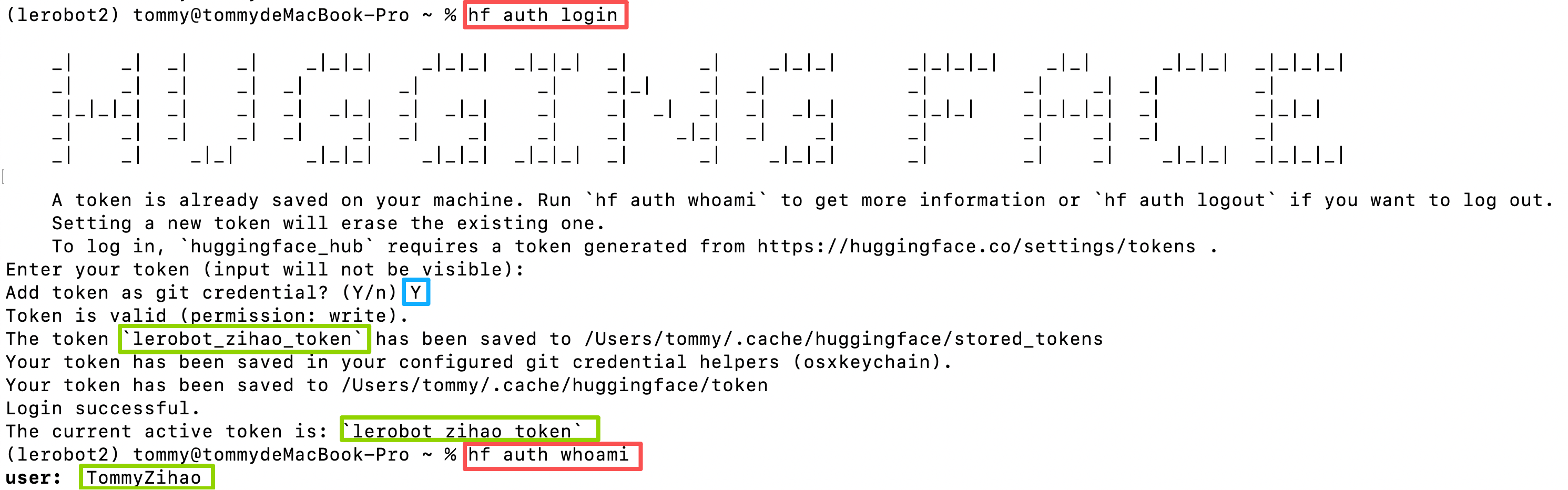
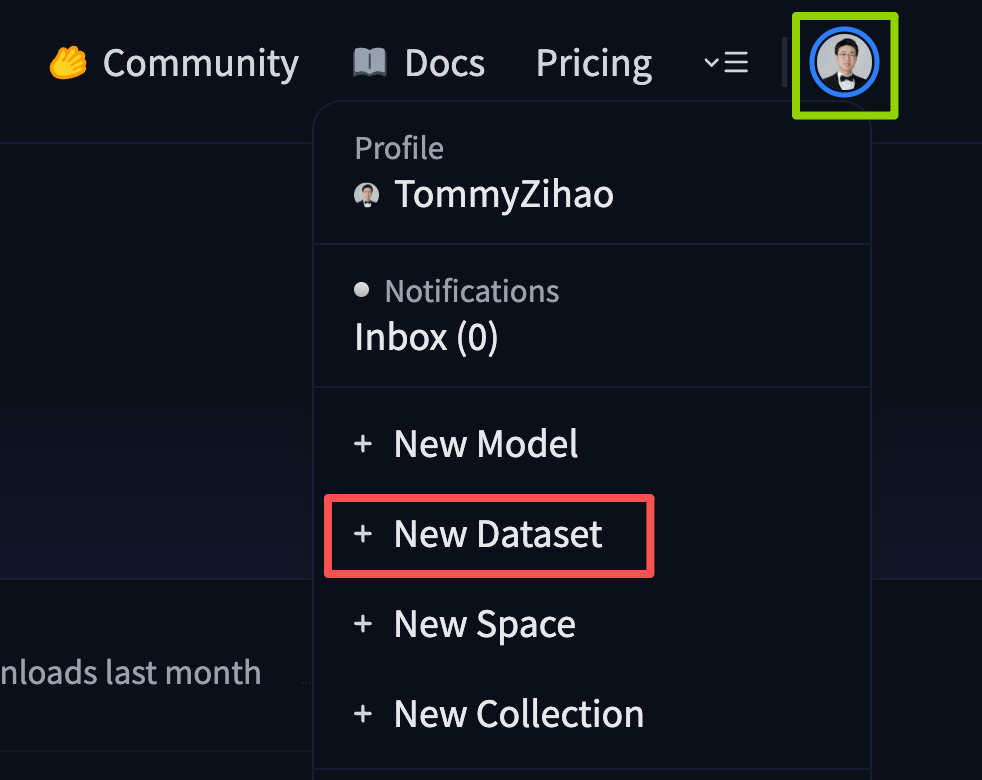
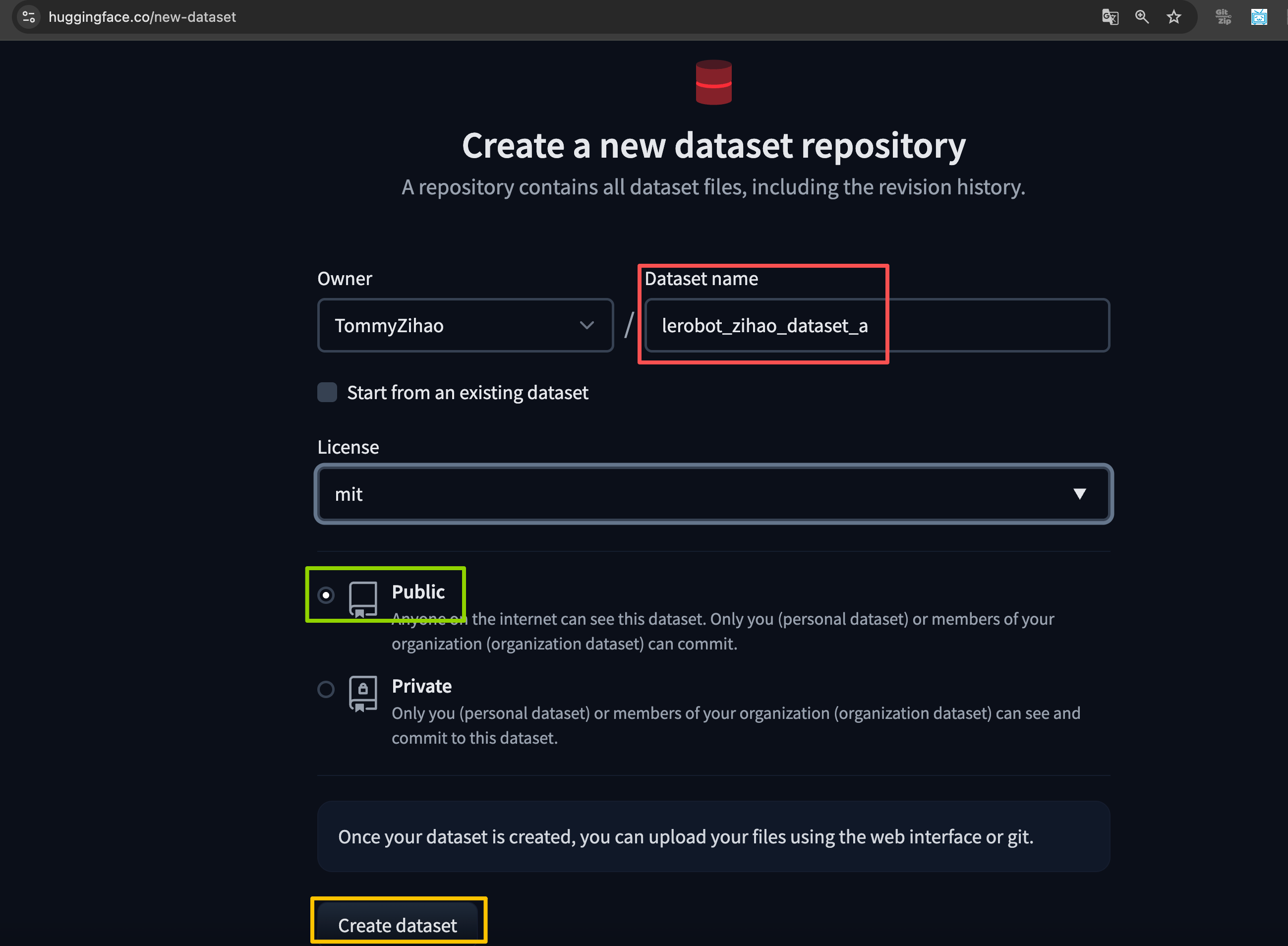
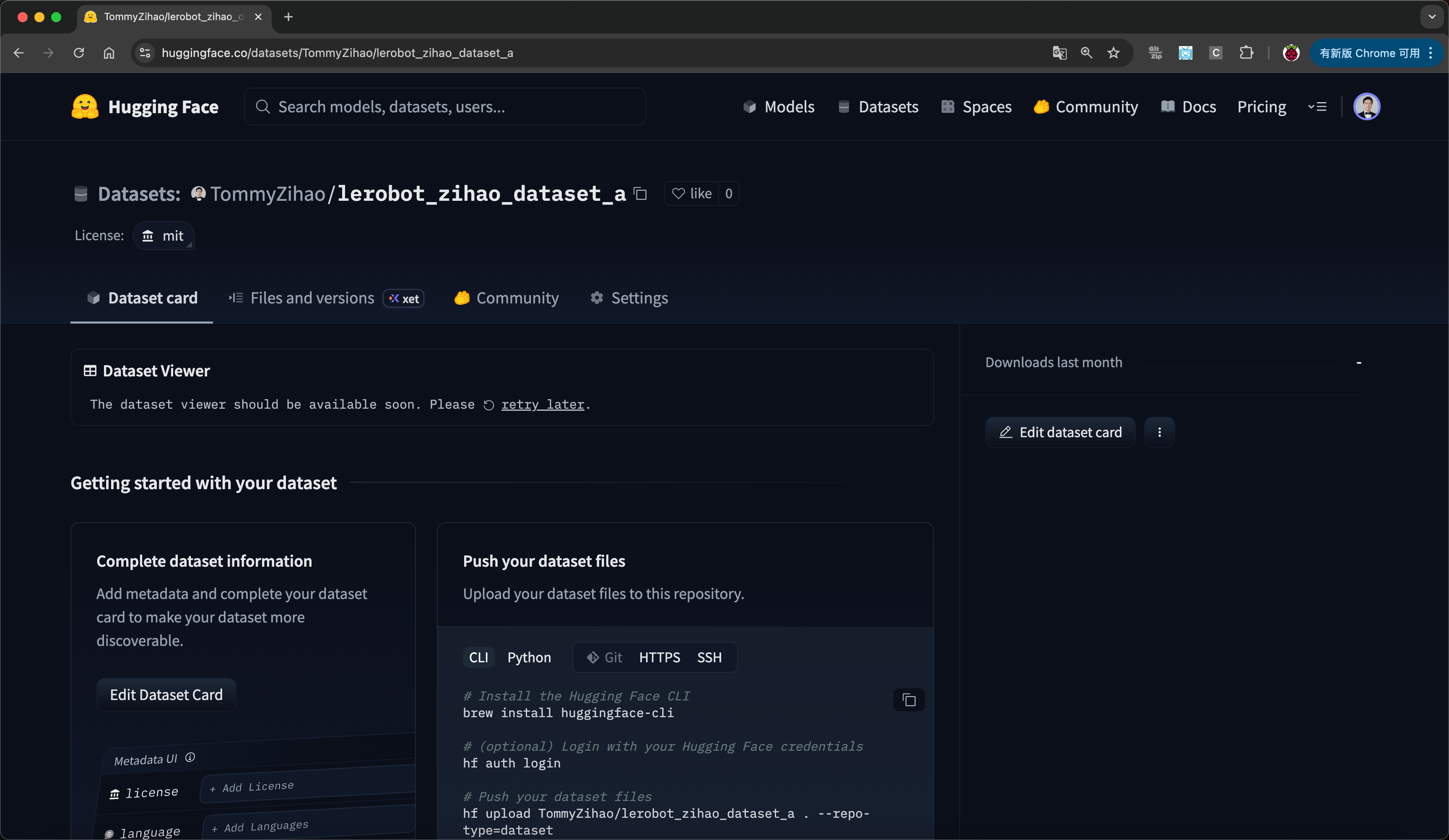
④ Creare un repository di dataset
Annotare l'Owner e il nome del dataset, ovvero <hf_username> e <dateset_repo_id>, che serviranno in seguito
4. Aggiornare la configurazione!!!
I file di configurazione sul LeKiwi LeRobot e sul laptop devono rimanere coerenti. Innanzitutto, dobbiamo individuare l'indirizzo IP del Raspberry Pi che pilota il braccio mobile. È lo stesso indirizzo IP utilizzato per SSH. Dobbiamo inoltre individuare la porta USB della scheda driver del servo del braccio leader sul laptop e la porta della scheda driver del servo sul LeKiwi. È possibile individuare queste porte con il seguente script.
Su Linux, potrebbe essere necessario concedere l'accesso alla porta USB eseguendo i seguenti comandi:
sudo chmod 666 /dev/ttyACM0
sudo chmod 666 /dev/ttyACM1
Importante: ora che si dispone della porta del braccio leader e dell'indirizzo IP del braccio del Lekiwi, aggiornare l'ip nella configurazione di rete, la port nella configurazione del braccio leader e port, remote_ip nella configurazione del LeKiwi.
Modificare questi quattro file nella directory example\lekiwi
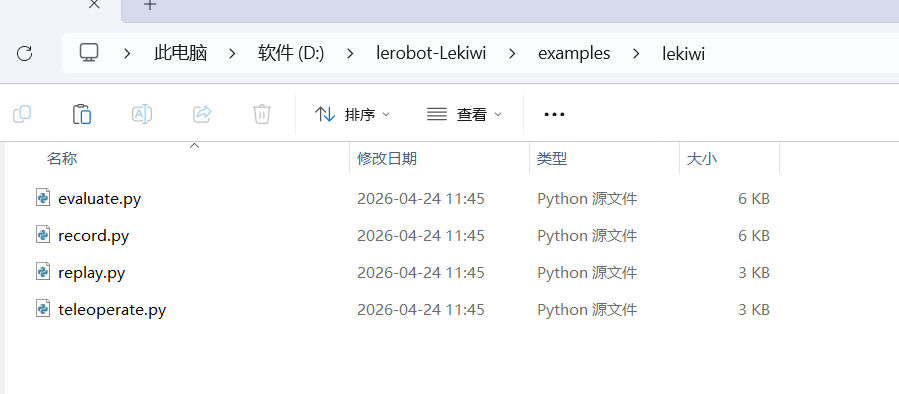
① Modificare teleoperate.py
remote_ip: l'indirizzo IP del Raspberry Pi
port: il numero di porta quando il braccio leader è collegato al computer o a Linux
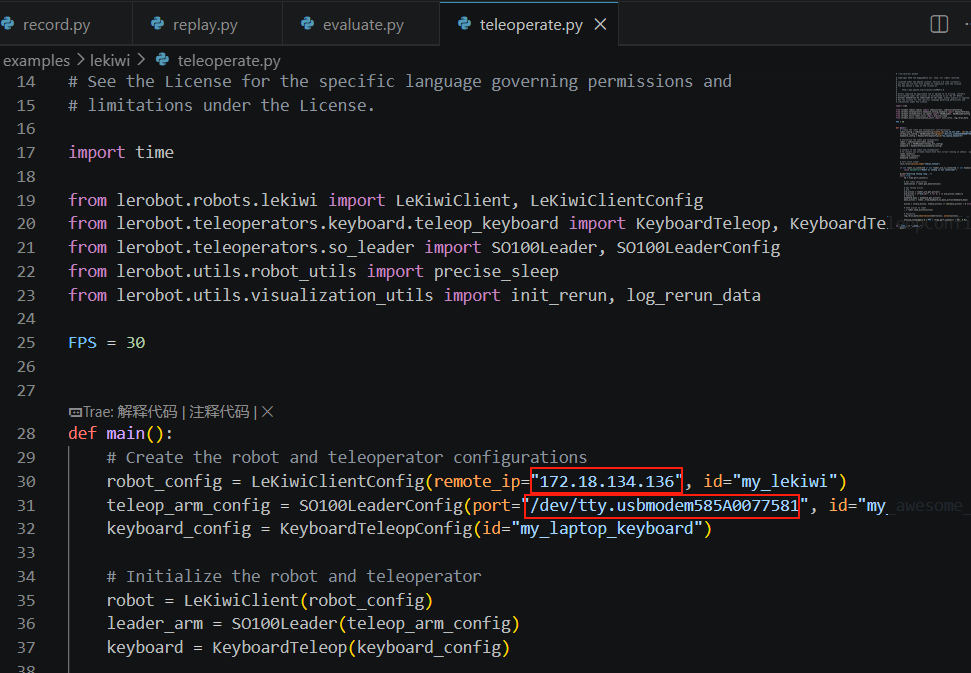
② Modificare record.py
HF_REPO_ID: nome utente e nome del dataset di Hugging Face
remote_ip: l'indirizzo IP del Raspberry Pi
port: il numero di porta quando il braccio leader è collegato al computer o a Linux
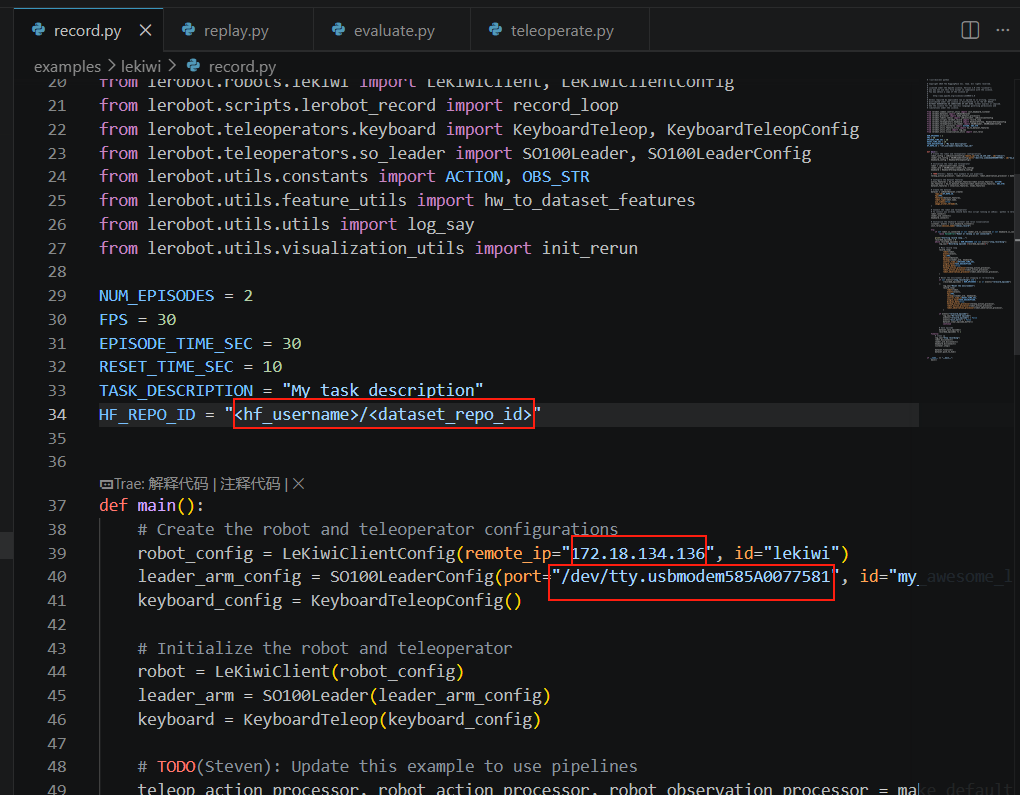
③ Modificare replay.py
remote_ip: l'indirizzo IP del Raspberry Pi
<hf_username>/<dataset_repo_id>, ovvero il nome utente e nome del dataset di Hugging Face
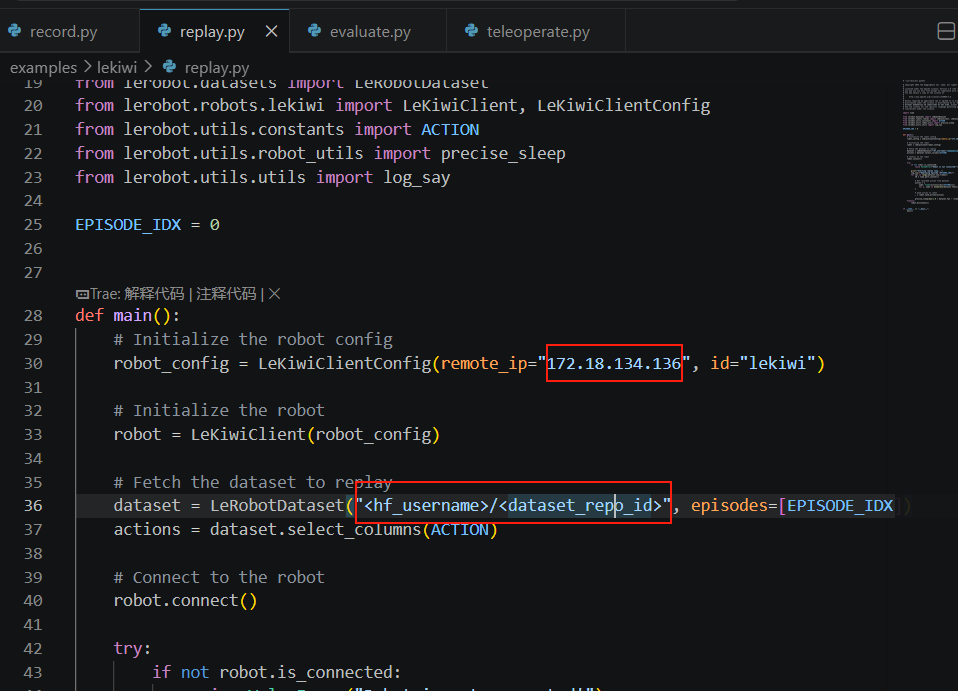
D. Calibrazione
Ora dobbiamo calibrare il braccio leader e il braccio follower. I servo delle ruote omnidirezionali non necessitano di calibrazione.
Calibrazione del braccio follower (montato sulla base del Lekiwi)
Eseguire il seguente comando sul proprio computer per calibrare il braccio leader. Nota: le immagini mostrate qui sono esempi per il modello SO101.
lerobot-calibrate \
    --teleop.type=so100_leader \
    --teleop.port=/dev/tty.usbmodem58760431551 \ # change to the port you found
    --teleop.id=my_awesome_leader_arm
Ora eseguire il seguente comando sul Raspberry Pi per calibrare il braccio follower sul LeKiwi. Ignorare la sua posizione attuale sul tavolo: una calibrazione corretta va eseguita con il braccio montato sul telaio del Lekiwi.
lerobot-calibrate \
    --robot.type=lekiwi \
    --robot.id=my_awesome_kiwi
Abbiamo standardizzato il metodo di calibrazione per la maggior parte dei robot. Innanzitutto, dobbiamo muovere il robot in modo che ogni articolazione si trovi al centro della propria corsa, quindi premere il pulsante. In secondo luogo, muoviamo tutte le articolazioni attraverso la loro intera corsa una volta. È possibile trovare un video dello stesso processo di calibrazione per l'SO101 qui Enter.
E. Teleoperazione
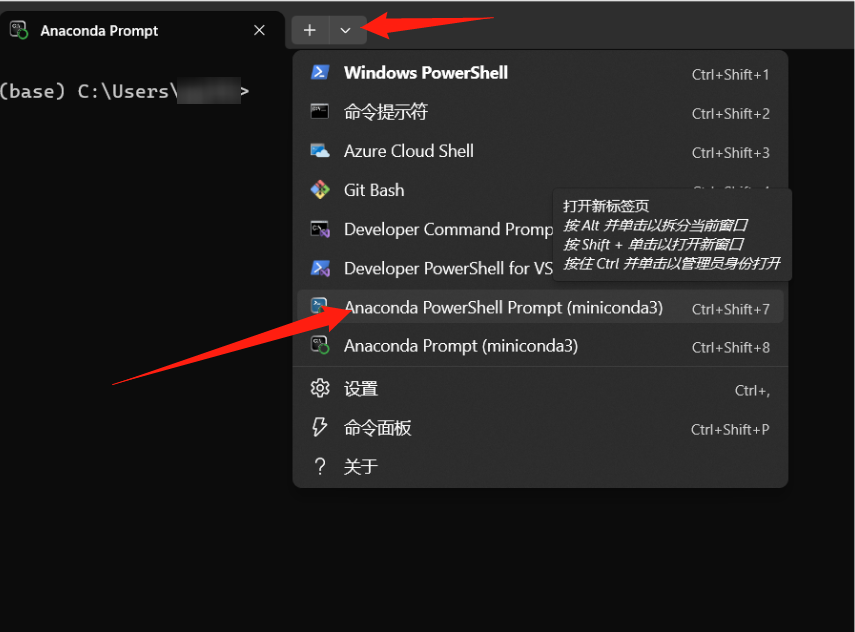
Aprire un nuovo Anaconda Prompt
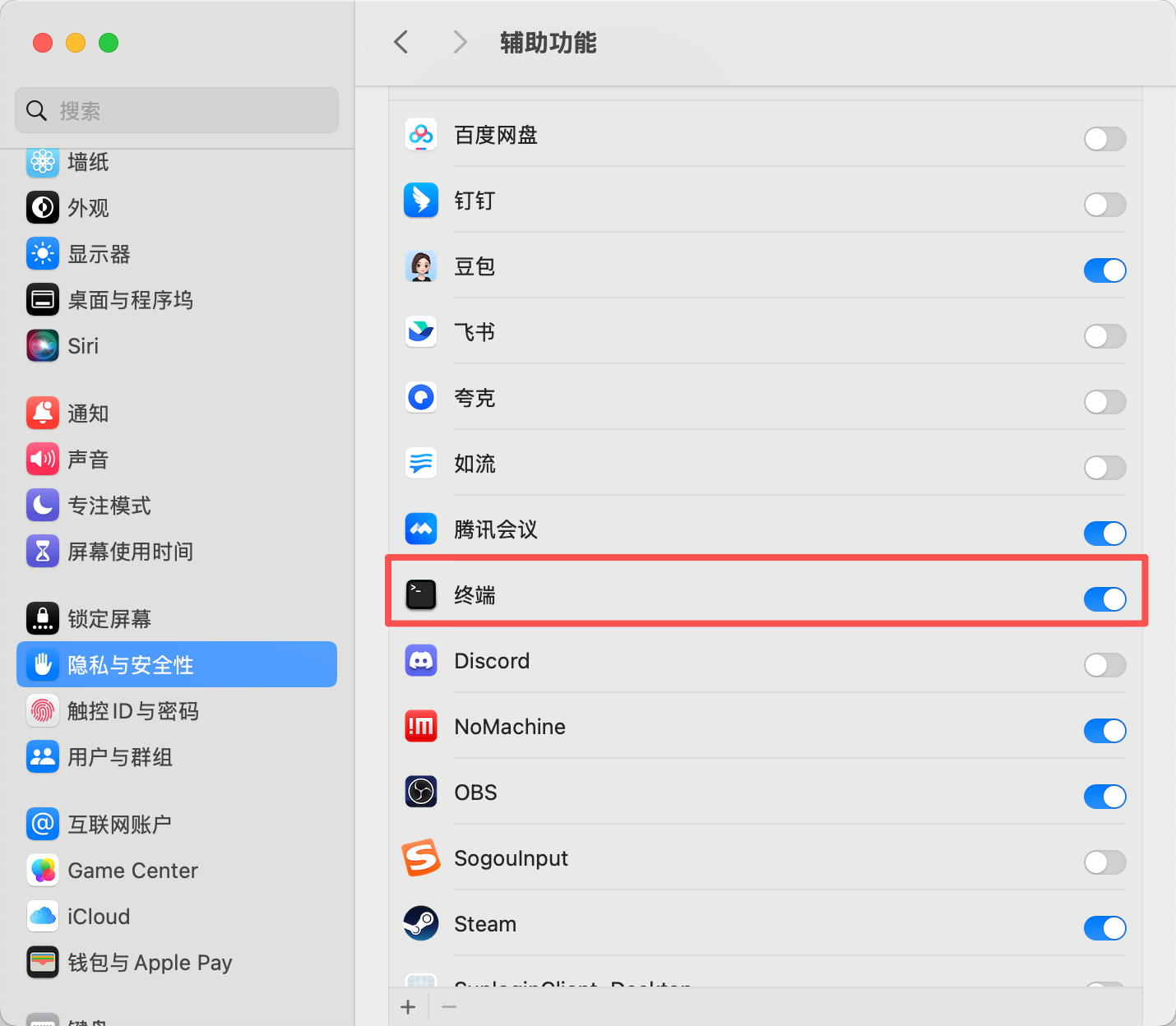
Se si utilizza un Mac, potrebbe essere necessario concedere a «Terminale» l'autorizzazione ad accedere alla tastiera per la teleoperazione. Andare in «Preferenze di Sistema» > «Sicurezza e privacy» > «Monitoraggio input» e selezionare la casella «Terminale».
Per teleoperare, accedere al Raspberry Pi tramite SSH, eseguire il seguente comando per attivare l'ambiente conda activate lerobot, quindi eseguire il seguente script:
python -m lerobot.robots.lekiwi.lekiwi_host --robot.id=my_awesome_kiwi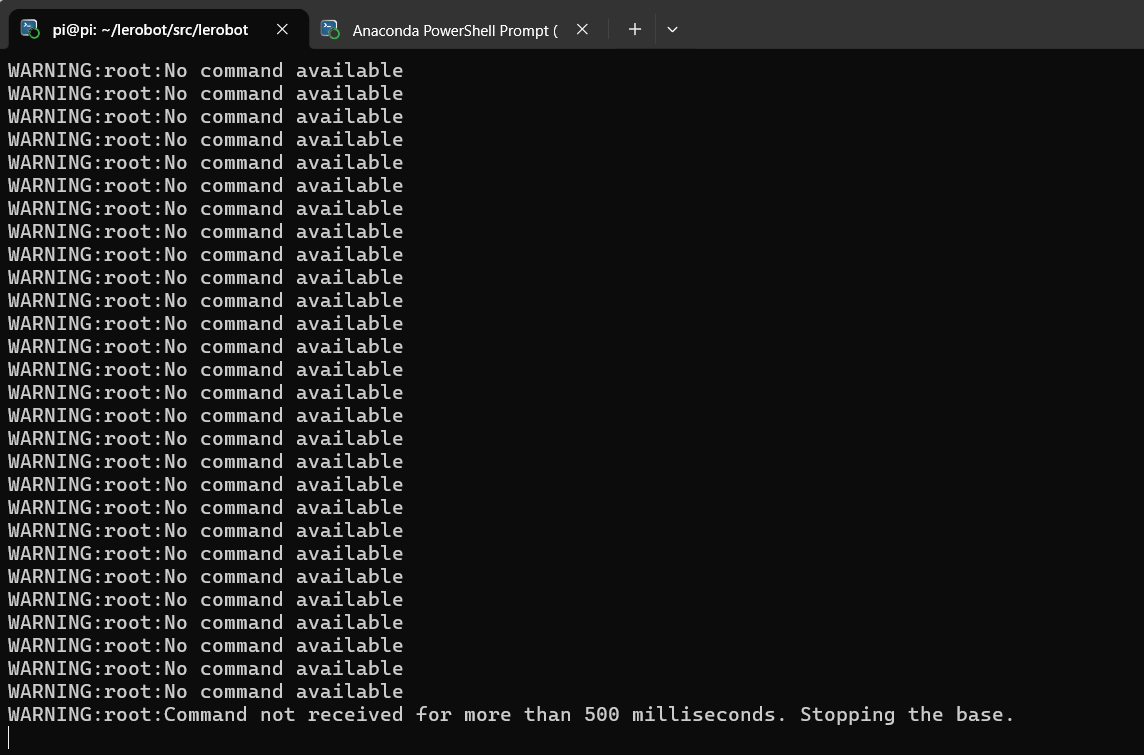
Successivamente, sul proprio laptop, eseguire anch'esso il seguente comando per attivare l'ambiente conda activate lerobot, quindi eseguire il seguente script:
python examples/lekiwi/teleoperate.pyLo schermo del proprio laptop dovrebbe mostrare qualcosa di simile: [INFO] Connected to remote robot at tcp://172.17.133.91:5555 and video stream at tcp://172.17.133.91:5556. Ora è possibile muovere il braccio di controllo e usare i tasti (W, A, S, D) della tastiera per guidare il robot avanti, a sinistra, indietro e a destra. Usare i tasti (Z, X) per far girare il robot a sinistra o a destra. Usare i tasti (R, F) per aumentare o diminuire la velocità del robot. Ci sono tre modalità di velocità; vedere la tabella seguente:
Se si utilizza una tastiera diversa, è possibile modificare l'associazione dei tasti per ciascun comando in LeKiWiClientConfig.
Risoluzione dei problemi di comunicazione
In caso di problemi di connessione con il robot mobile SO101, seguire i passaggi riportati di seguito per diagnosticare e risolvere il problema.
1. Verificare la configurazione dell'indirizzo IP
Assicurarsi che nel file di configurazione sia impostato l'indirizzo IP corretto del Raspberry Pi. Per verificare l'indirizzo IP del Raspberry Pi, eseguire il seguente comando (nella riga di comando del Pi):
hostname -I2. Verificare se il laptop/PC riesce a raggiungere il Pi
Provare a eseguire il ping del Raspberry Pi dal laptop:
ping <your_pi_ip_address>Se il ping non riesce:
- Assicurarsi che il Pi sia acceso e collegato alla stessa rete.
- Verificare se SSH è abilitato sul Pi.
3. Provare una connessione SSH
Se non è possibile accedere al Pi tramite SSH, la connessione potrebbe non essere corretta. Utilizzare il seguente comando:
ssh <your_pi_user_name>@<your_pi_ip_address>Ad esempio ssh pi@192.168.0.106
Se si riceve un errore di connessione:
- Assicurarsi che SSH sia abilitato sul Pi; è possibile eseguire il seguente comando:
sudo raspi-config- Quindi navigare fino a: Interfacing Options -> SSH e abilitarlo.
4. Coerenza dei file di configurazione!!!
Assicurarsi che i file di configurazione sul laptop/PC e sul Raspberry Pi siano esattamente identici.
F. Registrazione di un dataset
Una volta acquisita familiarità con la teleoperazione, è possibile utilizzare il LeKiwi per registrare il primo dataset.
Per avviare il programma sul LeKiwi, collegarsi al Raspberry Pi tramite SSH ed eseguire i seguenti comandi per attivare l'ambiente e avviare lo script:
conda activate lerobot

python -m lerobot.robots.lekiwi.lekiwi_host --robot.id=my_awesome_kiwi
Se si desidera utilizzare Hugging Face Hub per caricare i dataset e non si è mai effettuato l'accesso in precedenza, assicurarsi di accedere con un token con permessi di scrittura, che è possibile generare in Hugging Face settings:
hf auth loginMemorizzare il nome del repository Hugging Face in una variabile per eseguire il seguente comando:
hf auth whoamiQuindi eseguire il seguente comando sul proprio laptop per registrare 2 episodi e caricare il dataset su Hub:
python examples/lekiwi/record.pyG. Visualizzazione di un dataset
Se è stato caricato il dataset, è possibile visualizzarlo online; copiare e incollare l'ID del repository prodotto dal seguente comando:
echo ${HF_USER}/my_lekiwi_datasetSe non è stato caricato il dataset, è possibile visualizzarlo anche localmente (lo strumento di visualizzazione si apre in una finestra del browser all'indirizzo http://127.0.0.1:9090):
python lerobot/scripts/visualize_dataset_html.py \
  --repo-id ${HF_USER}/lekiwi_test \
  --local-files-only 1
Visualizzare un dataset (opzionale, vale la pena provare)
echo ${HF_USER}/my_lekiwi_datasetSe è stato caricato il dataset, è possibile visualizzarlo anche localmente con il seguente comando:
lerobot-dataset-viz \
  --repo-id ${HF_USER}/my_lekiwi_dataset \
Se non è stato caricato il dataset, è possibile visualizzarlo anche localmente con il seguente comando:
lerobot-dataset-viz \
  --repo-id juxi/my_lekiwi_dataset \
Qui, juxi è un nome repo_id personalizzato impostato durante la raccolta dati.
Suggerimenti per la raccolta dati
Una volta acquisita familiarità con la registrazione dei dati, è possibile creare dataset più grandi per l'addestramento. Un buon compito iniziale consiste nel raccogliere oggetti da posizioni diverse e collocarli in un contenitore. Consigliamo di registrare almeno 50 episodi, 10 per posizione. Mantenere fissa la posizione della telecamera e mantenere costante il movimento di presa per tutta la registrazione. Inoltre, assicurarsi che gli oggetti manipolati siano ben visibili nell'inquadratura della telecamera. Una semplice regola empirica: si dovrebbe essere in grado di completare il compito semplicemente osservando il flusso della telecamera.
Nelle sezioni seguenti addestrerai la tua rete neurale. Una volta ottenute prestazioni di presa affidabili, puoi iniziare a introdurre maggiore variabilità nella raccolta dei dati, ad esempio aggiungendo posizioni di presa, utilizzando tecniche di presa diverse e cambiando le posizioni delle telecamere.
Evita di aggiungere troppa variabilità troppo rapidamente, poiché potrebbe compromettere i risultati.
Se desideri approfondire questo importante argomento, consulta il nostro post del blog su cosa rende buono un dataset.
Risoluzione dei problemi:
Su Linux, se durante la registrazione dati i tasti freccia sinistra/destra e il tasto Esc non funzionano, assicurarsi che la variabile d'ambiente $DISPLAY sia impostata. Vedere i limiti di pynput
H. Riproduzione di un episodio
Ora prova a riprodurre il primo episodio sul tuo robot:
python examples/lekiwi/replay.pyCongratulazioni 🎉 — il tuo robot è pronto a imparare i compiti da solo. Segui la sezione di addestramento di questo tutorial per iniziare ad addestrarlo: Introduzione ai robot del mondo reale
I. Valutazione della tua policy
Assicurati di modificare remote_ip, port, HF_MODEL_ID
Modificare evaluate.py
HF_MODEL_ID="<hf_username>/<model_repo_id>" modificalo con il nome del dataset caricato su Hugging Face dopo l'addestramento (se è stato caricato su Hugging Face) oppure con la directory locale in cui il modello è stato esportato dopo l'addestramento
HF_DATASET_ID="<hf_username>/<eval_dataset_id>" modificalo con il nome utente creato e il nome del dataset eval_
remote_ip: l'indirizzo IP del Raspberry Pi
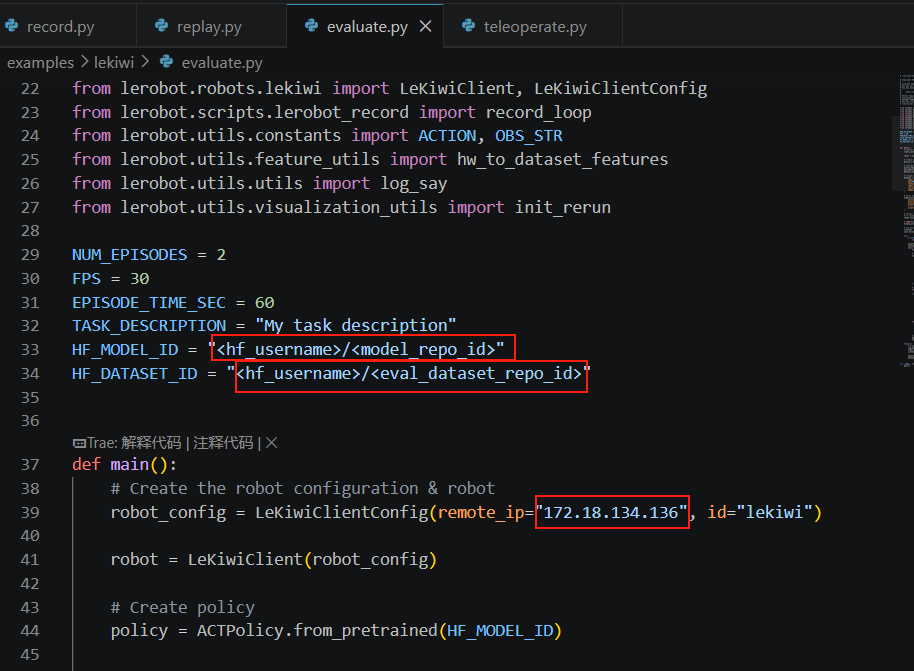
Quindi esegui il seguente comando:
python examples/lekiwi/evaluate.py- Il nome del dataset inizia con
evalper riflettere il fatto che si sta eseguendo l'inferenza (ad es.${HF_USER}/eval_act_lekiwi_test). - Se durante la valutazione si incontra
File exists: 'home/xxxx/.cache/huggingface/lerobot/xxxxx/juxi/eval_xxxx', eliminare prima la cartella il cui nome inizia coneval_ed eseguire di nuovo il programma.
Per l'addestramento in simulazione, vedere
https://github.com/Ekumen-OS/lekiwi/tree/main
https://github.com/SIGRobotics-UIUC/LeKiwi-sim
Assistenza 🙋
Per problemi hardware, contattare il servizio clienti. Per domande sull'utilizzo, unirsi a Discord.
Installazione di Miniconda su Mac
Concessione delle autorizzazioni
Installare Miniconda
https://www.anaconda.com/download
Modifica della sorgente dei pacchetti di pip
pip config set global.index-url https://mirrors.aliyun.com/pypi/simpleModifica della sorgente dei pacchetti di conda
# Cancellare la configurazione .condarc esistente (opzionale, per evitare conflitti)
echo "" > ~/.condarc

# Scrivere la configurazione del mirror di Tsinghua
cat << EOF > ~/.condarc
channels:
  - defaults
show_channel_urls: true
default_channels:
  - https://mirrors.tuna.tsinghua.edu.cn/anaconda/pkgs/main
  - https://mirrors.tuna.tsinghua.edu.cn/anaconda/pkgs/r
  - https://mirrors.tuna.tsinghua.edu.cn/anaconda/pkgs/msys2
custom_channels:
  conda-forge: https://mirrors.tuna.tsinghua.edu.cn/anaconda/cloud
  msys2: https://mirrors.tuna.tsinghua.edu.cn/anaconda/cloud
  bioconda: https://mirrors.tuna.tsinghua.edu.cn/anaconda/cloud
  menpo: https://mirrors.tuna.tsinghua.edu.cn/anaconda/cloud
  pytorch: https://mirrors.tuna.tsinghua.edu.cn/anaconda/cloud
  pytorch-lts: https://mirrors.tuna.tsinghua.edu.cn/anaconda/cloud
  simpleitk: https://mirrors.tuna.tsinghua.edu.cn/anaconda/cloud
EOF

# Cancellare la cache per applicare la configurazione
conda clean -i