

RDK: Comunicazione della porta seriale
Introduzione
Questo repository fornisce codice di esempio Python per la comunicazione tra la piattaforma RDK X5 (Raspberry Pi) e il modulo di interazione vocale AI, con supporto per due modalità di comunicazione: I2C e UART.
Modulo di riconoscimento vocale: supporta il riconoscimento vocale offline e, dopo il riconoscimento, restituisce l'ID del comando
Funzione di riproduzione: supporta la riproduzione passiva, la riproduzione delle parole di funzione e la riproduzione delle parole di comando
Protocollo di comunicazione: indirizzo I2C 0x2A, baud rate UART 115200
Linguaggio di programmazione: Python 3
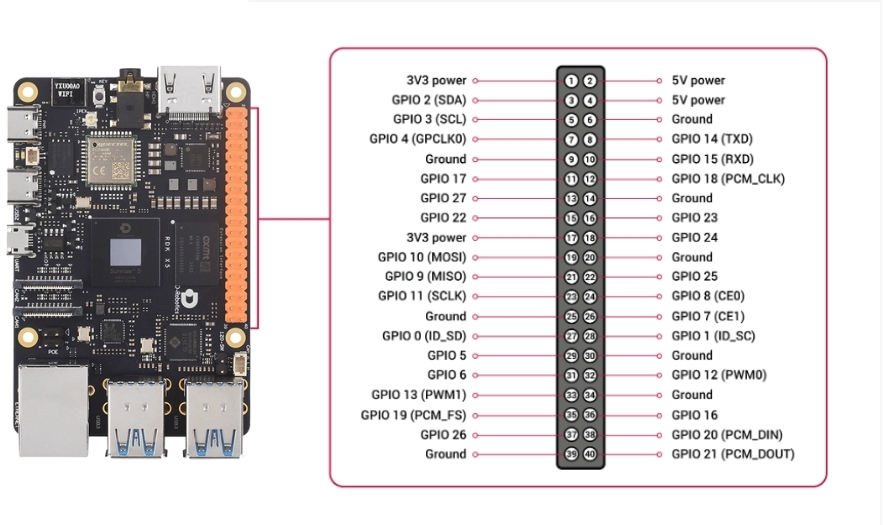
Connessione hardware
Connessione generale
Nota importante: assicurarsi che tutti i dispositivi abbiano il GND in comune!
Connessione della versione UART
Nota: per impostazione predefinita viene utilizzato il dispositivo di porta seriale /dev/ttyAMA0
Connessione con cavo dati Type-C (alternativa UART)
Se si utilizza un modulo adattatore USB-TTL:
Nota: in questo caso il dispositivo di porta seriale è solitamente /dev/ttyUSB0
Configurazione dell'ambiente
Requisiti di sistema
RDK X5
Sistema Ubuntu / Debian
Python 3.7+
Installazione dei pacchetti di dipendenza
# Aggiorna i pacchetti
sudo apt update
sudo apt upgrade -y

# Installa le librerie Python
sudo apt install -y python3-pip

# Installa pyserial
pip3 install pyserial
Abilitazione dell'interfaccia della porta seriale
# Apri lo strumento di configurazione
sudo raspi-config

# Seleziona Interface Options → Serial
Select: No (shell) → Yes (hardware serial port)
# Effettivo dopo il riavvio
sudo reboot
Utilizzo della versione UART
Verifica dei file di codice
cd UART_Voice
ls -la
# Dovresti vedere uart_voice.py
Configurazione del dispositivo di porta seriale
Modificare il file uart_voice.py e cambiare il dispositivo di porta seriale:
# Collegamento diretto UART (predefinito)
SERIAL_PORT = '/dev/ttyAMA0'

# Oppure usa USB-TTL
SERIAL_PORT = '/dev/ttyUSB0'

# Baud rate
BAUD_RATE = 115200
Esecuzione del programma
Concessione dell'autorizzazione di esecuzione
chmod +x uart_voice.py
# Esegui (serve sudo per accedere alla porta seriale)
sudo python3 uart_voice.py
Test di esecuzione
Al termine di un avvio corretto viene visualizzato:
Speech Serial Opened! Baudrate=115200Pronunciando una parola di comando al modulo vocale, viene visualizzato l'ID corrispondente:
Speech Serial Opened! Baudrate=115200
ID:1
ID:4
ID:10
Arresto del programma
Premere Ctrl + C per arrestare il programma
Risoluzione dei problemi
Q1: il dispositivo di porta seriale non viene trovato
R: verificare:
Verificare se la porta seriale è abilitata (raspi-config)
Verificare se il nome del dispositivo è corretto
UART diretto:
/dev/ttyAMA0USB-TTL:
/dev/ttyUSB0o/dev/ttyUSB1
Verificare se il collegamento hardware è corretto
Verificare se la porta seriale è occupata da un altro programma
# Visualizza le porte seriali disponibili
ls /dev/tty* | grep tty
Q2: l'ID del comando mostra solo 0 o non viene visualizzato
R: fenomeno normale:
0 = nessun comando valido riconosciuto
L'ID viene emesso solo dopo aver pronunciato una parola di comando valida
Attivare prima il modulo, poi pronunciare il comando
Q3: precisione di riconoscimento non elevata
R: suggerimenti di ottimizzazione:
Assicurarsi che l'ambiente sia silenzioso e che il rumore di fondo non sia troppo elevato
Mantenere una distanza adeguata dal microfono (10-50cm)
Ritmo di parlata moderato e pronuncia chiara
Q4: comunicazione della porta seriale anomala
R: verificare:
Se TX/RX sono collegati in modo incrociato (TX del modulo → RX del RPi)
Se il baud rate è 115200
Se il GND è in comune
Se la porta seriale è occupata da un altro processo
# Controlla se la porta seriale è occupata
sudo lsof /dev/ttyAMA0
Supporto tecnico
In caso di problemi, verificare:
Se il cablaggio hardware è corretto (il GND in comune è molto importante!)
Se il baud rate della porta seriale è 115200
Se si dispone di autorizzazioni sufficienti per accedere all'interfaccia hardware
Comandi di debug comuni
ls -l /dev/ttyAMA0   # Visualizza il dispositivo seriale
groups                # Visualizza i permessi dei gruppi utente