

Applicazione desktop PWM (GUI Tkinter)
I seguenti comandi si eseguono nella directory
AmazingHand-PWM/del repository.
Questa pagina è il tutorial del controllo desktop per la versione con servo PWM. Per il controllo web vedi Controllo web PWM, per il cablaggio vedi Cablaggio PWM, per il flashing del firmware vedi Avvio rapido PWM.
Applicabile a: ESP32-S3 + 8 servo PWM (azionamento differenziale). Per il flashing del firmware vedi Avvio rapido PWM, per protocollo e comandi vedi Protocollo e calibrazione PWM.
1. Modalità di esecuzione
| Modalità | Richiede | Adatta a |
|---|---|---|
| Esecuzione dal sorgente (consigliata) | Python 3.12 a 64 bit + pyserial | Tutte le funzionalità, incluso il tracciamento delle mani |
| Creazione autonoma dell'exe | PyInstaller | Distribuzione senza installazione di Python (vedi sezione 7) |
2. Esecuzione dal sorgente
Installazione delle dipendenze
Nella directory radice del modulo (AmazingHand-PWM/) esegui:
# dipendenze di base (pyserial)
pip install -r tools/requirements.txt

# esegui solo se serve il tracciamento delle mani (crea automaticamente tools/tracking_env e installa mediapipe)
tools/setup_tracking.bat
mediapipe 0.10.14 fornisce wheel solo per Windows a 64 bit; è obbligatorio usare Python 3.12 a 64 bit.
Avvio della GUI
# qualsiasi Python con pyserial
python tools/hand_gui.py

# oppure usa l'ambiente di tracciamento (con mediapipe)
tools/tracking_env/Scripts/python tools/hand_gui.py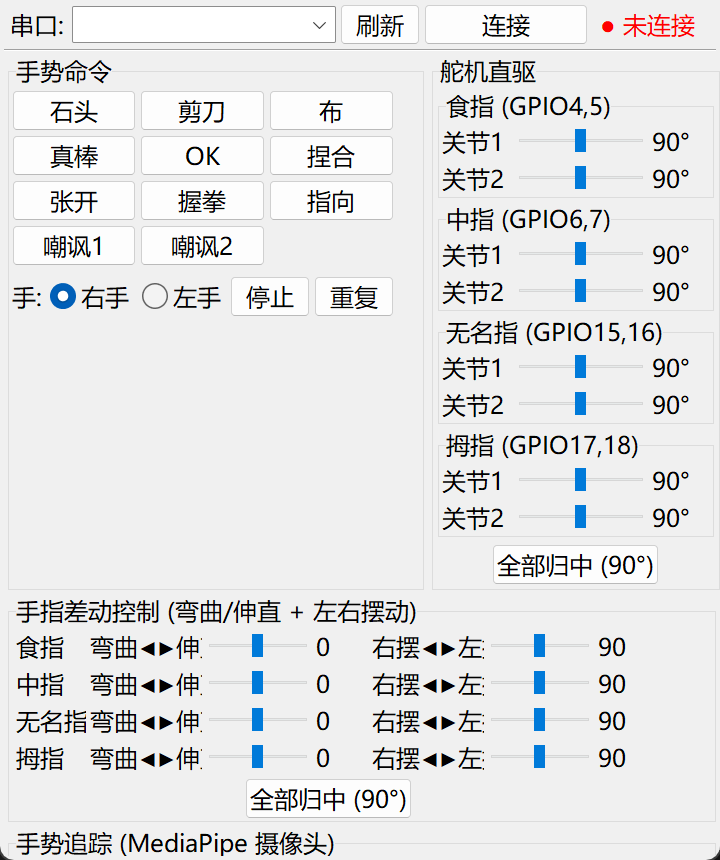
Uso della GUI
Seleziona la porta seriale: scegli la porta COM dell'ESP32 nel menu a tendina in alto (vedi Gestione dispositivi).
Fai clic su «Connetti»: la spia di stato diventa verde, il log mostra «connesso» e viene inviato automaticamente un NOP per il test del collegamento.
Comandi dei gesti: fai clic su «Sasso / Forbici / Carta / Pollice su / OK / Pizzico / Indica / Apri / Pugno» e la mano robotica esegue il gesto.
Mano destra/sinistra: seleziona «Mano destra» / «Mano sinistra» (la direzione speculare del pollice è diversa).
Pilotaggio diretto dei servo: trascina gli 8 slider per controllare in tempo reale l'angolo di un singolo servo (0–180°).
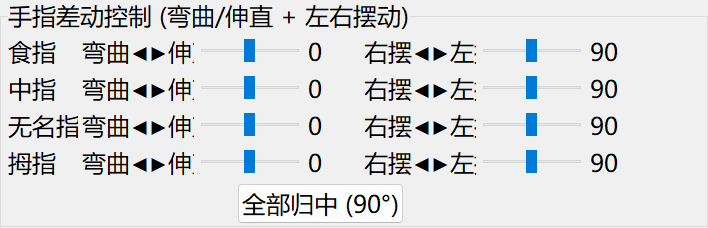
Controllo differenziale delle dita: due barre di avanzamento per ogni dito —
- Flessione◀▶Estensione: il dito si piega o si distende (intervallo -70 ~ +70).
- Oscillazione destra◀▶sinistra: il dito oscilla a destra e a sinistra (intervallo 60 ~ 120, 90 = neutro).
Queste due barre di avanzamento sono assi di controllo, non due servo. Il programma li combina negli angoli dei due servo di quel dito: la componente nello stesso verso produce la divaricazione, quella in versi opposti produce la flessione.
Ripeti / Ferma: ripete l'ultimo gesto / interrompe immediatamente.
Log di comunicazione: in basso mostra in tempo reale i frame inviati/ricevuti e le risposte.
Tracciamento delle mani integrato nella GUI
La GUI include un pannello di tracciamento delle mani (la telecamera segue i movimenti della mano):
- Dopo aver collegato la seriale, scorri fino al pannello «Tracciamento delle mani (telecamera MediaPipe)».
- Seleziona il numero della telecamera (predefinito 0) e fai clic su «Avvia tracciamento».
- Metti la mano nell'inquadratura; la mano robotica segue flessione/estensione.
Il tracciamento richiede mediapipe installato tramite
tools/setup_tracking.bat; solo la GUI avviata dal sorgente dispone della funzione di tracciamento.
3. Test da riga di comando (tools/serial_test.py)
Esegui nella directory radice del modulo:
# test del collegamento (verifica prima che comunichi)
python tools/serial_test.py COM3 nop

# gesti
python tools/serial_test.py COM3 rock         # sasso
python tools/serial_test.py COM3 thumbs_up    # pollice su
python tools/serial_test.py COM3 index        # indica
python tools/serial_test.py COM3 open         # apri
python tools/serial_test.py COM3 close        # pugno

# pilotaggio diretto di un singolo servo
python tools/serial_test.py COM3 servo 1 90   # servo1 → 90°

# riporta tutto al centro
python tools/serial_test.py COM3 mid

# imposta mano destra/sinistra
python tools/serial_test.py COM3 hand L
python tools/serial_test.py COM3 hand R

# sweep/autotest
python tools/serial_test.py COM3 sweep 1      # sweep del servo1
python tools/serial_test.py COM3 test         # test di tutti i servo uno per uno
4. Test manuale con strumento seriale (opzionale)
Senza applicazione desktop è possibile verificare il collegamento inviando frame esadecimali direttamente con uno strumento seriale.
CoolTerm (Windows / macOS / Linux):
Options→ baudrate 115200, 8N1.Connection→Send String→ selezionaHex.- Invia
AA 01 00 01(sasso); nell'area delle risposte dovrebbero comparireBB 01 00 01(ACK) eBB 01 10 11(completato).
Riga di comando Linux / macOS:
# Linux
stty -F /dev/ttyUSB0 115200
printf '\xAA\x01\x00\x01' > /dev/ttyUSB0

# macOS
stty -f /dev/cu.usbserial-0001 115200
printf '\xAA\x01\x00\x01' > /dev/cu.usbserial-0001
Formato dei frame, checksum e tutti i comandi in Protocollo e calibrazione PWM.
5. Script di controllo Python (sviluppo personalizzato)
import time
import serial

PORT, BAUD = "COM3", 115200          # su Linux/macOS sostituisci con /dev/ttyUSB0, /dev/cu.usbserial-*

def frame(cmd, data=b""):
    checksum = cmd ^ len(data)
    for byte in data:
        checksum ^= byte
    return bytes([0xAA, cmd, len(data)]) + data + bytes([checksum & 0xFF])

ser = serial.Serial(PORT, BAUD, timeout=1)
time.sleep(1)                        # attendi il completamento del reset dell'ESP32

ser.write(frame(0x00))               # test del collegamento NOP
ser.write(frame(0x01))               # sasso
time.sleep(0.5)
ser.write(frame(0xF0, bytes([90] * 8)))  # tutti gli 8 servo a 90°
ser.close()
Il frame di risposta è BB CMD STATUS CKSUM; STATUS=0x00 indica accettato, 0x10 indica gesto completato. La tabella completa dei comandi e gli esempi di pilotaggio diretto/mano destra-sinistra sono in Protocollo e calibrazione PWM.
6. Domande frequenti
| Sintomo | Soluzione |
|---|---|
| I servo non si muovono | Controlla l'alimentazione (alimentatore separato 5V 3A), la porta COM, il cablaggio |
| Nessuna risposta / i servo si muovono a caso dopo l'apertura della seriale | Verifica il baudrate 115200; durante la connessione la GUI invia prima l'handshake NOP |
| La telecamera non mostra immagini | Consenti il permesso della telecamera (Impostazioni→Privacy→Fotocamera) |
| Il verso della mano è invertito | Seleziona la mano destra/sinistra opposta |
| Il tracciamento non risponde | Verifica di avviare con il Python di tools\tracking_env e che mediapipe sia installato correttamente |
7. Creazione autonoma dell'exe (opzionale)
pip install pyinstaller
python -m PyInstaller --onefile --noconsole --name "AmazingHand控制台" tools/hand_gui.py
La versione pacchettizzata non include il tracciamento delle mani (le risorse mediapipe sono grandi); per il tracciamento usa l'esecuzione dal sorgente.
Per la descrizione completa del protocollo e dei comandi vedi Protocollo e calibrazione PWM.