

PWM 桌面上位機(Tkinter GUI)
以下命令在儲存庫的
AmazingHand-PWM/目錄下執行。
本頁是 PWM 伺服馬達版的桌面控制教學。網頁控制見 PWM 網頁控制,接線見 PWM 接線,韌體燒錄見 PWM 快速上手。
適用:ESP32-S3 + 8 路 PWM 伺服馬達(差動驅動)。韌體燒錄見 PWM 快速上手,協定與命令見 PWM 協定與標定。
一、執行方式
| 方式 | 需要 | 適合 |
|---|---|---|
| 原始碼執行(推薦) | 64 位 Python 3.12 + pyserial | 全部功能,含手勢追蹤 |
| 自行打包 exe | PyInstaller | 免裝 Python 分發(見第七節) |
二、原始碼執行
安裝相依套件
在模組根目錄(AmazingHand-PWM/)執行:
# 基礎相依套件(pyserial)
pip install -r tools/requirements.txt

# 需要手勢追蹤時再執行(自動建立 tools/tracking_env 並安裝 mediapipe)
tools/setup_tracking.bat
mediapipe 0.10.14 只提供 64 位 Windows wheel,必須使用 64 位 Python 3.12。
啟動 GUI
# 任意帶 pyserial 的 Python
python tools/hand_gui.py

# 或使用追蹤環境(含 mediapipe)
tools/tracking_env/Scripts/python tools/hand_gui.py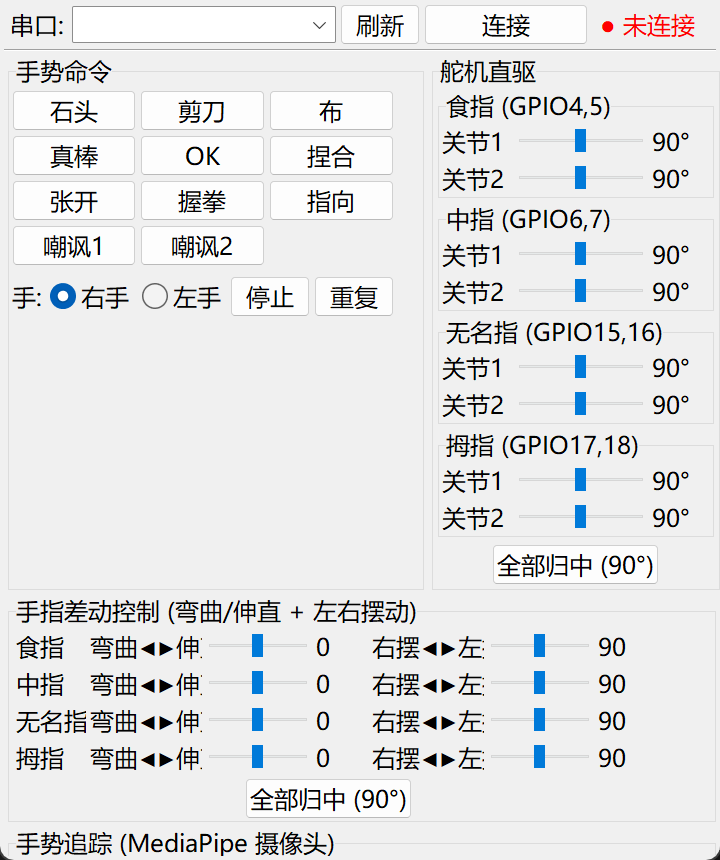
GUI 使用
選序列埠:頂部下拉框選 ESP32 的 COM 埠(裝置管理員查看)。
點「連線」:狀態燈變綠,日誌顯示「已連線」,自動發 NOP 鏈路測試。
手勢命令:點「石頭 / 剪刀 / 布 / 比讚 / OK / 捏合 / 指向 / 張開 / 握拳」,靈巧手執行。
左右手:勾選「右手」/「左手」切換(拇指鏡像方向不同)。
伺服馬達直驅:拖 8 個滑桿,即時控制單個伺服馬達角度(0–180°)。
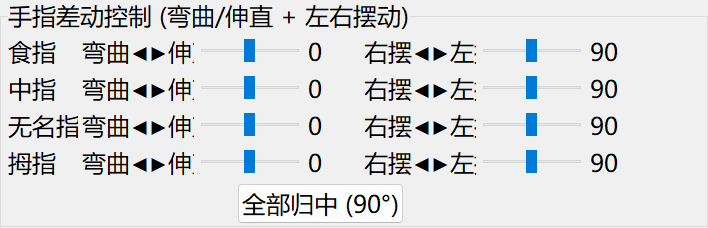
手指差動控制:每根手指兩個進度條——
- 彎曲◀▶伸直:手指彎曲或伸直(範圍 -70 ~ +70)。
- 右擺◀▶左擺:手指左右擺動(範圍 60 ~ 120,90=中立)。
這兩個進度條是控制軸,不是兩個伺服馬達。程式會把它們合成為該指兩個伺服馬達的角度:同向分量產生側擺,反向分量產生屈伸。
重複 / 停止:重複上一次手勢 / 立即中斷。
通訊日誌:底部即時顯示收發幀和回應。
GUI 內建手勢追蹤
GUI 自帶手勢追蹤面板(攝影機跟隨手部動作):
- 連接序列埠後,捲動到「手勢追蹤 (MediaPipe 攝影機)」面板。
- 選攝影機號(預設 0),點**「開始追蹤」**。
- 把手放進攝影機畫面,靈巧手跟隨彎曲/伸直。
追蹤需要
tools/setup_tracking.bat裝好 mediapipe;用原始碼方式啟動的 GUI 才有追蹤功能。
三、命令列測試(tools/serial_test.py)
在模組根目錄執行:
# 鏈路測試(先確認能通)
python tools/serial_test.py COM3 nop

# 手勢
python tools/serial_test.py COM3 rock         # 石頭
python tools/serial_test.py COM3 thumbs_up    # 比讚
python tools/serial_test.py COM3 index        # 指向
python tools/serial_test.py COM3 open         # 張開
python tools/serial_test.py COM3 close        # 握拳

# 單伺服馬達直驅
python tools/serial_test.py COM3 servo 1 90   # 伺服馬達1 → 90°

# 全部歸中
python tools/serial_test.py COM3 mid

# 設左右手
python tools/serial_test.py COM3 hand L
python tools/serial_test.py COM3 hand R

# 掃頻/自檢
python tools/serial_test.py COM3 sweep 1      # 伺服馬達1 掃頻
python tools/serial_test.py COM3 test         # 全部伺服馬達逐個測試
四、序列埠工具手動測試(可選)
不用上位機,直接用序列埠工具發十六進位幀也能驗證鏈路。
CoolTerm(Windows / macOS / Linux):
Options→ 鮑率 115200、8N1。Connection→Send String→ 選擇Hex。- 發送
AA 01 00 01(石頭),回應區應出現BB 01 00 01(ACK)和BB 01 10 11(完成)。
Linux / macOS 命令列:
# Linux
stty -F /dev/ttyUSB0 115200
printf '\xAA\x01\x00\x01' > /dev/ttyUSB0

# macOS
stty -f /dev/cu.usbserial-0001 115200
printf '\xAA\x01\x00\x01' > /dev/cu.usbserial-0001
幀格式、校驗和與全部命令見 PWM 協定與標定。
五、Python 控制腳本(自訂開發)
import time
import serial

PORT, BAUD = "COM3", 115200          # Linux/macOS 換成 /dev/ttyUSB0、/dev/cu.usbserial-*

def frame(cmd, data=b""):
    checksum = cmd ^ len(data)
    for byte in data:
        checksum ^= byte
    return bytes([0xAA, cmd, len(data)]) + data + bytes([checksum & 0xFF])

ser = serial.Serial(PORT, BAUD, timeout=1)
time.sleep(1)                        # 等待 ESP32 重置完成

ser.write(frame(0x00))               # NOP 鏈路測試
ser.write(frame(0x01))               # 石頭
time.sleep(0.5)
ser.write(frame(0xF0, bytes([90] * 8)))  # 8 路伺服馬達全部 90°
ser.close()
回應幀為 BB CMD STATUS CKSUM,STATUS=0x00 表示已接受、0x10 表示手勢完成。完整命令表和直驅/左右手範例見 PWM 協定與標定。
六、常見問題
| 現象 | 處理 |
|---|---|
| 伺服馬達不動 | 檢查供電(5V 3A 獨立電源)、COM 埠、接線 |
| 無回應 / 開啟序列埠後伺服馬達亂動 | 確認鮑率 115200;GUI 連線時會先發 NOP 握手 |
| 攝影機沒畫面 | 允許攝影機權限(設定→隱私→相機) |
| 手型反了 | 勾選相反的左右手 |
| 追蹤沒反應 | 確認用 tools\tracking_env 的 Python 啟動,且 mediapipe 安裝成功 |
七、自行打包 exe(可選)
pip install pyinstaller
python -m PyInstaller --onefile --noconsole --name "AmazingHand控制台" tools/hand_gui.py
打包版不包含手勢追蹤(mediapipe 資源較大);需要追蹤時請用原始碼方式。
完整協定與命令說明見 PWM 協定與標定。