

RDK系列
1.連接設備
本教程以RDK X5主板的?版本的鏡像爲例。
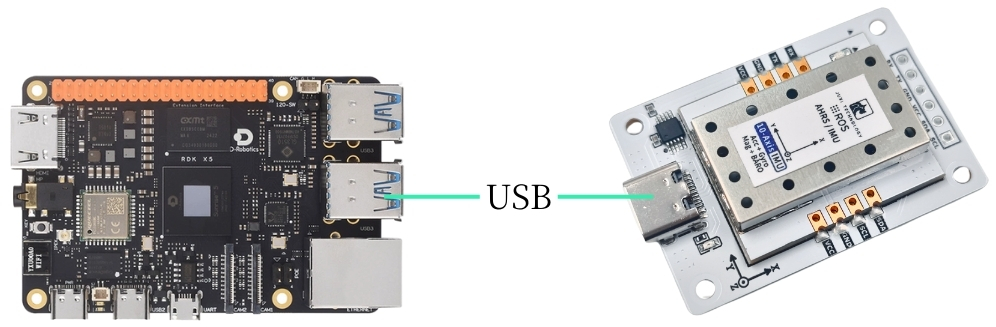
將IMU姿態傳感器通過type-c線插在主控的USB上。
2.查看設備狀態
查看設備id
PowerShell
lsusb查看設備號
PowerShell
ls -l /dev/ttyU*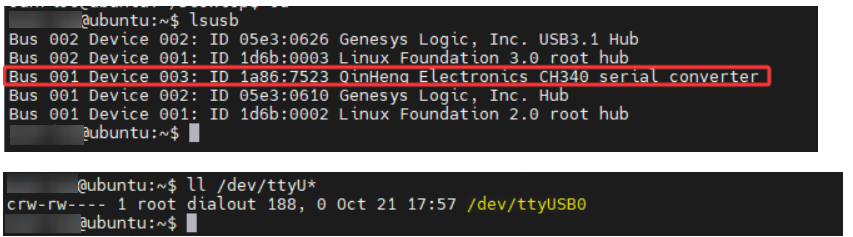
設置端口映射
Bash
# 防止插拔後端口變更,請設置端口映射
sudo gedit /etc/udev/rules.d/99-serial-imu.rules

# 如出現沒有gedit命令相關內容,先下載安裝
sudo apt install gedit

# 填寫映射內容
KERNEL=="ttyUSB*", ATTRS{idVendor}=="1a86", ATTRS{idProduct}=="7523", MODE:="0777", SYMLINK+="imu-serial"

# 參數說明:
`--mode`: 通信模式,可選值為`serial`(串口)或`i2c`
`--port`: 串口名(如`/dev/ttyUSB0`)或I2C端口號(如`7`)
`--rate`: 數據打印頻率(Hz),默認10Hz
`--debug`: 啟用調試模式,顯示詳細信息

# 保存退出,運行命令使規則生效
sudo udevadm trigger
sudo service udev reload
sudo service udev restart

# 驗證
ll /dev/imu-serial

# 輸出示例:
lrwxrwxrwx 1 root root 7 1月 22 10:00 /dev/imu-serial -> ttyUSB0
3.安裝驅動庫
3.1安裝代碼所需python庫
PowerShell
sudo apt update
sudo apt install -y python3-serial
sudo apt install -y python3-smbus2
3.2傳輸文件
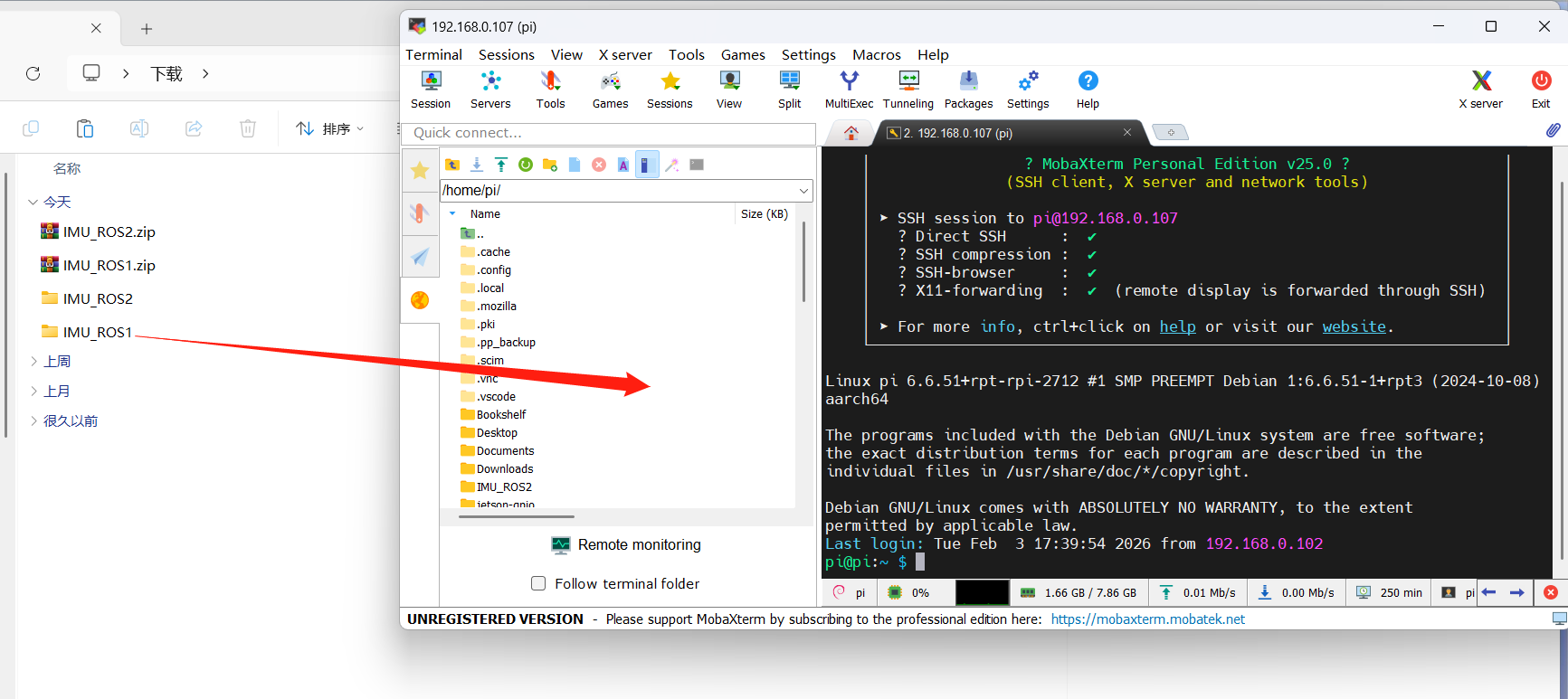
IMU_ROS2.zip 如果還不會使用MobaXterm傳輸文件的朋友,請查看以下網頁MobaXterm詳細安裝和操作方法:文件遠程傳輸
通過MobaXterm軟件將 解壓後的文件 拖入 RDK X5 上。
4.查看imu數據
進入 ~/IMU_Library目錄,運行IMU_Serial_Library.py文件
PowerShell
cd ~/IMU_ROS2/IMU_Library

# 運行 IMU 數據打印文件
python3 -m IMU_Library.IMU_Serial_Library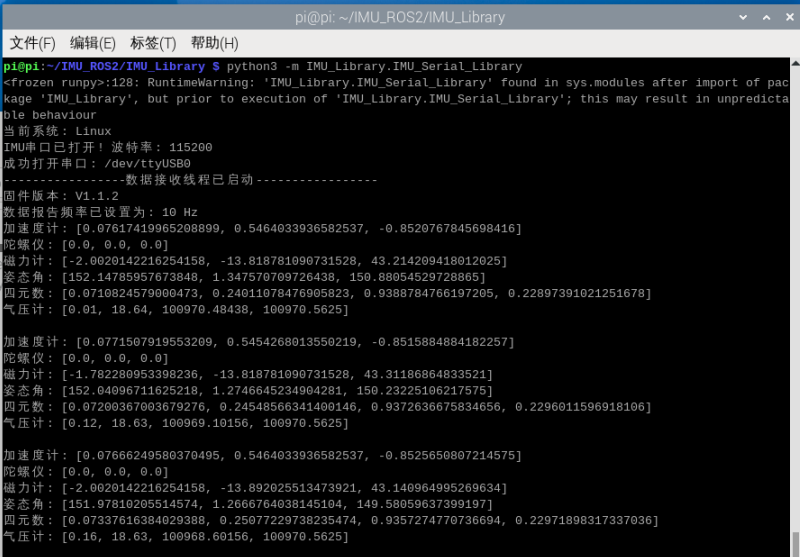
注意:以上爲10軸IMU的數據讀取,6軸無磁力計(Magnetometer)與氣壓計(Barometer)數據,9軸無氣壓計(Barometer)數據。
5.IMU校準
進入 ~/IMU_Library目錄,運行imu_calibration_tool.py文件
PowerShell
cd ~/IMU_Library

# 運行 IMU 校準代碼文件 --串口通訊校準
# 執行所有校準(整體、磁力計、溫度)
python3 -m IMU_Library.imu_calibration_tool --mode serial --port /dev/imu-serial

# 僅整體校準
python3 -m IMU_Library.imu_calibration_tool --mode serial --port /dev/imu-serial --calibrate imu

# 僅磁力計校準
python3 -m IMU_Library.imu_calibration_tool --mode serial --port /dev/imu-serial --calibrate mag

# 僅溫度校準
python3 -m IMU_Library.imu_calibration_tool --mode serial --port /dev/imu-serial --calibrate temp
6.注意事項
如果可以查到設備ID,但是無法查到設備號,可以參考下面的命令安裝ch34x驅動
PowerShell
sudo apt remove brltty
git clone https://github.com/clhchan/CH341SER.git
cd CH341SER
make -j6
sudo make install
sudo modprobe ch34x