

第七步:pi0 訓練命令列
執行之前
- 環境:先按雲GPU訓練環境配置開通實例、把數據集傳上去,再回到本篇執行"安裝環境"和"命令列"兩節
- 數據集:命令裡的
--dataset.root=~/lerobot_my_dataset_shake_hands指向第六步採集的握手數據集。如果你訓練的是自己的任務,把它換成你自己的數據集名 - 輸出目錄:
--output_dir如果已經存在,先用上面那條sudo rm -rf刪掉,或者換個新名字 - 訓練中隨時可以在 wandb 上看曲線,見 wandb查看實時訓練曲線
參考文檔
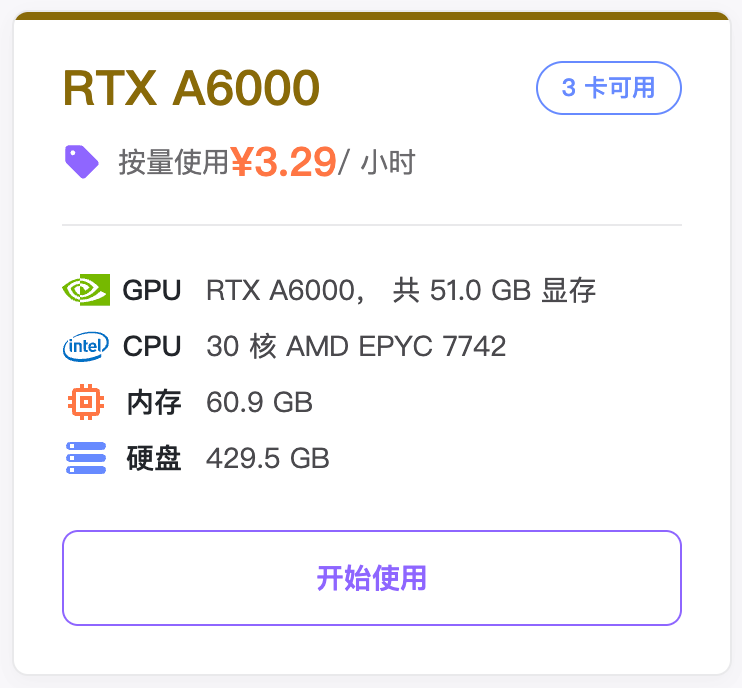
推薦雲GPU實例
安裝環境
Shell
conda create -y -n lerobot-pi python=3.10 -y
conda activate lerobot-pi
conda install ffmpeg=7.1.1 -c conda-forge -y

cd lerobot
pip install -e ".[pi]"
命令行
Shell
sudo rm -rf output_lerobot_train/shake/pi0_A

lerobot-train \
  --dataset.repo_id=<你的使用者名稱>/lerobot_my_dataset_shake_hands \
  --dataset.root=~/lerobot_my_dataset_shake_hands \
  --dataset.revision=v0.1.0 \
  --dataset.streaming=false \
  --policy.type=pi0 \
  --output_dir=~/output_lerobot_train/shake/pi0_A \
  --job_name=shake_pi0_A \
  --policy.pretrained_path=lerobot/pi0_base \
  --policy.compile_model=true \
  --policy.gradient_checkpointing=true \
  --policy.dtype=bfloat16 \
  --policy.freeze_vision_encoder=false \
  --policy.train_expert_only=false \
  --steps=50000 \
  --policy.device=cuda \
  --policy.push_to_hub=false \
  --wandb.enable=true \
  --wandb.project=Lerobot_my_Project \
  --batch_size=8
命令列執行20分鐘後,訓練才會正式開始
模型壓縮包5個G左右,解壓後7個G