

Arduino: 串列埠通訊
📁 檔案結構
Plain
UART_Voice/
├── UART_Voice.ino    # 主程序
├── bsp_uart.hpp         # 頭文件(協議幀和函數聲明)
├── bsp_uart.cpp         # 實現文件
└── README.md              # 本教程
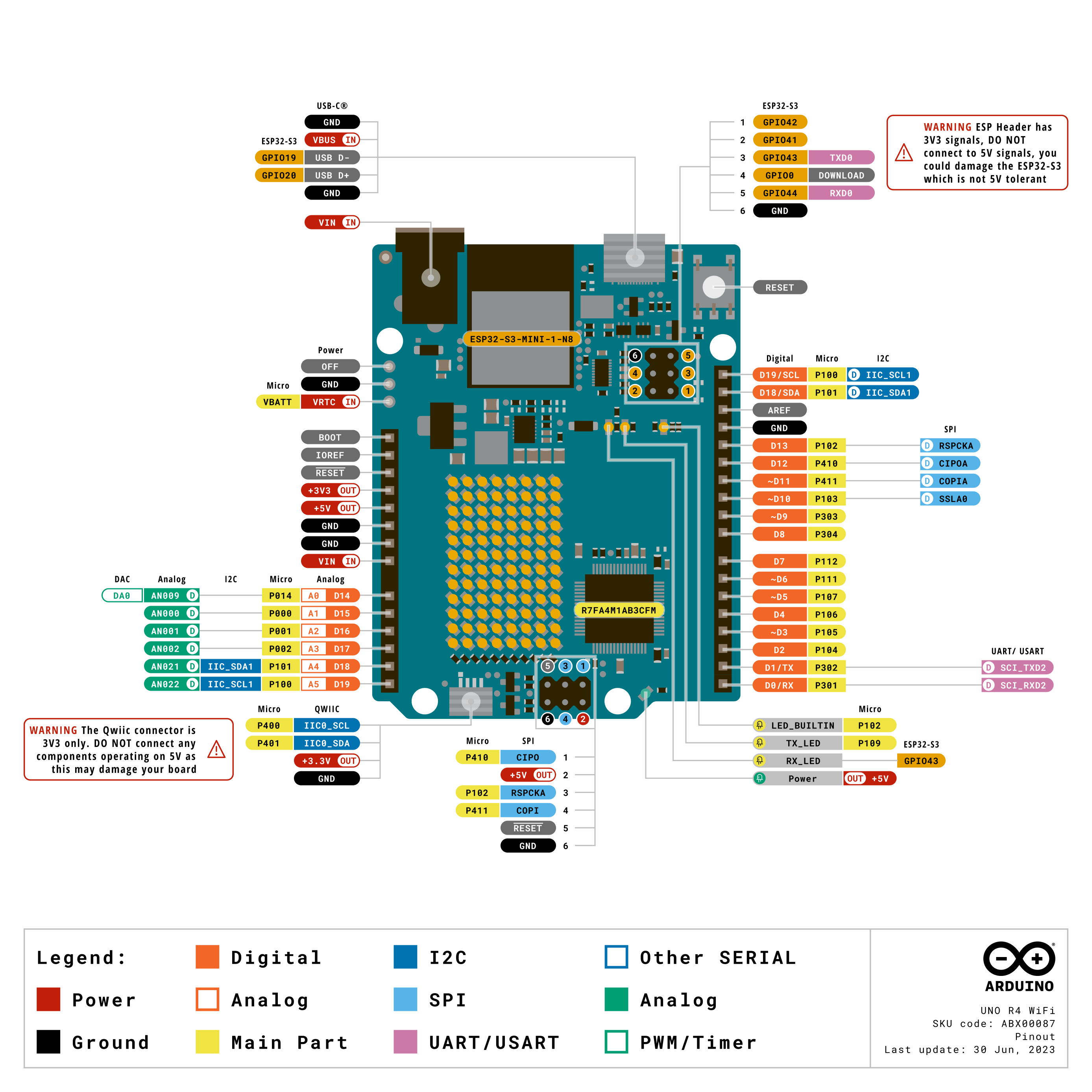
🔌 硬體連接
連接到語音模組
💡 注意: RX 和 TX 需要交叉連接!
🔧 編譯上傳
第一步:開啟 Arduino IDE
開啟
UART_Voice.ino檔案選擇你的開發板型號(如 Arduino Uno)
選擇對應的串列埠
第二步:編譯上傳
點擊 ✔️ 按鈕編譯
點擊 ➡️ 按鈕上傳到開發板
📡 串列埠測試
開啟Arduino IDE裡的串列埠監視器
鮑率:115200
結束符:無
預期輸出
上電後應該看到:
Plain
UART Voice Module Initialized對模組說出喚醒詞和命令詞,會輸出對應的ID:
Plain
ID: 1
ID: 2
ID: 10
📚 協定訊框格式
範例: 讀取到命令ID=10
Plain
FE EF 00 0A EE範例: 發送命令詞播報
Plain
FE EF D3 00 EE📚 BSP 介面說明
UART_Init()
Plain
void UART_Init(void);功能:初始化串列埠(鮑率 115200)
範例:
Plain
void setup() {
  UART_Init();
}
UART_ReadCommand()
int UART_ReadCommand(void);
功能:讀取語音模組辨識到的命令ID
傳回值:
0- 未辨識到命令1~254- 命令ID-1- 無新資料
範例:
Plain
int id = UART_ReadCommand();
if (id > 0) {
  Serial.print("識別到命令: ");
  Serial.println(id);
}
UART_SetPassiveVoice()
Plain
void UART_SetPassiveVoice(uint8_t voiceID);功能:設定被動播報語音
參數:
0x00- 被動播報語類型
範例:
Plain
UART_SetPassiveVoice(0x00);
delay(200);
UART_SetFunctionVoice()
Plain
void UART_SetFunctionVoice(uint8_t voiceID);功能:設定功能詞播報語音
參數:
0x00- 功能詞播報語類型
範例:
Plain
UART_SetFunctionVoice(0x00);
delay(200);
UART_SetCommandVoice()
Plain
void UART_SetCommandVoice(uint8_t voiceID);功能:設定命令詞播報語音
參數:
0x00- 命令詞播報語類型
範例:
Plain
UART_SetCommandVoice(0x00);
delay(200);
🎯 主程式邏輯說明
JavaScript
void setup() {
  Serial.begin(115200);
  UART_Init();

  Serial.println("UART Voice Module Initialized");

  UART_SetCommandVoice(0x00);  // 上電播報命令詞語音
  delay(200);
}

void loop() {
  int commandId = UART_ReadCommand();

  if (commandId >= 0) {
    // 過濾無效值,防止重複輸出
    if (commandId != 0 && commandId != 255 && commandId != lastCommandId) {
      Serial.print("ID: ");
      Serial.println(commandId);
      lastCommandId = commandId;

      // 示例:根據識別到的命令控制播報
      if (commandId == 1) {
        UART_SetCommandVoice(0x00);  // 識別到命令1,播報命令詞語音
      } else if (commandId == 2) {
        UART_SetCommandVoice(0x00);  // 識別到命令2,播報命令詞語音
      }
    } else if (commandId == 0 || commandId == 255) {
      if (lastCommandId != 0) {
        lastCommandId = 0;  // 重置狀態
      }
    }
  }

  delay(50);
}
🔍 常見問題
Q1: 沒有任何輸出
可能原因:
RX/TX 接反了
GND 沒共地
模組沒上電
鮑率不對
解決方法:
確認 D10 接 模組 TX,D11 接 模組 RX(交叉連接)
確認 GND 連接
確認 5V 供電正常
確認串列埠鮑率是 115200
Q2: 串列埠只顯示亂碼
可能原因:
鮑率不匹配
模組上電不正常
解決方法:
確認串列埠監視器鮑率是 115200
按一下模組復位鍵
Q3: 輸出 "ID: 255" 或 "ID: 0"
說明: 這是正常現象
0= 未辨識到命令255= 無新資料
程式碼裡已經過濾掉這些值了,正常不會輸出。如果看到輸出,說明程式碼沒生效。
💡 BSP 架構的優點
程式碼分層清晰
bsp_uart.hpp - 只看宣告,不看實作
bsp_uart.cpp - 具體實作細節
UART_Voice.ino - 只關心業務邏輯
易於移植
如果換其他平台(如 STM32、ESP32),只需要修改 bsp_uart.cpp 的實作,主程式不用改。
易於維護
修改 UART 相關程式碼只在 bsp_uart.cpp 裡,一處修改,處處生效。
🚀 擴充功能範例
範例1:根據不同命令觸發不同播報
Plain
if (commandId == 1) {
  UART_SetCommandVoice(0x00);      // 播報命令詞
} else if (commandId == 2) {
  UART_SetFunctionVoice(0x00);     // 播報功能詞
} else if (commandId == 3) {
  UART_SetPassiveVoice(0x00);      // 播報被動語
}
範例2:控制 LED
Plain
if (commandId == 10) {
  digitalWrite(LED_PIN, LOW);    // 關燈
  UART_SetCommandVoice(0x00);     // 播報確認
}
範例3:控制馬達
Plain
if (commandId == 11) {
  motor_stop();
  UART_SetCommandVoice(0x00);     // 播報確認
}