

RDK: IIC通訊
簡介
本倉庫提供了 RDK X5(Raspberry Pi)平台與 AI 語音互動模組通訊的 Python 範例程式碼,支援 I2C 和 UART 兩種通訊方式。
語音辨識模組:支援離線語音辨識,辨識後輸出命令ID
播報功能:支援被動播報、功能詞播報、命令詞播報
通訊協定:I2C 位址 0x2A,UART 鮑率 115200
程式語言:Python 3
硬體連接
通用連接
重要提示:確保所有裝置共地!
I2C 版本連接
注意:預設使用 I2C 匯流排 5(BCM 編號)
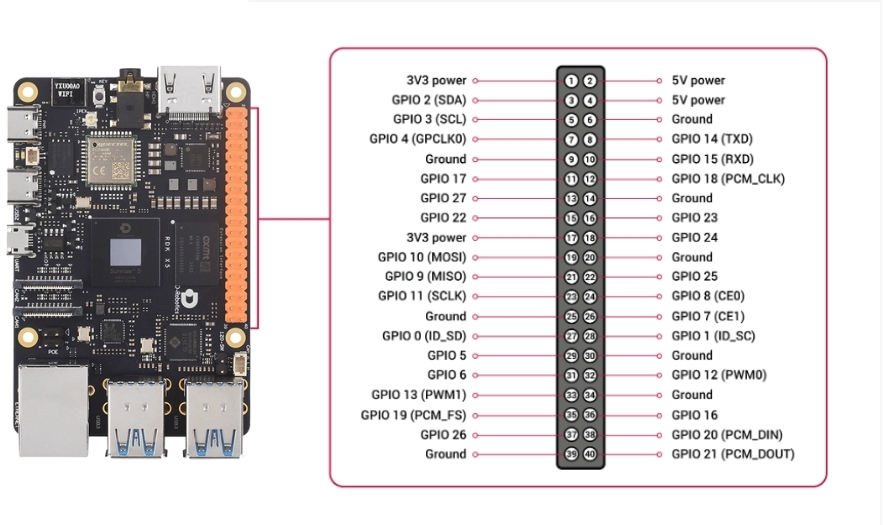
環境設定
系統要求
RDK X5
Ubuntu / Debian 系統
Python 3.7+
安裝相依性套件
Bash
# 更新軟件包
sudo apt update
sudo apt upgrade -y

# 安裝 Python 庫
sudo apt install -y python3-pip python3-smbus i2c-tools
啟用 I2C 介面
Bash
# 打開配置工具
sudo raspi-config

# 選擇 Interface Options → I2C → Enable
# 重啟生效
sudo reboot
測試硬體介面
Bash
# 測試 I2C 設備
sudo i2cdetect -y 5
IIC 版本使用
檢查程式碼檔案
Bash
cd IIC_Voice
ls -la
# 應該看到 iic_voice.py
配置 I2C 匯流排
編輯 iic_voice.py 檔案,修改需要的參數:
Bash
# I2C 設備地址
DEVICE_ADDRESS = 0x2A

# 寄存器地址
REG_RESULT = 0xDA

# I2C 總線編號(根據實際連接修改)
bus = smbus.SMBus(5)  # I2C 總線 5
執行程式
Bash
# 賦予執行權限
chmod +x iic_voice.py

# 運行(需要 sudo 權限訪問 I2C)
sudo python3 iic_voice.py
執行測試
正常啟動後會顯示:
Bash
Speech Serial Opened! Baudrate=115200對語音模組說出命令詞,會顯示對應的 ID:
Bash
Speech Serial Opened! Baudrate=115200
ID:1
ID:4
ID:10
停止程式
按 Ctrl + C 停止程式:
Bash
Program terminated常見問題
Q1: I2C 操作權限不足
A: 新增使用者到 I2C 使用者群組:
Bash
sudo usermod -aG i2c $USER
# 重新登錄生效
或者使用 sudo 執行程式
Q2: I2C 裝置掃描不到
A: 檢查:
確認 I2C 已啟用(raspi-config)
檢查 SDA/SCL 是否接反
檢查是否共地
檢查裝置是否上電
Bash
# 掃描 I2C 設備
sudo i2cdetect -y 5
# 如果看到 0x2A,說明設備連接正常
Q3: 命令 ID 只顯示 0 或不顯示
A: 正常現象:
0 = 未辨識到有效命令
只有說出有效命令詞才會輸出 ID
先喚醒模組,再說命令
Q4: 辨識準確率不高
A: 最佳化建議:
確保環境安靜,背景噪音不要太大
離麥克風距離適中(10-50cm)
語速適中,發音清晰
技術支援
如有問題,請檢查:
硬體接線是否正確(共地非常重要!)
串列埠鮑率是否為 115200
I2C 位址是否正確(0x2A)
是否有足夠的權限存取硬體介面
常用除錯命令
Bash
ls -l /dev/i2c*      # 查看 I2C 設備
groups                # 查看用戶組權限