

ESP32-NanoCam 快速開始指南
事前準備
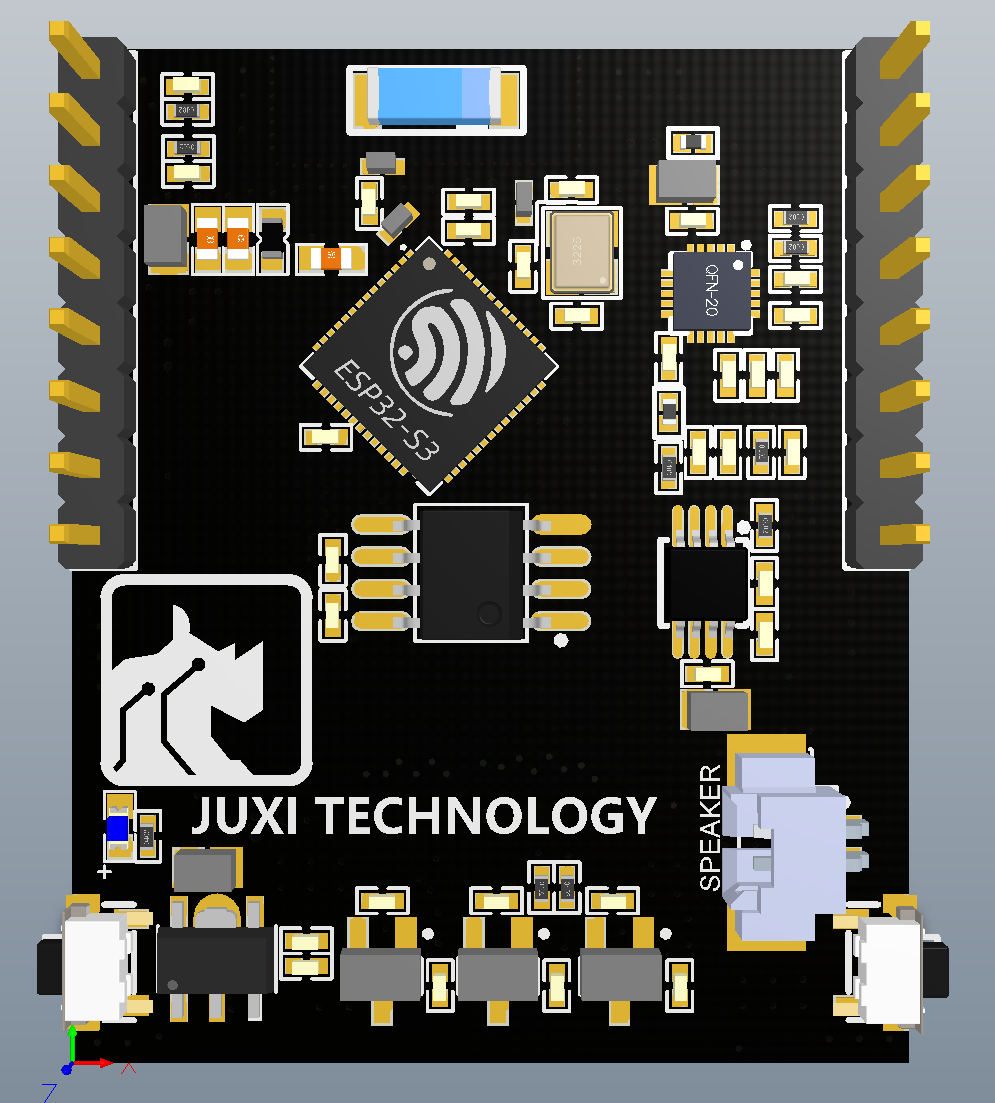
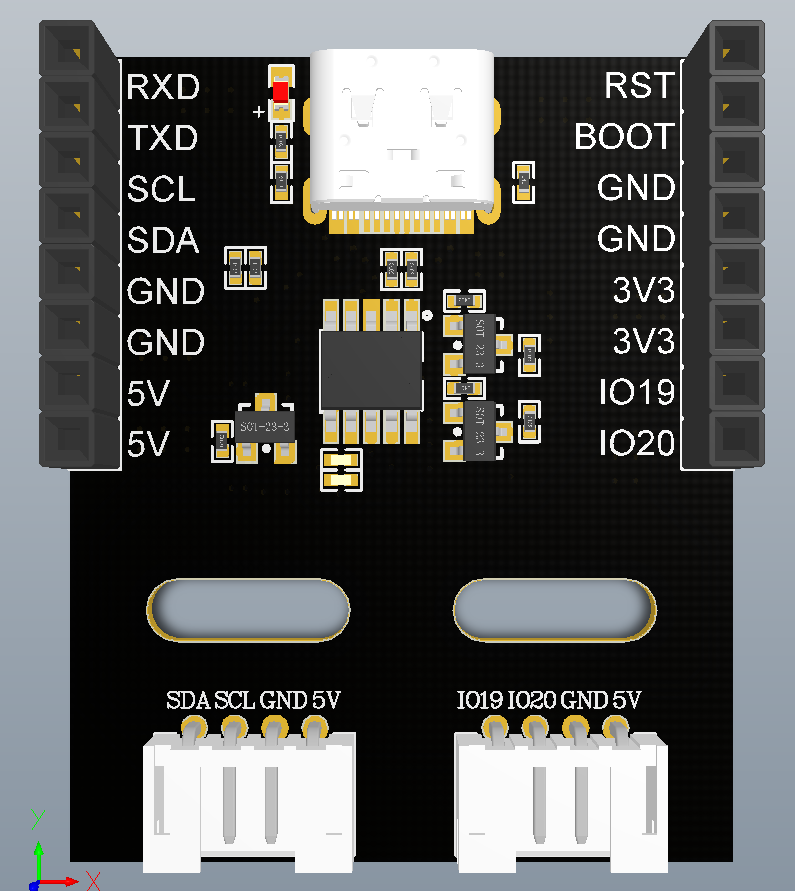
- NanoCam 核心板 + 底板(ESP32-S3 N16R8 + CH340K)
- USB Type-C 傳輸線(支援數據傳輸)
- 電腦(Windows / Mac / Linux)
- GC2145 攝影機模組(出廠已連接)
第一步:燒錄固件(3 分鐘)
方式 A:免開發環境(推薦)
- 開啟瀏覽器前往 esptool-js
- 用 Type-C 線將 NanoCam 連接至電腦
- 選擇串列埠,波特率 115200
- 找到解壓後壓縮包中的固件檔案
nanocam_xxx.bin - 選擇固件檔案
nanocam_xxx.bin,地址0x0 - 點擊「START」,等待完成
方式 B:命令列(進階)
Bash
pip install esptool
esptool.py --chip esp32s3 --port COM3 write_flash 0x0 nanocam.bin
第二步:連接 WiFi(2 分鐘)
NanoCam 預設以 AP+STA 雙模式同時運作,無需切換:
- AP 熱點始終開啟,手機直連
NanoCam-AP(密碼12345678),瀏覽器開啟http://192.168.4.1 - STA 連路由器需設定一次 WiFi: 用串列埠工具(波特率 115200 8N1)連接 NanoCam 的 Type-C 埠:
Plaintext
sta_ssid:你的WiFi名稱
sta_pd:你的WiFi密碼
收到
OK表示設定成功。密碼修改後會自動重啟。 如需切換 WiFi 模式(通常不需要):
| 指令 | 模式 | 說明 |
|---|---|---|
wifi_mode:0 | 僅 AP | 關閉 STA,只保留熱點 |
wifi_mode:1 | 僅 STA | 關閉熱點,只連路由器 |
wifi_mode:2 | AP+STA | 預設,兩者同時運作 |
第三步:開啟畫面(1 分鐘)
- 串列發送
sta_ip取得 STA IP - 瀏覽器輸入
http://<IP位址>(或 AP 模式使用http://192.168.4.1) - 網頁可以看到實時畫面
第四步:玩轉 AI(2 分鐘)
在串列發送以下指令切換模式:
| 指令 | 模式 | 效果 |
|---|---|---|
ai_mode:0 | 普通圖傳 | 實時 MJPEG 畫面 |
ai_mode:1 | 貓臉偵測 | 畫面出現貓臉偵測框 |
ai_mode:2 | 人臉偵測 | 畫面出現人臉偵測框 |
ai_mode:3 | 顏色辨識 | 框選顏色→實時追蹤 |
ai_mode:4 | 人臉辨識 | 註冊→辨認→刪除 |
ai_mode:5 | 二維條碼掃描 | 對準二維條碼→串列輸出內容 |
ai_mode:6 | LLM 智能體 | 語音喚醒「你好小智」(XiaoZhi AI) |
ai_mode:7 | ESP-Claw | ESP-Claw AI Agent(樂鑫官方框架) |
每次切換模式都需要手動重啟,可以按下模組 RST 按鍵進行重啟;重啟後新模式生效。
第五步:整合到你的專案
Arduino 控制
C++
Serial.begin(115200);
Serial.print("ai_mode:2");  // 切換到人臉偵測
Python 控制
Python
import serial
ser = serial.Serial("COM3", 115200)
ser.write(b"ai_mode:1\r\n")  # 切換到貓臉偵測
查看完整指令
→ 串列 AT 協定手冊
常見問題
| 問題 | 解決 |
|---|---|
| 燒錄失敗 | 檢查 Type-C 線是否支援數據傳輸,按住底板 S2(BOOT)再上電 |
| 看不到畫面 | 串列發送 sta_ip 確認 IP,檢查是否同網段 |
| 攝影機不亮 | 檢查 FPC 排線金屬觸點朝下並插緊,檢查 PWDN(IO12)/RESET(IO14) |
| WiFi 連不上 | 發送 wifi_reset 回復原廠,重新設定 |
更多問題 → FAQ