

快速開始
本頁將帶你把 Jetson AGX Orin 開發套件(64GB)從開箱一路完成到全數更新的 JetPack 7.2.1 系統。以下流程遵循 NVIDIA 推薦的現行設定步驟;每個步驟都已對照 NVIDIA 官方開發套件文件驗證,驗證日期見本頁底部。
三步流程:
- 開箱直接開機,並完成 Ubuntu 初始設定(
oem-config)。 - 用 Jetson ISO 方式將 BSP 更新到 L4T r39.2.1(JetPack 7.2.1)——只需一支可開機 USB 隨身碟,無需 Ubuntu 主機 PC。
- 用一條
apt命令安裝 JetPack 組件(CUDA、cuDNN、TensorRT……)。
為何改用 USB ISO 更新,而不是 SDK Manager? NVIDIA 現在推薦對開發套件使用 Jetson ISO 方式:它直接從 USB 隨身碟更新板卡,不需要另一台 Ubuntu 主機。SDK Manager 仍可作為備選(見第 3b 步)。
準備工作
套件內附:
- Jetson AGX Orin 模組與參考載板
- Wi-Fi 模組
- USB Type-C 電源適配器
- USB Type-C 轉 USB Type-A 數據線
你需要自備:
- 一台帶 DisplayPort 輸入的顯示器與一條 DisplayPort 線,外加 USB 鍵盤和滑鼠——或者另一台電腦(Windows/Mac/Linux),如果你更偏好無頭安裝
- 網路連線(網路線,或在設定過程中配置好的 Wi-Fi)
- 一支容量足以裝下 ISO 鏡像的 USB 隨身碟(到了下載頁記得查看標示的大小)——第 2 步的 ISO 更新需要用到
- 一台用於寫入安裝 USB 隨身碟的 PC(Balena Etcher 可在 Windows/Mac/Linux 上執行)
第 1 步 —— 首次開機與 Ubuntu 初始設定
你的開發套件出廠時已在 eMMC 上預刷 L4T BSP 鏡像,開箱即可開機進入 Ubuntu 桌面。新出廠的設備可能搭載較舊的 L4T 版本(例如 r35.x / JetPack 5.x);第 2 步可將任何一台設備升級到目前版本。
連接顯示器時:
- 連接 DisplayPort 顯示器、USB 鍵盤和滑鼠,並(可選)接上網路線。
- 將隨附的電源適配器接到 DC 電源插孔上方的 USB Type-C 接口。套件會自動開機——電源鍵附近的白色 LED 會亮起。如果沒有,請按一下電源鍵。
- 約一分鐘內會出現 Ubuntu 畫面。首次開機會引導你完成
oem-config:接受 NVIDIA 軟體最終使用者授權合約(EULA)、選擇語言/鍵盤/時區、建立你的使用者帳號,以及配置網路。 oem-config完成後,套件會重啟進入 Ubuntu 桌面。
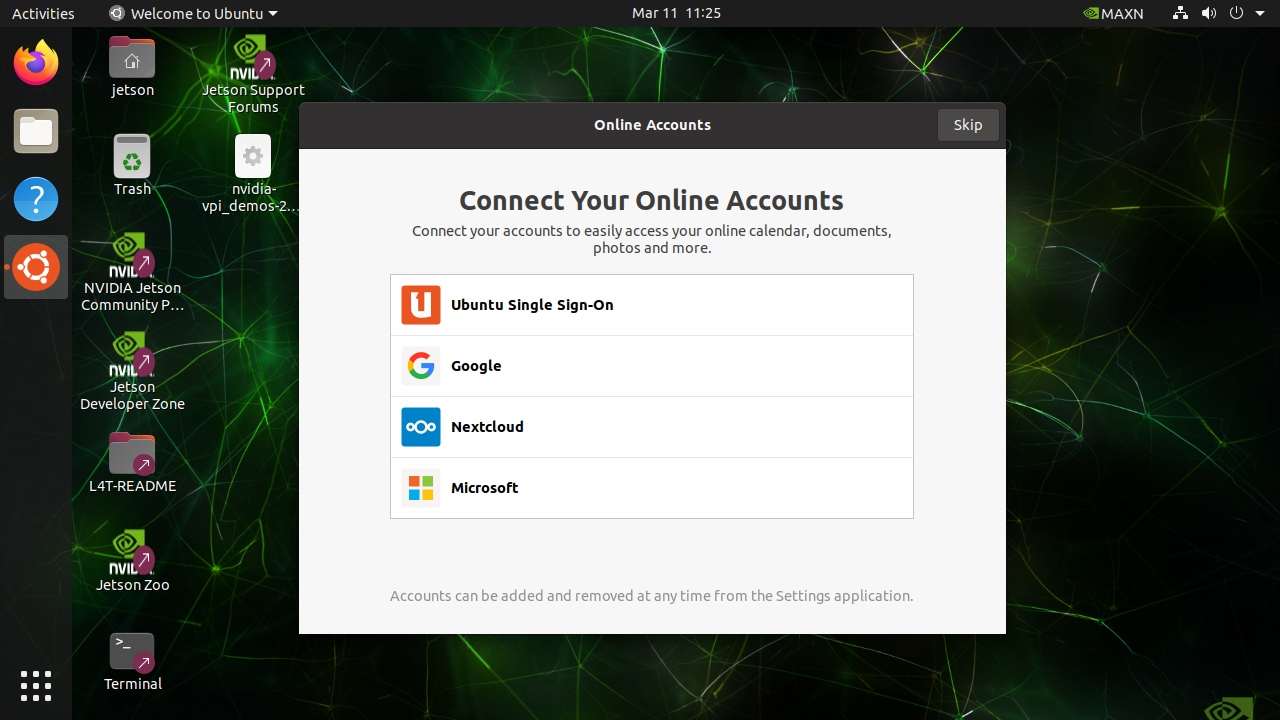
無頭安裝也可以從另一台電腦進行——具體接線方式見 NVIDIA 的快速開始指南(連結見本頁底部)。
鉅犀提示: 如果你打算從 NVMe SSD 執行系統,請在第 2 步留意這一點——ISO 安裝程式可以直接安裝到 NVMe 磁碟。
第 2 步 —— 用 Jetson ISO 更新 BSP(推薦)
前提條件: 已安裝的 BSP 必須為 L4T r35.5 或更新版本,ISO 方式才能運作。請先檢查:
cat /etc/nv_tegra_releaseJetPack 7.2.1 系統會回報 # R39 (release), REVISION: 2.1。如果輸出顯示的是較舊版本,請先更新到 L4T r35.5 或更新版本(見下方注意事項)。
- 下載 Jetson ISO(對應 JetPack 7.2.1 / L4T r39.2.1): https://developer.nvidia.com/downloads/embedded/l4t/r39_release_v2.1/iso
- 製作安裝 USB 隨身碟。 用 Balena Etcher 將 ISO 寫入 USB 隨身碟(「Flash from file」→ 選擇 ISO → 選擇 USB 隨身碟)。
不要直接用檔案管理器把 ISO 檔案複製到隨身碟—— 必須以磁碟鏡像方式寫入,否則無法開機。
- 插入 USB 隨身碟到開發套件並開機。如果它沒有自動從 USB 開機,請在開機期間打開 UEFI 開機管理員並選擇該 USB 隨身碟。
- 開機並安裝:
- 如果系統提示你確認 QSPI capsule 更新,請按
Y。此固件更新會在 ISO 安裝之前執行,且會執行兩次。不要跳過——它是相容性所必需的。如果錯過了提示,請重新開始安裝,並在再次提示時確認。 - 在 GRUB 選單中,選擇 Install Jetson ISO r39.2.1,然後按 Enter 鍵。
- 用方向鍵選擇儲存目標:eMMC(預設內建儲存)或 NVMe(如果你加裝了 SSD,推薦選它)。
- 安裝大約需要 15 分鐘,畫面上會持續捲動文字輸出。
- 如果系統提示你確認 QSPI capsule 更新,請按
- 安裝完成且系統重啟後,拔下 USB 隨身碟——否則套件可能再次從隨身碟開機,而不是從新系統開機。
- 更新後的系統會啟動首次開機
oem-config——再次完成 Ubuntu 設定,為這次新安裝建立使用者帳號。
你會看到什麼(依序)
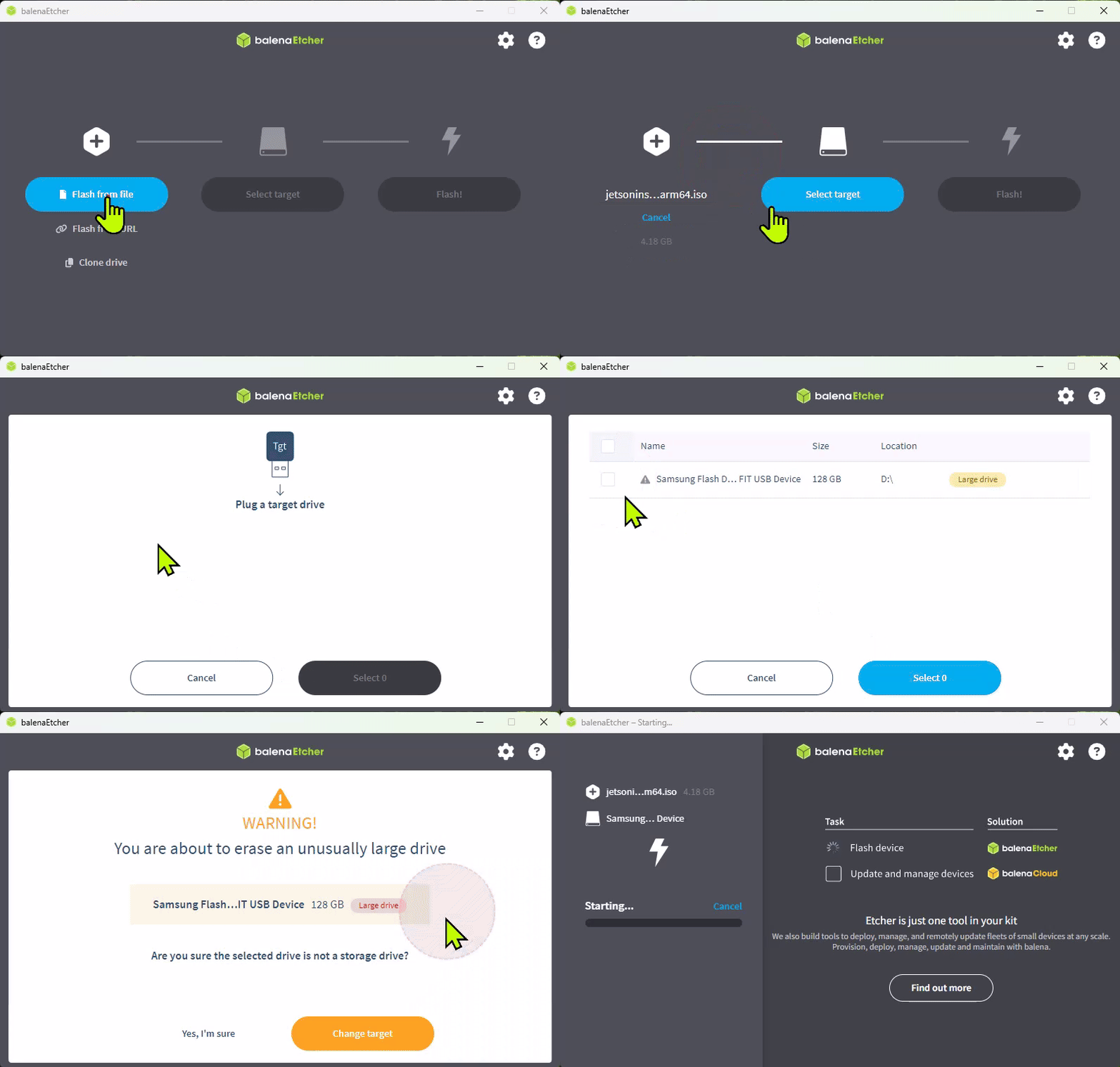 用 Balena Etcher 將 Jetson ISO 寫入 USB 隨身碟。
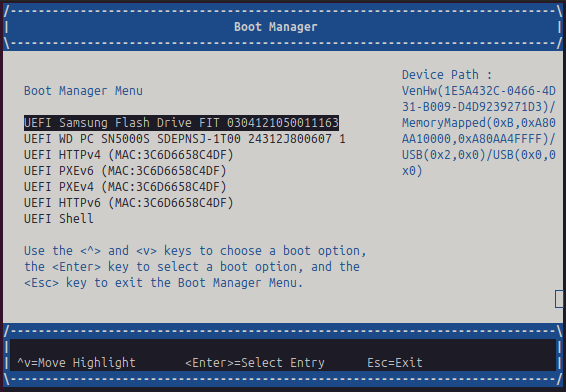 如果套件沒有自動從 USB 隨身碟開機,請在 UEFI 開機管理員中選擇它。
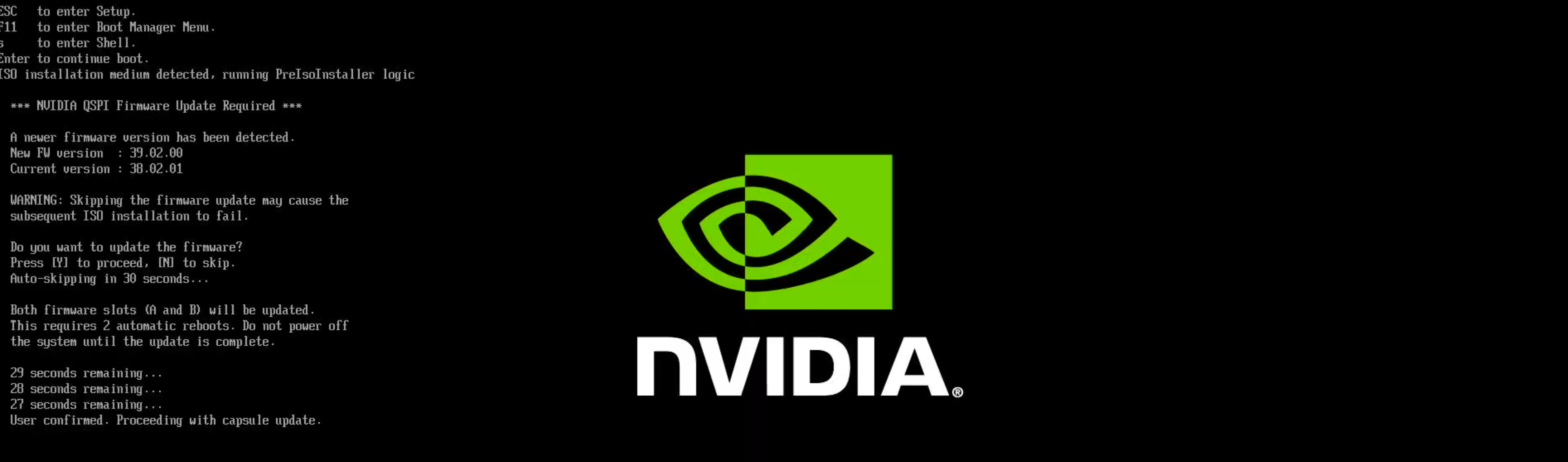 QSPI capsule 更新提示——按
 Y。它是相容性所必需的,且會執行兩次。
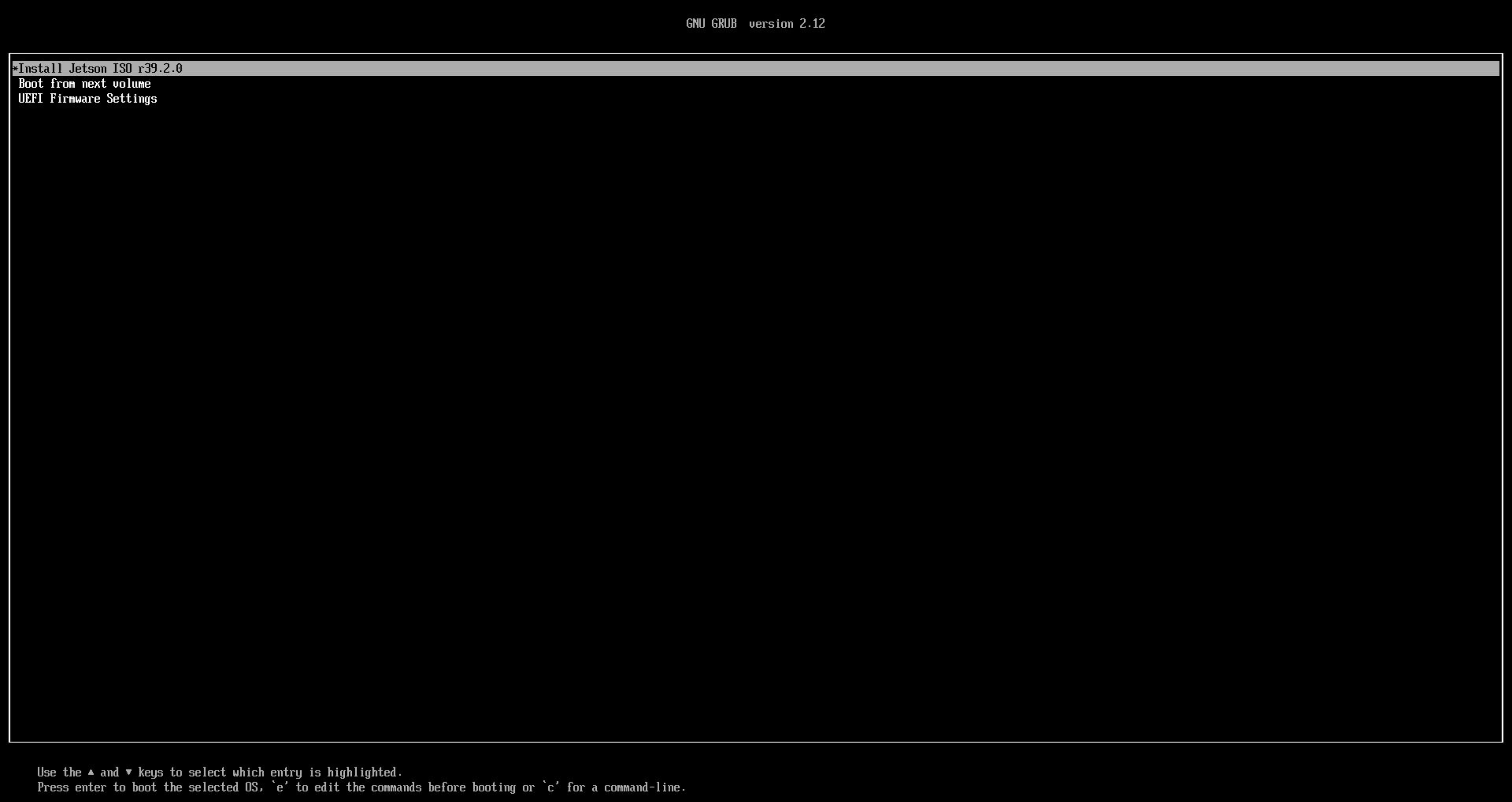 選擇「Install Jetson ISO r39.2.1」。
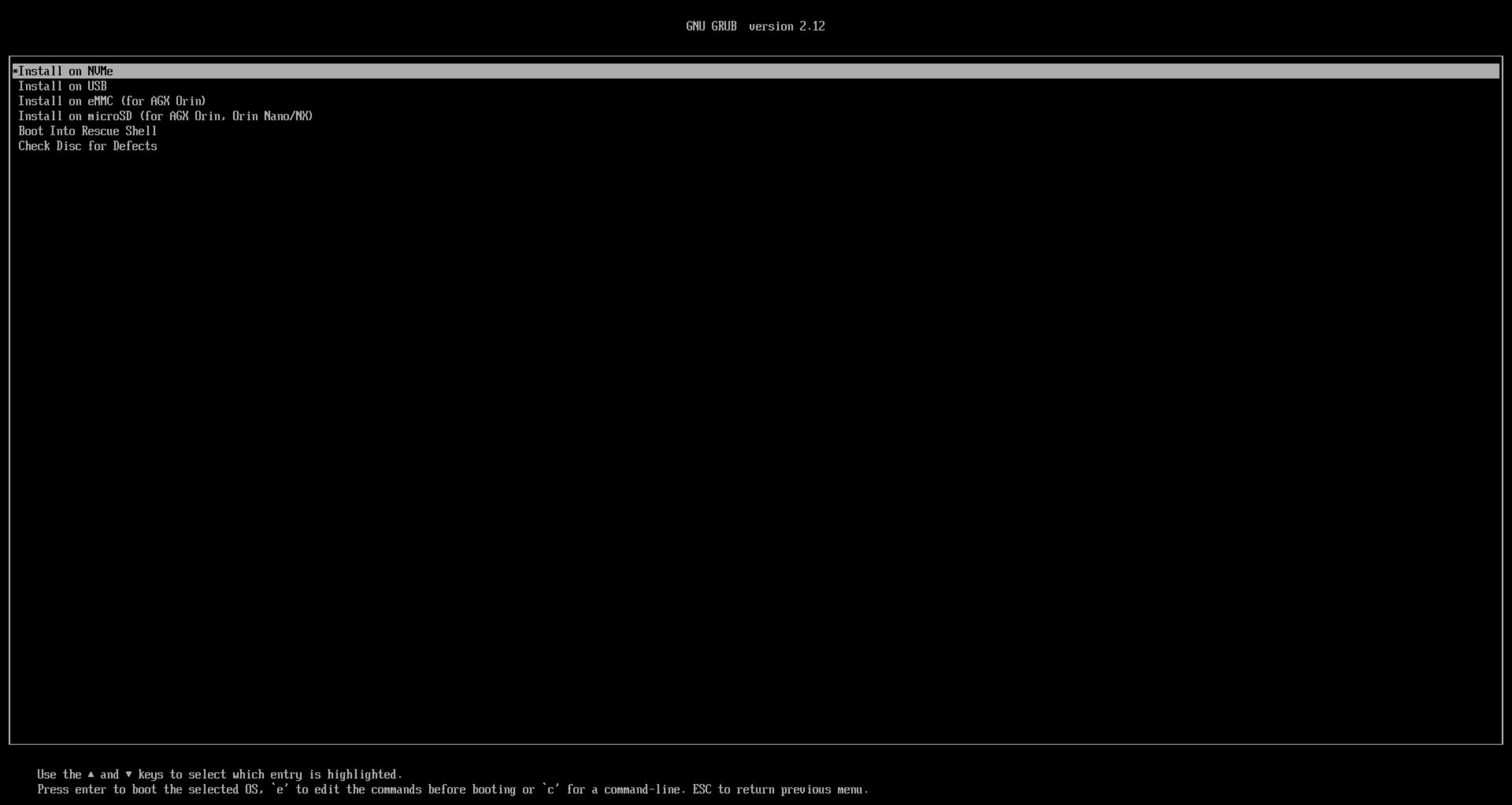 選擇 eMMC 或 NVMe 作為安裝目標。
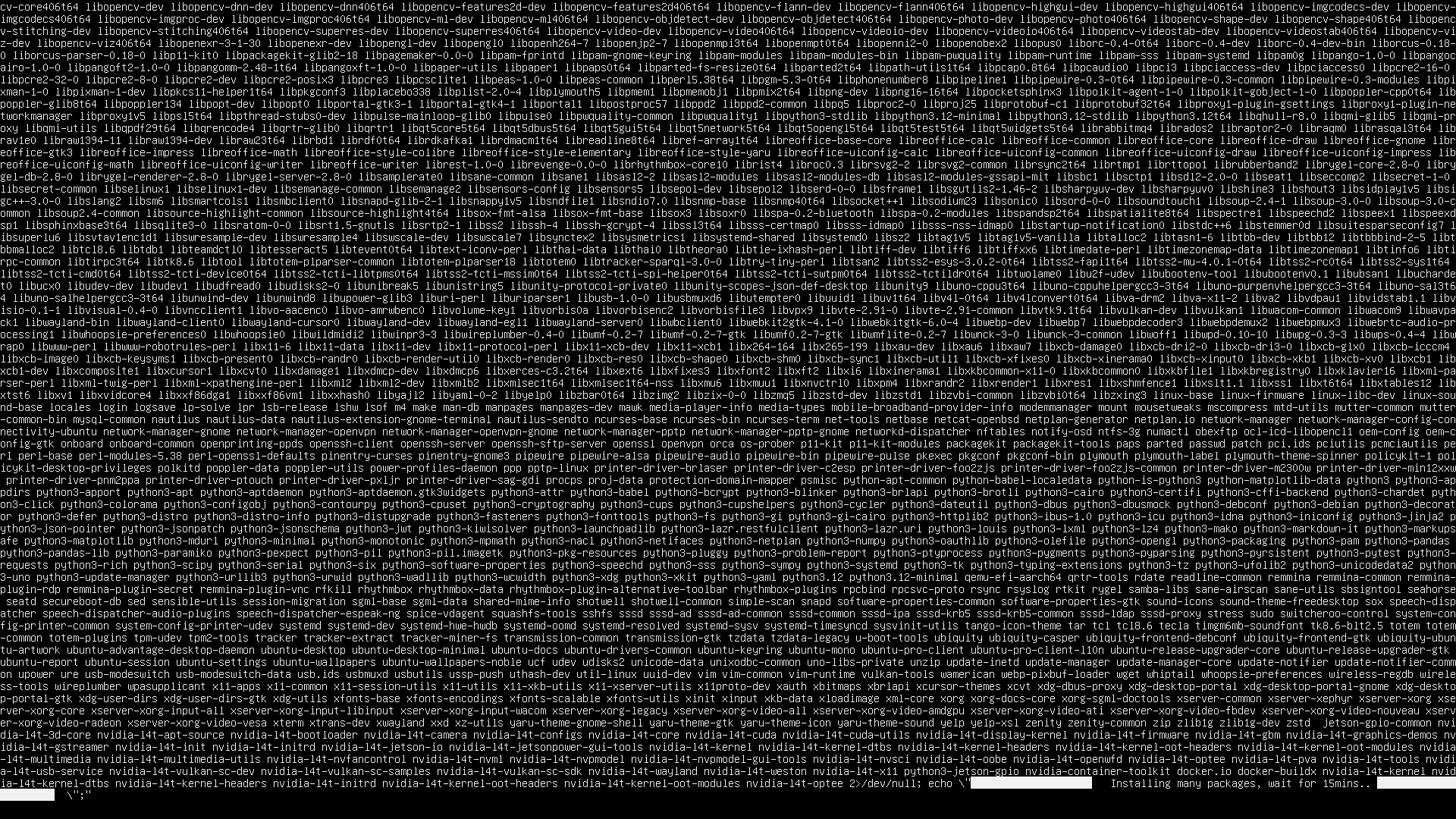 安裝程式大約執行 15 分鐘。
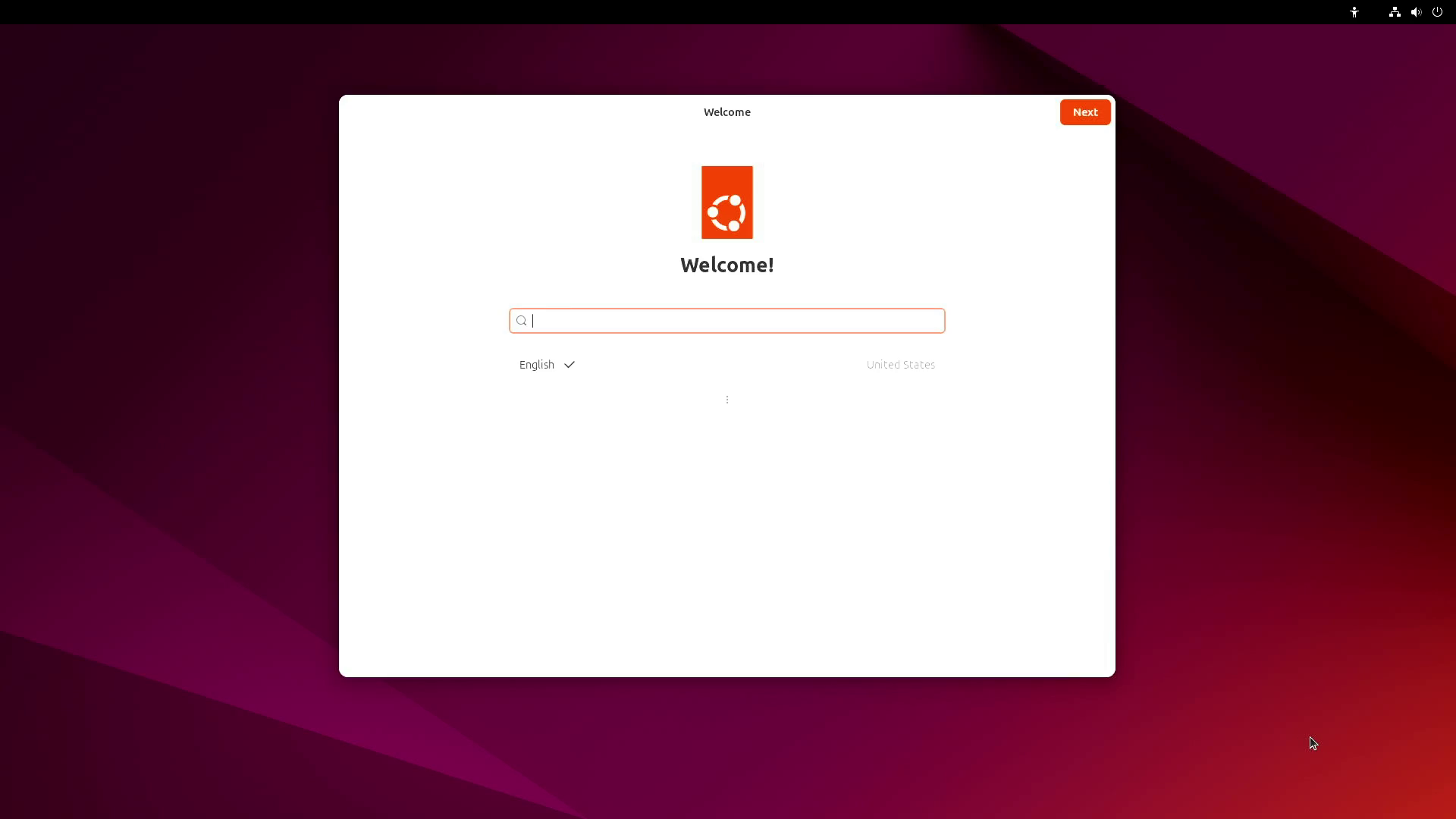 更新完成後,
oem-config 會再次執行,以設定新系統。
注意事項與已知問題
- 較舊的設備(< L4T r35.5): Jetson ISO 方式要求已安裝的 BSP 為 r35.5 或更新版本。若要先把較舊的套件升級上來,請使用主機 PC 方式之一(SDK Manager 或
flash.sh腳本)——見刷機與更新。 - 錯過了 QSPI capsule 提示? 重新開始 ISO 安裝並按
Y。 - 安裝期間黑屏: 部分 KVM 切換器在 ISO 安裝期間對 AGX Orin 的視頻輸出處理不佳。請將顯示器直連開發套件後重試。
第 3 步 —— 安裝 JetPack 組件
3a. 用 apt 安裝(最簡單 —— 無需主機 PC)
在套件的桌面上打開終端(Ctrl+Alt+T),然後執行:
sudo apt update
sudo apt dist-upgrade
sudo reboot
sudo apt install nvidia-jetpack
這會安裝 CUDA、cuDNN、TensorRT 以及 JetPack 堆疊的其餘部分。視連線速度而定,預計需要約一個小時。
驗證結果:cat /etc/nv_tegra_release 應回報 R39 / REVISION 2.1,且 CUDA 工具包會變得可用(nvcc --version)。完整檢查清單見驗證你的系統。
3b. 用 SDK Manager 安裝(備選)
SDK Manager 會從主機 PC 透過 USB 安裝 JetPack 組件:
- 在套件開機的狀態下,用隨附的 USB Type-C 轉 Type-A 線把它連接到主機 PC,線要插在套件上 40 引腳連接器旁邊的 USB Type-C 接口。
- 在 SDK Manager 中選擇 Jetson AGX Orin 目標,並選取 Jetson SDK Components(而不是再次燒錄「Jetson OS」),然後依照畫面指示操作(USB 連線、地址
192.168.55.1)。
完整的 SDK Manager 說明由 NVIDIA 維護(見下方連結),我們的刷機指南也會深入介紹。
快速排錯
| 現象 | 首先檢查 |
|---|---|
| 套件無法開機 | 電源適配器已插在 DC 電源插孔上方的 USB-C 接口;按一下電源鍵 |
| 沒有顯示輸出 | 檢查 DisplayPort 線(HDMI 顯示器需使用主動式 DP→HDMI 轉接器);嘗試在不插 ISO USB 隨身碟的情況下開機 |
| ISO 安裝程式未啟動 | 確認隨身碟是用 Etcher 寫入的(不是直接複製檔案);在 UEFI 開機管理員中選擇該隨身碟 |
| 出現 QSPI 提示 | 按 Y——必需;更新會執行兩次 |
| 安裝中途黑屏 | KVM 切換器干擾——將顯示器直連套件 |
來源與驗證
本頁由鉅犀科技對照 NVIDIA 官方文件撰寫並驗證:
- Jetson AGX Orin 開發套件使用者指南——快速開始(已於 2026-09-23 驗證)
- Jetson AGX Orin 開發套件使用者指南——JetPack SDK 設定(已於 2026-09-23 驗證)
- BSP 安裝(SDK Manager / 刷機腳本)
狀態:草稿。這些步驟尚未經鉅犀科技在實體硬體上驗證;內容以所列日期的 NVIDIA 官方文件為依據。
圖片來源: 本頁所有截圖均來自 NVIDIA 官方 Jetson AGX Orin Developer Kit User Guide(下載於 2026-09-23),版權歸 © NVIDIA Corporation 所有。此處轉載用於說明官方設定流程。
NVIDIA® 和 Jetson™ 是 NVIDIA Corporation 的商標。本指南由鉅犀科技發布,並非 NVIDIA 官方出版物。