

刷機與更新——BSP 安裝方式
NVIDIA 支援三種官方方式,可在 Jetson Orin Nano Super Developer Kit 上安裝或更新 BSP(Jetson Linux)。有兩個硬體事實塑造了這三種方式:盒內沒有任何儲存裝置(沒有 eMMC、沒有 microSD 卡、沒有 SSD),而且 JetPack 7.2 移除了 SD 卡映像——由 USB 隨身碟上的統一 ISO 取代,而 microSD 卡本身仍是有效的安裝目標。
| Jetson ISO(推薦) | NVIDIA SDK Manager | Linux_for_Tegra 刷機腳本 | |
|---|---|---|---|
| 簡要說明 | 用任何 PC 製作的 USB 安裝碟啟動套件;在套件上選擇目標儲存裝置 | 主機 PC 上的 GUI 工具;透過 USB-C 把 BSP 刷寫到你選的儲存裝置 | 主機 PC 上的命令列刷機工具;直接控制目標 |
| Ubuntu 主機 PC | 不需要 | 需要(x86_64) | 需要(x86_64) |
| 典型耗時 | 未公布;安裝程式會持續輸出,為時「數分鐘」 | 未公布;主機會先下載 BSP 與根檔案系統 | 視你的環境而定 |
| 適用對象 | 新套件的首次設定;大多數使用者 | 擁有 Ubuntu PC 的使用者;NVIDIA 偏好直接刷到 NVMe SSD 的路線;也用於固件更新 | 進階使用者與產品開發者 |
NVIDIA 未公布安裝時間;論壇回報從約 15 分鐘到兩小時都有(未經確認)。
鉅犀提示: 目前版本是 JetPack 7.2.1(L4T r39.2.1)。新套件請從 快速開始 入手——它會帶你把推薦的 ISO 路徑完整走一遍。 回到本頁則可比較各路線、選擇儲存裝置,或更新較舊的套件。
方式一——Jetson ISO(推薦)
Jetson ISO 是 NVIDIA 推薦的首次設定路徑,也是唯一不需要 Ubuntu 主機 PC 的路線:在任何電腦上把一個 ISO 檔寫入 USB 隨身碟,從隨身碟啟動套件,再安裝到你準備好的儲存裝置。請準備以下項目:
- 目標儲存裝置(套件本身沒有;見下方儲存裝置一節):一張 microSD 卡,64 GB UHS-1 或更大(推薦),在啟動安裝程式前插入模組底部的卡槽;或一支 NVMe SSD(選配;若想要更大容量與更好的儲存效能,推薦選用)。
- 一支 USB 隨身碟,16 GB 或更大——它將成為安裝程式。
- 一台筆記型電腦或 PC(Windows、Mac 或 Linux),至少 25 GB 可用空間,用來寫入 ISO。
- 一台 DisplayPort 顯示器與 USB 鍵盤(或一條 USB 轉 TTL 串口線,用於無頭設定;不支援 HDMI),外加隨附的 19 V 電源供應器。
兩項注意事項決定成敗:固件必須是 JetPack 6.x 世代——若畫面持續黑屏或出現 UEFI shell,請先執行下方的 JetPack 6.x 更新路徑——以及在 QSPI capsule 提示出現時於 30 秒內按 Y;提示逾時會讓安裝之後失敗,請重新開始安裝並按 Y。
重要——請把 ISO 寫到 USB 隨身碟,而不是 microSD 卡(「不要把 Jetson ISO 刷寫到 microSD 卡」)。安裝也會抹除所選的目標儲存裝置;開始前請確認你選的是哪個裝置。
完整的逐步流程——ISO 下載、Balena Etcher、UEFI 開機管理程式、GRUB 選單、儲存裝置選擇、首次開機的 Ubuntu 設定——見 快速開始。安裝用 USB 隨身碟不是「Live USB」(它只負責安裝),所以安裝完成、出現提示後請將它移除。
方式二——NVIDIA SDK Manager(主機 PC)
SDK Manager 是主機 PC 路線:它透過 USB-C 刷寫 BSP,也能更新套件的固件(見下方更新路徑一節)。
主機 PC 需求(依套件的 BSP Setup 頁面):一台執行 Ubuntu 22.04 或 Ubuntu 20.04 的 x86 PC;網際網路連線與一個免費的 NVIDIA Developer Program 帳號;一條連接套件 USB-C 接口的 USB 線,外加「一支跳線針或金屬迴紋針」;以及供套件使用的顯示器或 USB 轉 TTL 串口線。
鉅犀提示: NVIDIA 的說法互相矛盾。套件設定頁列出 Ubuntu 22.04 或 20.04; L4T r39.2.1 發行說明則把刷機用的主機發行版列為「Ubuntu 24.04 和 22.04」。 準備主機 PC 之前,請先查閱 NVIDIA 的 SDK Manager 需求。
在主機上安裝 SDK Manager。 NVIDIA 的設定頁給了 Ubuntu 22.04 與 20.04 的確切指令;用 sdkmanager 啟動它,然後用你的 NVIDIA Developer 帳號登入(會開啟瀏覽器視窗;可能出現雙因素驗證)。
刷寫 BSP(摘要;請依畫面上的指示操作)。SDK Manager 透過 USB 刷寫,所以請先讓套件進入 Force Recovery 模式(見下文):
- 選擇 Jetson Orin Nano [8GB developer kit version] 並點擊 OK;取消勾選 Host Machine,只留下 Jetson 目標;點擊 Continue;下一步只保留 Jetson Linux;接受授權條款並輸入主機的 sudo 密碼。
- 在刷機提示中(SDK Manager 會先下載套件):選擇 Runtime for OEM Configuration;選擇 NVMe 或 SD Card 作為儲存裝置;點擊 Flash。
- 刷機完成後,從 J14 排針移除跳線、重新上電套件,並完成 Ubuntu 初始設定(oem-config)。
鉅犀提示——模組 SKU: 本套件內含 P3767-0005 模組,NVIDIA 將其記載為 「Jetson Orin Nano 8GB (P3767-0005, for development only)」。商用 8GB Orin Nano 模組是 P3767-0003——另一個 SKU,不屬於本套件。請使用 NVIDIA 為本套件命名的目標項目:Jetson Orin Nano [8GB developer kit version]。
方式三——Linux_for_Tegra 刷機腳本
給進階使用者與產品開發者:用 Jetson Linux Driver Package 進行命令列刷機。依照 NVIDIA 的設定頁:下載你的 JetPack 版本對應的 Driver Package 與範例根檔案系統;在 Ubuntu x86_64 主機上解開 Driver Package;把範例根檔案系統解到 Linux_for_Tegra/rootfs,並從 Linux_for_Tegra 執行 apply_binaries.sh;讓套件進入 Force Recovery 模式(見下文);然後對 Jetson Orin Nano Developer Kit 目標執行對應的刷機指令。目標名稱與詳細指令在 Jetson Linux Developer Guide 中。
- 本套件的目標名稱是
jetson-orin-nano-devkit與jetson-orin-nano-devkit-super;NVIDIA 指出 Super 配置具有「更高的功耗預算與延伸的時脈頻率級距」。 - Developer Guide 為本套件提供的範例——NVMe 搭配 Super 配置:
sudo ./l4t_initrd_flash.sh --erase-all jetson-orin-nano-devkit-super internal(--erase-all選項會抹除目標儲存裝置上的資料)。 - 出自 L4T r39.2.1 發行說明:刷機用主機——Ubuntu 24.04 / 22.04;工具鏈——GCC 13.2;原始碼標籤——
jetson_39.2.1_GA。出自 JetPack 下載頁:BSP 套件——Jetson_Linux_R39.2.1_aarch64.tbz2。
選擇目標儲存裝置:microSD 或 NVMe SSD
安裝程式只會提供它開機時已連接的儲存裝置。請先決定、裝好儲存裝置,再啟動安裝程式。
| microSD 卡 | NVMe SSD | |
|---|---|---|
| 規格 | 64 GB UHS-1 或更大,推薦 | M.2 Key-M 插槽中的 PCIe NVMe 硬碟 |
| 裝在哪裡 | 模組底部的卡槽 | M.2 Key-M 2280 插槽(PCIe 3.0 x4)或 2230 插槽(PCIe 3.0 x2) |
| 為何選它 | 模組的預設儲存裝置;最簡單、成本最低的選項 | 更大容量與更好的儲存效能;推薦用於 AI 模型、容器、資料集與專案檔案 |
microSD 仍是有效的安裝目標。 JetPack 7.2 移除的是 SD 卡的映像檔——不是 microSD 這個目標:在 ISO 流程中,插著卡片啟動 USB 安裝程式並選擇它即可(SDK Manager 也能從主機刷寫 microSD 卡)。microSD 卡槽位於模組底部。每一條安裝路線都會抹除所選的目標儲存裝置,所以不要選擇存有你需要之資料的硬碟。如果安裝程式沒有提供你的 NVMe 硬碟,請見**故障排除;採購建議請見常見問題 FAQ**。
較舊的套件:JetPack 6.x 更新路徑
何時需要: JetPack 7.2 及更新版本要求 JetPack 6.x 世代的 UEFI/QSPI 固件。NVIDIA 的規則:固件 36.x 或更新——套件已就緒;比 36.0 更舊——先完成這條路徑(在 UEFI 選單檢查版本;步驟見快速開始)。兩條官方路線:microSD 橋接流程(如下)需要一張 microSD 卡,但不需要 Ubuntu 主機 PC;SDK Manager(方式二)需要 Ubuntu 主機 PC,是 NVIDIA 指名的固件/QSPI 更新替代方案。
橋接流程,依 NVIDIA 記載的順序:
把 JetPack 5.1.3 橋接映像檔(
JP513-orin-nano-sd-card-image_b29.zip——請使用更新後的映像)寫入 microSD 卡,用它啟動套件,完成首次開機的 Ubuntu 設定,並把套件連上網際網路。接著會有一個背景服務排定 bootloader 更新(可能會出現桌面通知)。用
sudo systemctl status nv-l4t-bootloader-config確認——「一次完成的排程執行會顯示服務為 inactive、結束狀態為成功。」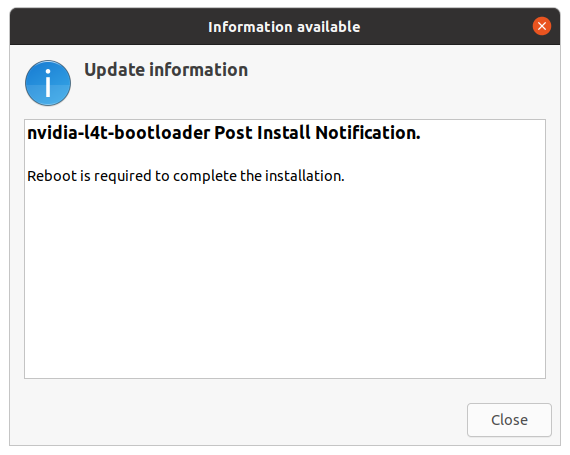
重新開機;固件更新會在開機期間執行。之後用
sudo nvbootctrl dump-slots-info檢查狀態——NVIDIA 在此階段的範例輸出是「Current version: 35.5.0」。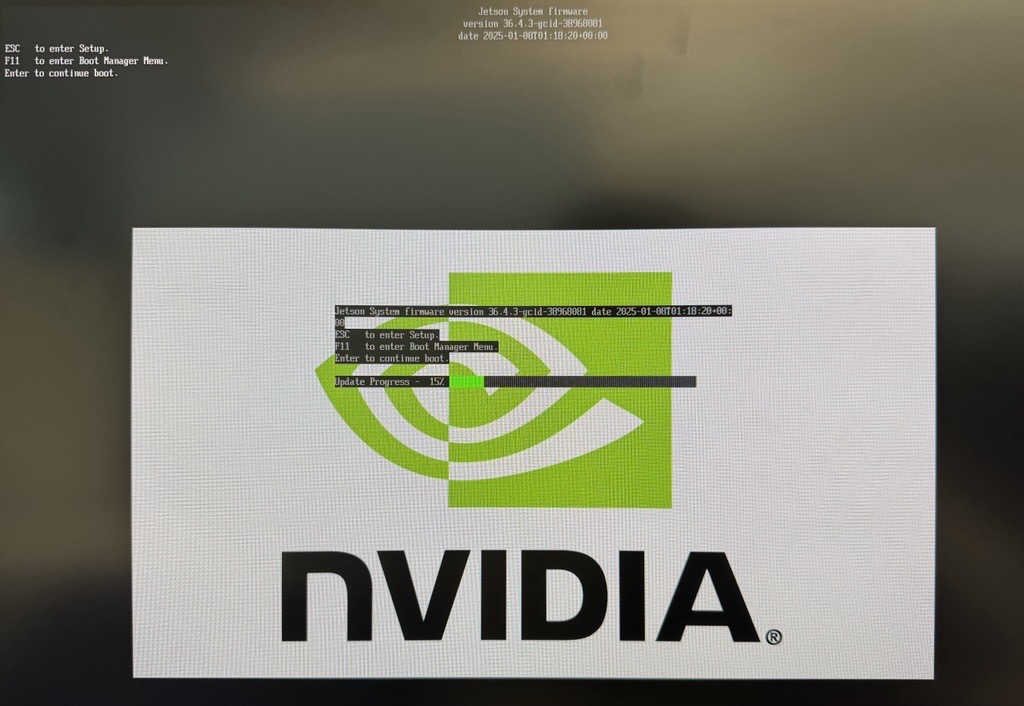
安裝 QSPI 更新程式:先
sudo apt update,再sudo apt install nvidia-l4t-jetson-orin-nano-qspi-updater;重新開機並讓更新完成。至此固件已為 JetPack 6.x 世代準備就緒,5.1.3 卡片已不再是目標開機媒體。關機,然後從 USB 安裝程式執行 JetPack 7.2.1 安裝(見快速開始)。
補充說明:經過 JetPack 6.2.x 可能會在其首次開機後排定又一次 UEFI 固件更新——出現提示時請再次重新開機。出自 r39.2.1 發行說明(已知問題 6379600):ISO 安裝期間的 capsule 更新不支援來自 BSP 36.2 / JetPack 5.0 DP 版本的裝置——請先把這些裝置更新到較新的版本。
Force Recovery 模式——如何進入
Force Recovery 模式(RCM)是主機 PC 刷機時所需的狀態。NVIDIA 記載了三種進入方式:
- 在執行中系統的終端機裡:
sudo reboot --force forced-recovery。 - 套件已關機: 連接按鍵排針的 pin 9 與 pin 10(設定頁稱之為 J14 排針),然後插入 DC 電源開機。
- 套件已開機: 連接 pin 9 與 10,然後暫時連接 pin 7 與 8 以重置系統。
進入 RCM 後,等主機偵測到裝置,就把跳線移除。USB-C 接口承載刷機連線(它以 USB Recovery 模式運作);在主機上,開始刷機前 lsusb 應顯示一個 NVIDIA USB 裝置。
重新安裝與升級
在執行中的套件上更新 JetPack 組件:sudo apt update,然後 sudo apt install nvidia-jetpack——見快速開始。
重新安裝 BSP(相同或更新的 JetPack)。 三條路線任選其一再跑一次;ISO 流程是裝置端就能做的選項。NVIDIA 對 ISO 重裝的提醒:「如果你要用 ISO 在已安裝的系統上重新安裝 JetPack 7.2.1,請仔細遵循 Getting Started Guide 中的說明。」重新安裝會抹除目標儲存裝置(請先備份),若出現 QSPI capsule 提示,請在 30 秒內按 Y。完成後移除 USB 安裝碟,讓套件從新系統開機。
重裝之後的 Super 模式。 7.2.1 ISO「預設以 Super Mode 刷機配置刷寫 Jetson Orin Nano Developer Kit」。在較早的 7.2 版本上,以 ISO 更新的套件會保留先前的設定檔,可能落得沒有 25 W / MAXN SUPER 模式(r39.2 已知問題 6279443;NVIDIA 當時的指引是從 Linux 主機或 SDK Manager 刷機)。NVIDIA 並未記載重跑 7.2.1 ISO 是否會把既有的非 Super 安裝轉為 Super。如果你的套件缺少 25 W / MAXN SUPER 模式,請見**故障排除**。
在 JetPack 主版本之間移動。 JetPack 6.x → 7.2.1 的變更清單與回退說明,請見**JetPack 6.x → 7.2.1。任何安裝或更新之後,請驗證結果:驗證你的系統**。
資料來源
- BSP Setup — Jetson Orin Nano Developer Kit User Guide(查閱於 2026-09-26)
- Quick Start——同一指南(查閱於 2026-09-26)
- JetPack 6.x Update Path——同一指南(查閱於 2026-09-26)
- How-To——同一指南(查閱於 2026-09-26)
- Jetson Linux 39.2.1 Release Notes (PDF)(查閱於 2026-09-26)
- Jetson Linux Developer Guide (r39.2.1) — Quick Start(查閱於 2026-09-26)
- JetPack Downloads(查閱於 2026-09-26)
- SDK Manager — monitor-attached installation instructions(查閱於 2026-09-26)
狀態:草稿,待 cheny 審核。內容以所列日期的 NVIDIA 官方文件為依據;尚未由鉅犀科技在實體硬體上驗證。
NVIDIA® 與 Jetson™ 是 NVIDIA Corporation 的商標。本頁面由鉅犀科技發布,並非 NVIDIA 官方出版物。