RDK系列
1.連接設備
本教程以RDK X5主板的?版本的鏡像爲例。
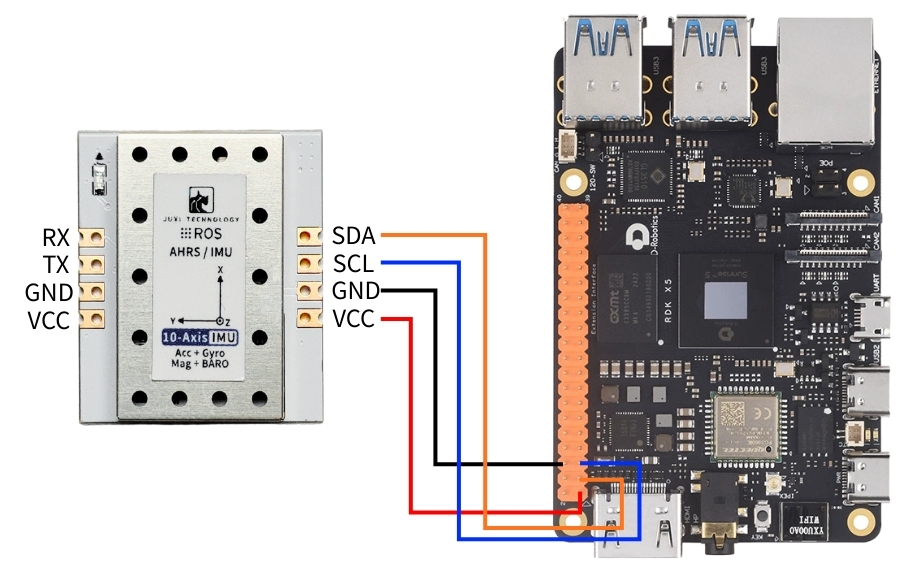
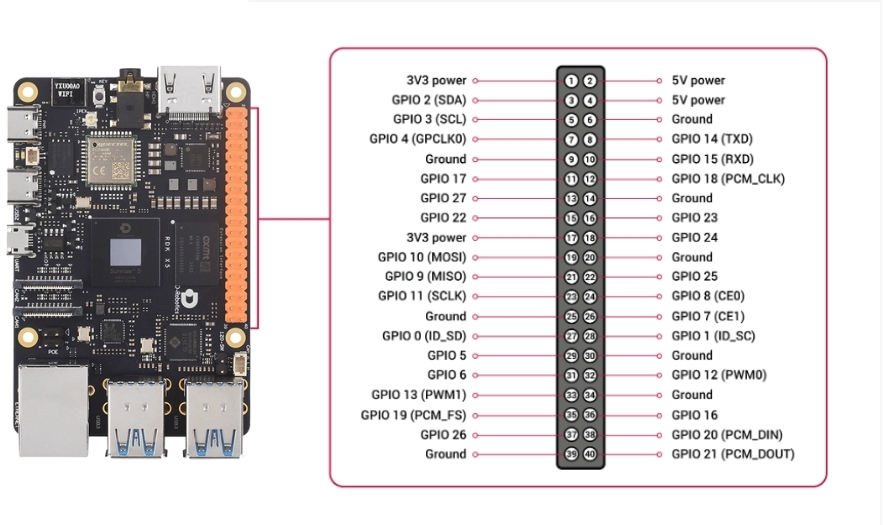
將IMU姿態傳感器按照下圖連接到RDK X5的I2C接口。
2.查看設備狀態
查看I2C設備
PowerShell
python3 /app/40pin_samples/test_i2c.py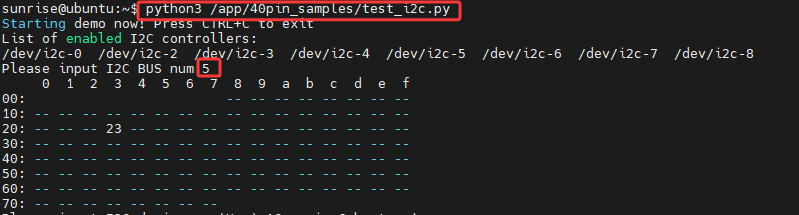
3.安裝驅動庫
3.1安裝代碼所需python庫
PowerShell
sudo apt update
sudo apt install -y python3-serial
sudo apt install -y python3-smbus2
3.2傳輸文件
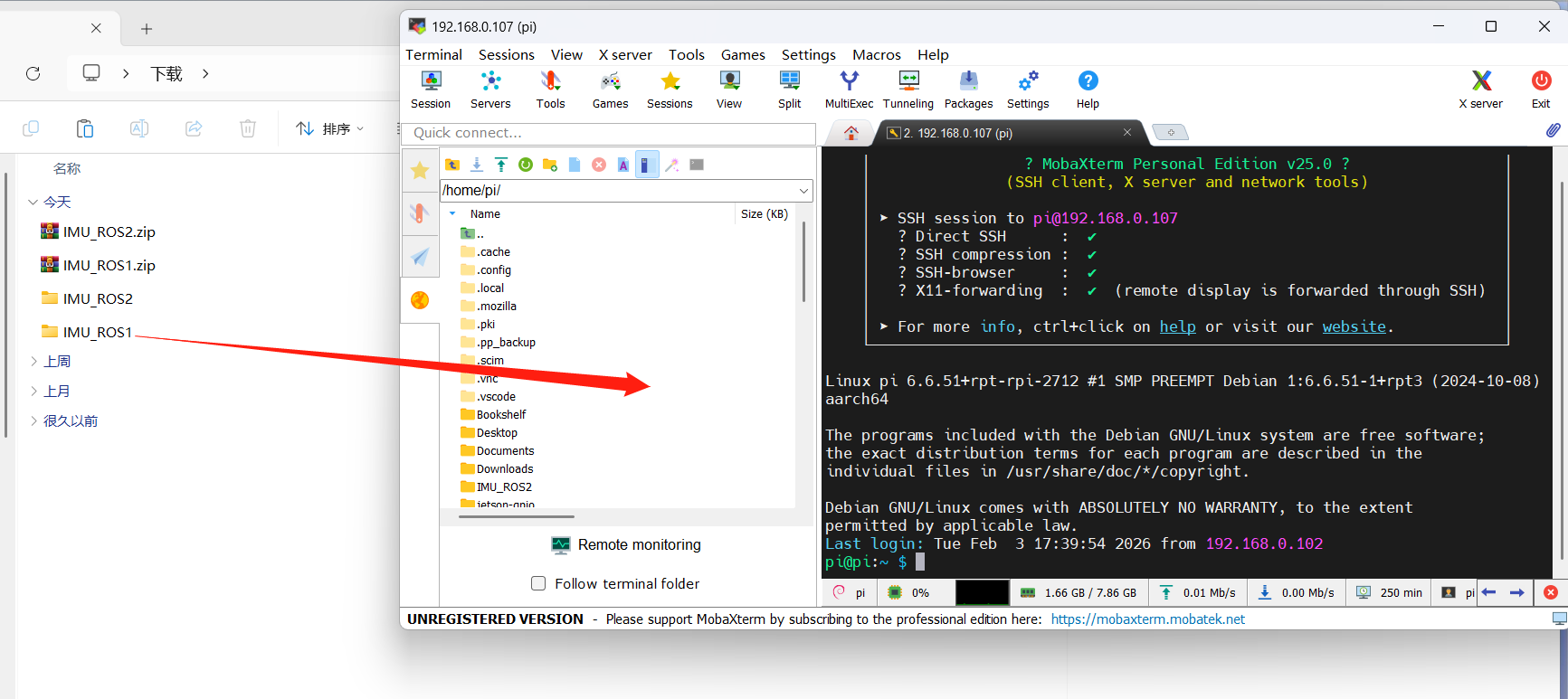
IMU_ROS2.zip 如果還不會使用MobaXterm傳輸文件的朋友,請查看以下網頁MobaXterm詳細安裝和操作方法:文件遠程傳輸
通過MobaXterm軟件將 解壓後的文件 拖入 樹莓派5 上。
4.查看imu數據
進入 ~/IMU_Library目錄,運行IMU_Serial_Library.py文件
PowerShell
cd ~/imu_ros1/src/IMU_ROS1/IMU_Library
# 或
cd ~/imu_ros2/src/IMU_ROS2/IMU_Library

# 運行 IMU 數據打印文件
python3 -m IMU_Library.IMU_I2C_Library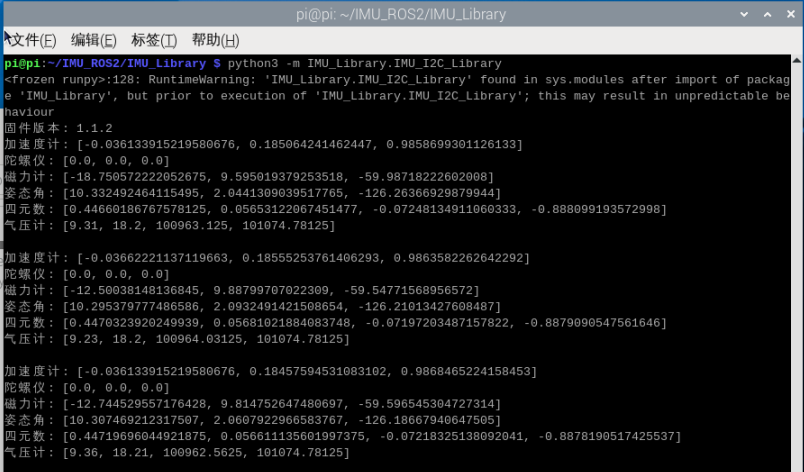
注意:以上爲10軸IMU的數據讀取,6軸無磁力計(Magnetometer)與氣壓計(Barometer)數據,9軸無氣壓計(Barometer)數據。
5.IMU校準
進入 ~/IMU_Library目錄,運行imu_calibration_tool.py文件
PowerShell
cd ~/IMU_Library

# 運行 IMU 校準代碼文件 --I2C通訊校準
# 執行所有校準(整體、磁力計、溫度)
python3 -m IMU_Library.imu_calibration_tool --mode i2c --port 0

# 僅整體校準
python3 -m IMU_Library.imu_calibration_tool --mode i2c --port 0 --calibrate imu

# 僅磁力計校準
python3 -m IMU_Library.imu_calibration_tool --mode i2c --port 0 --calibrate mag

# 僅溫度校準
python3 -m IMU_Library.imu_calibration_tool --mode i2c --port 0 --calibrate temp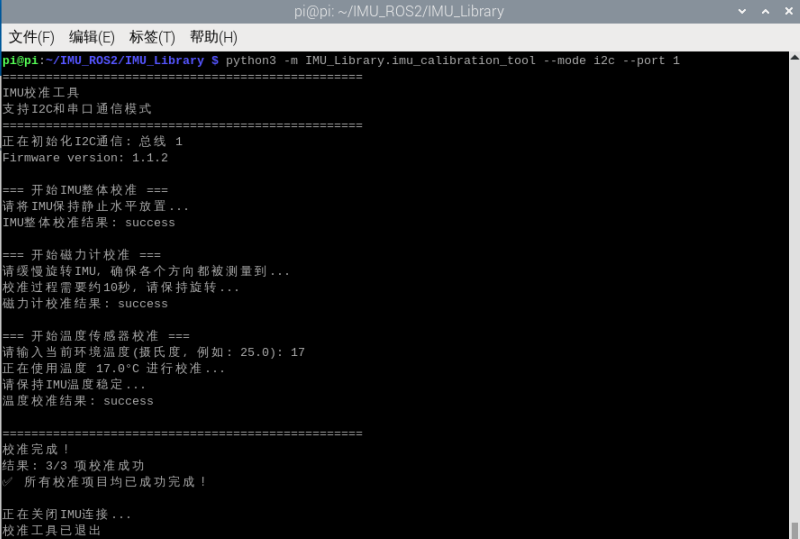
6.注意事項
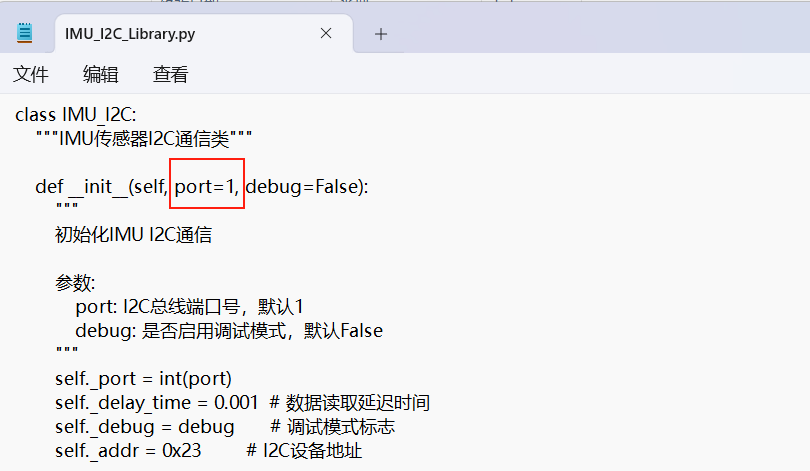
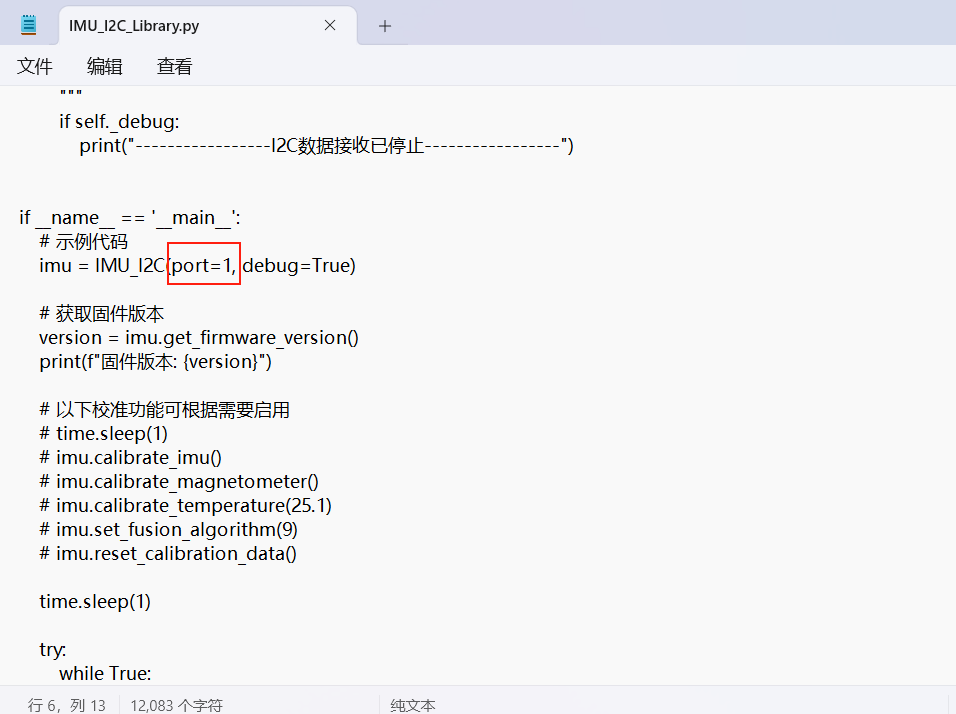
使用RDK X5主板時,需要根據實際情況修改I2C的總線的序號,修改位置如下圖。通常是0號總線。