第六步:上傳數據集到 Hugging Face(可選)
方法一:本地上傳(不推薦,上傳網速慢)
- 自動上傳
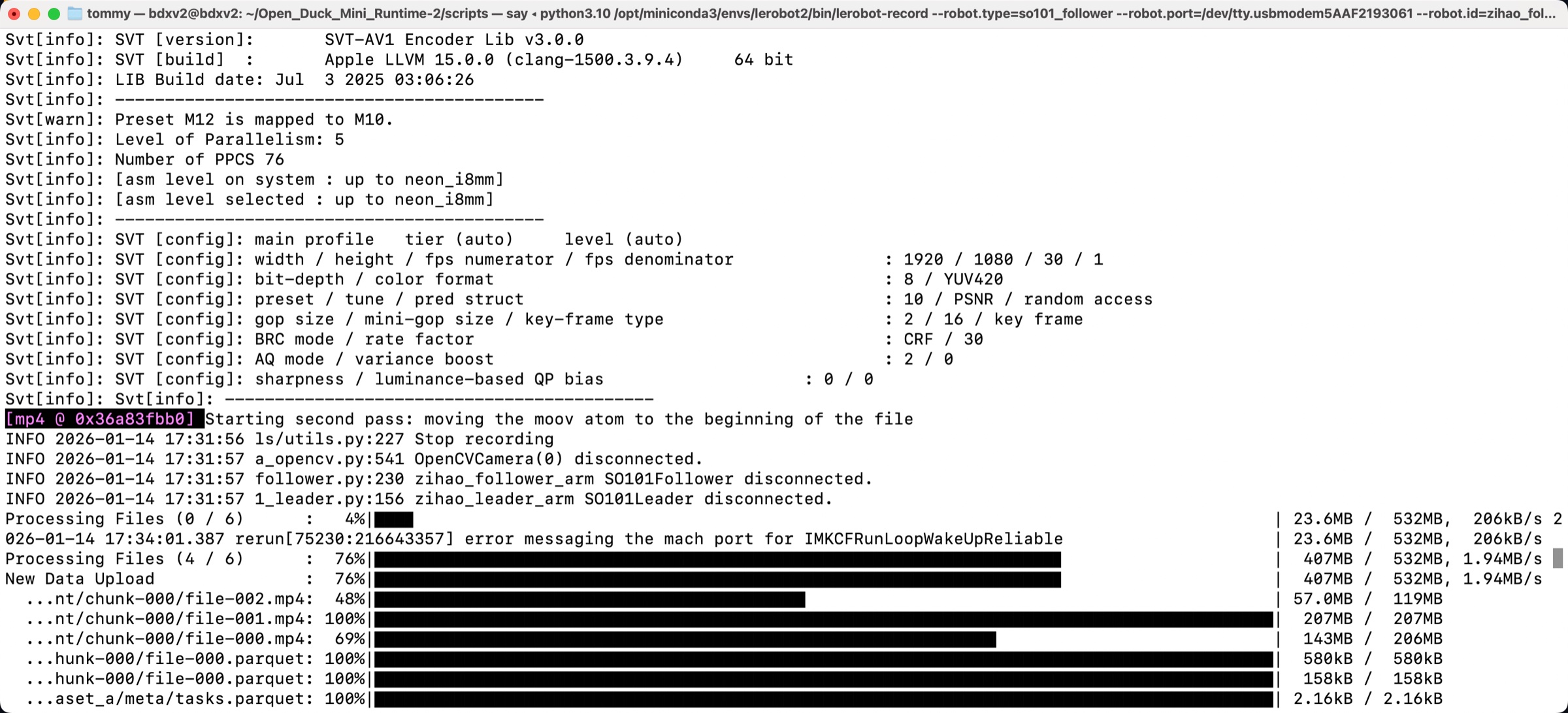
在採集數據集時設定push_to_hub=true,採集完畢後自動上傳
- 手動上傳
在採集數據集時設定push_to_hub=false,採集完畢後手動上傳
Shell
hf upload <你的使用者名稱>/lerobot_my_dataset_a /Users/<你的使用者名稱>/.cache/huggingface/lerobot/<你的使用者名稱>/lerobot_my_dataset_a / --repo-type=dataset無論自動上傳還是手動上傳,上傳速度都很慢(每秒鐘一百KB)
因為HuggingFace伺服器在國外
方法二:雲GPU平台上傳(推薦)
登錄雲GPU平台Featurize
https://featurize.cn?s=d7ce99f842414bfcaea5662a97581bd1
開啟一個雲GPU實例
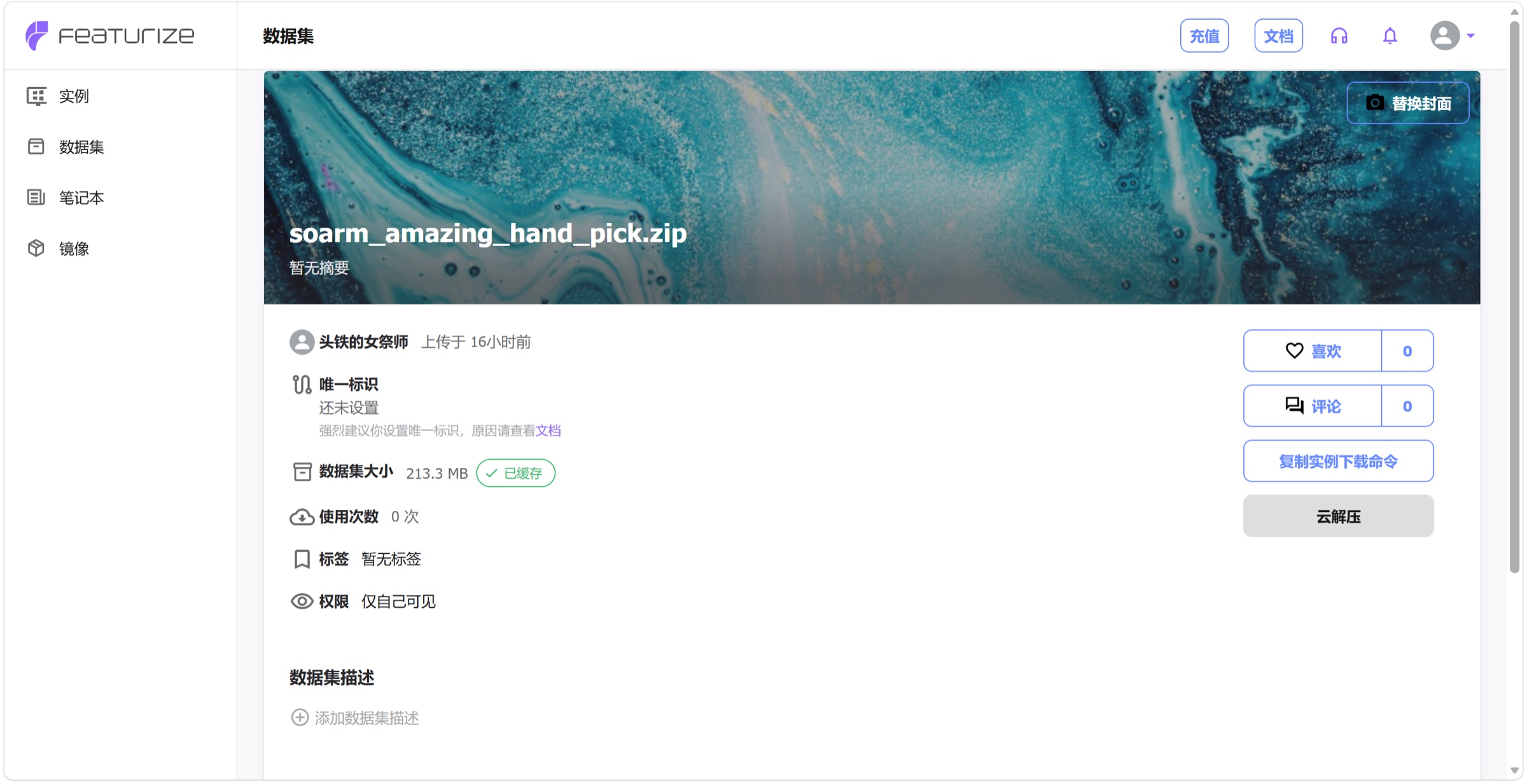
上傳數據集壓縮包到數據集
複製實例下載命令
在雲GPU實例的命令列中運行
Shell
pip install httpx

unzip your_datasets.zip

hf auth login
上傳數據集到HuggingFace
建立upload_dataset.py檔案,內容如下
Python
from huggingface_hub import HfApi

api = HfApi()

api.upload_folder(
    folder_path="~/lerobot_my_dataset_a",
    repo_id="<你的使用者名稱>/lerobot_my_dataset_a",
    repo_type="dataset"
)

api.create_tag("<你的使用者名稱>/lerobot_my_dataset_a", tag="v0.4.0", repo_type="dataset")
運行檔案
Shell
python upload_dataset.py
- 另一種上傳方法(不推薦)
Shell
hf upload <你的使用者名稱>/lerobot_my_dataset_a lerobot_my_dataset_a / --repo-type=dataset
查看HuggingFace上的數據集
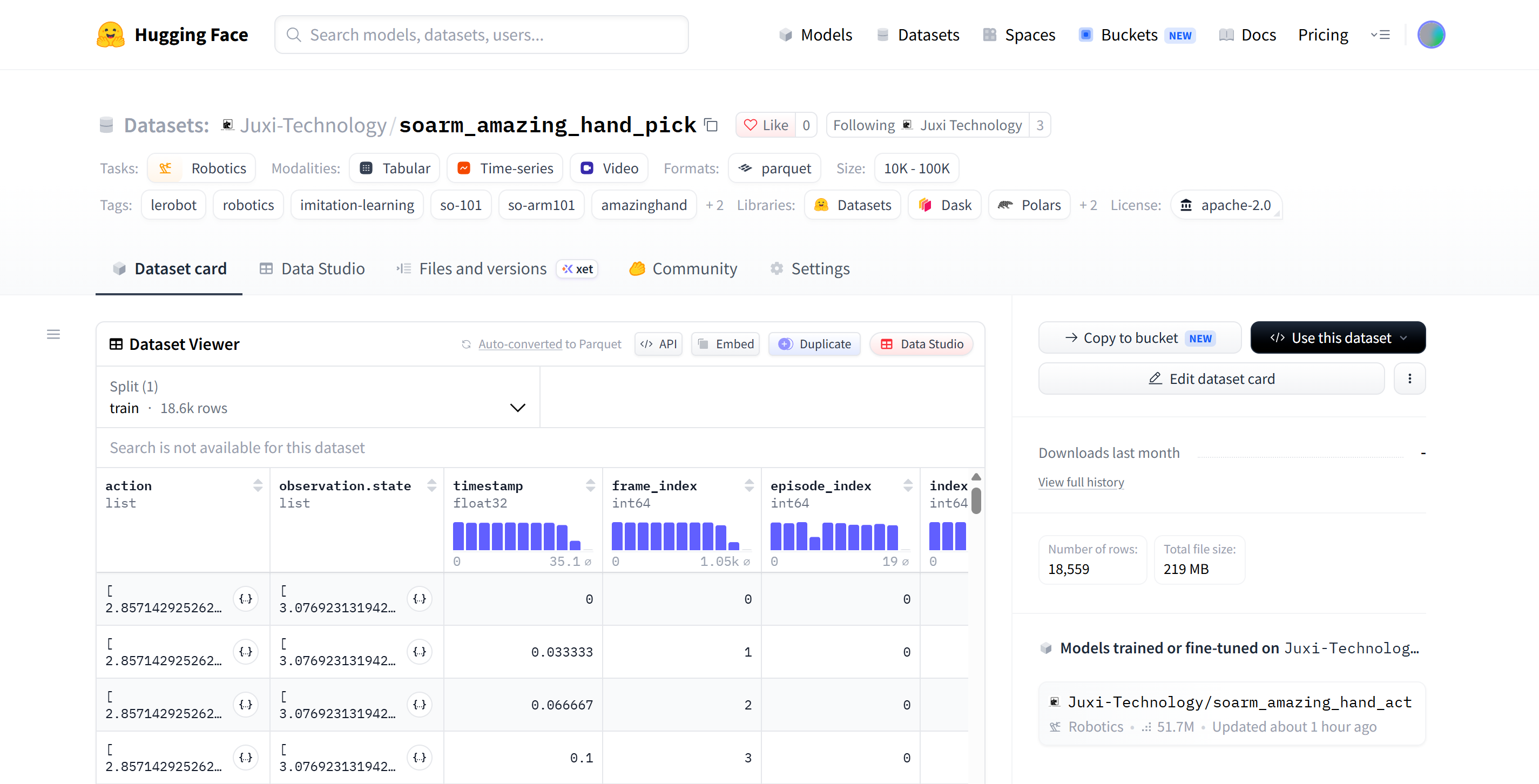
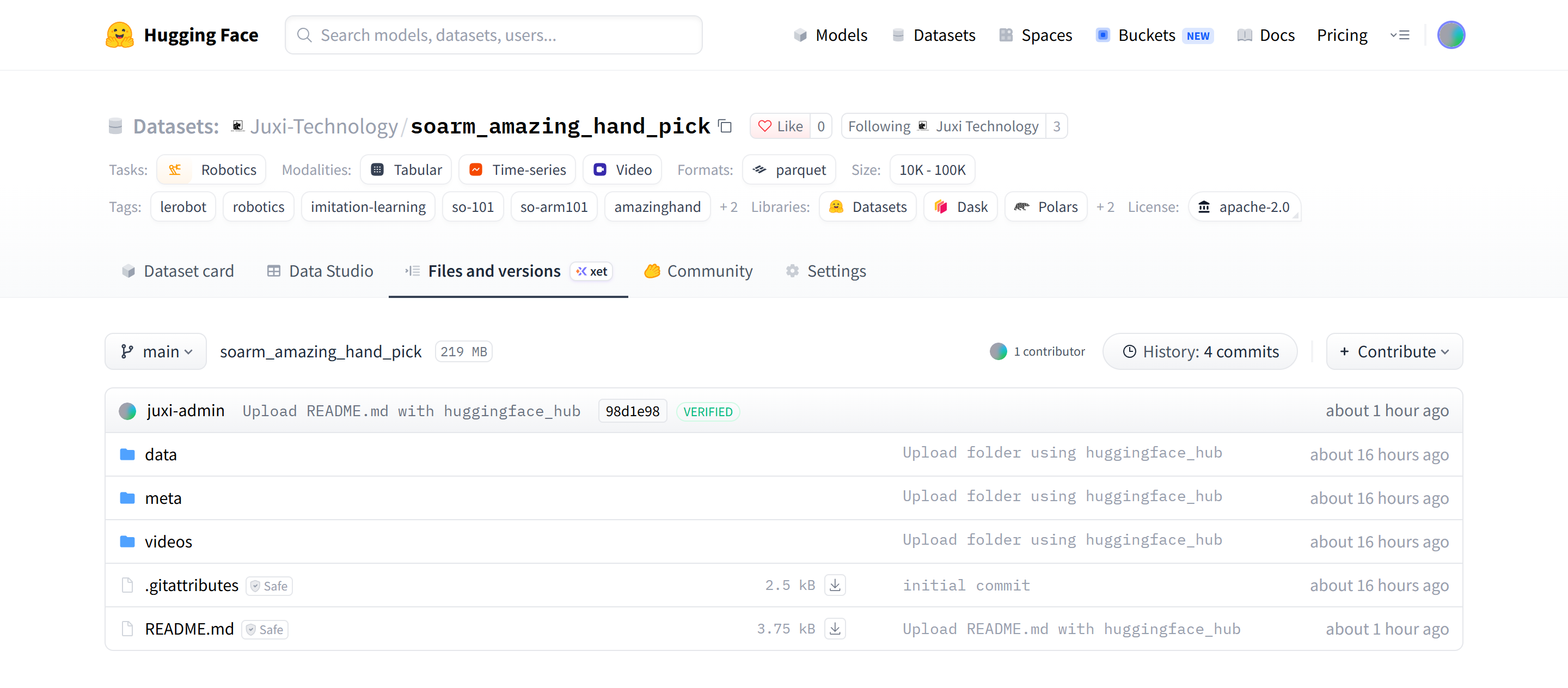
https://huggingface.co/datasets/Juxi-Technology/soarm_amazing_hand_pick