

網頁上位機使用教程
本教程介紹如何使用瀏覽器版 JX IMU Studio 連接、監測和校準 JuxiTech 高精度 IMU 慣導模組。網頁版無需安裝軟體,透過 Web Serial 直接連接串列埠,並可部署到 GitHub Pages。
網頁版僅支援桌面版 Chrome / Edge;瀏覽器無法存取 I2C,I2C 使用者請繼續使用系統驅動或桌面工具。介面支援簡體中文與 English,以下截圖使用英文介面。
一、開啟網頁
線上網址:
https://juxi-technology.github.io/ICM42670P-High-Precision-IMU-Module/
本機預覽(可選,需要 Python):
python -m http.server 5173 --directory <web 目錄>然後開啟 http://localhost:5173。Web Serial 需要安全環境(HTTPS 或 localhost);直接以 file:// 開啟 index.html 時,瀏覽器可能停用串列埠。
二、環境與連接要求
- 桌面版 Chrome / Edge(建議 89 以上)
- USB 轉串列埠驅動(CH340、CP210x 等)
- 裝置已上電,鮑率 115200
- Firefox、Safari 和手機瀏覽器不支援 Web Serial
- 不需要安裝 Python、Qt 或任何客戶端軟體
三、連接裝置
- 開啟網頁,資料來源固定為串列埠。
- 點擊「選擇串列埠裝置…」,在瀏覽器視窗中選擇 IMU 對應的串列埠。
- 點擊「連接」。狀態變為「已連接」,並顯示韌體版本、識別到的軸數和資料速率。
- 上位機會自動識別 6 / 9 / 10 軸硬體並回顯融合演算法;10 軸裝置實際下發 9 軸演算法。
- 需要斷開時點擊「斷開」。裝置被拔出時頁面會自動偵測並提示。
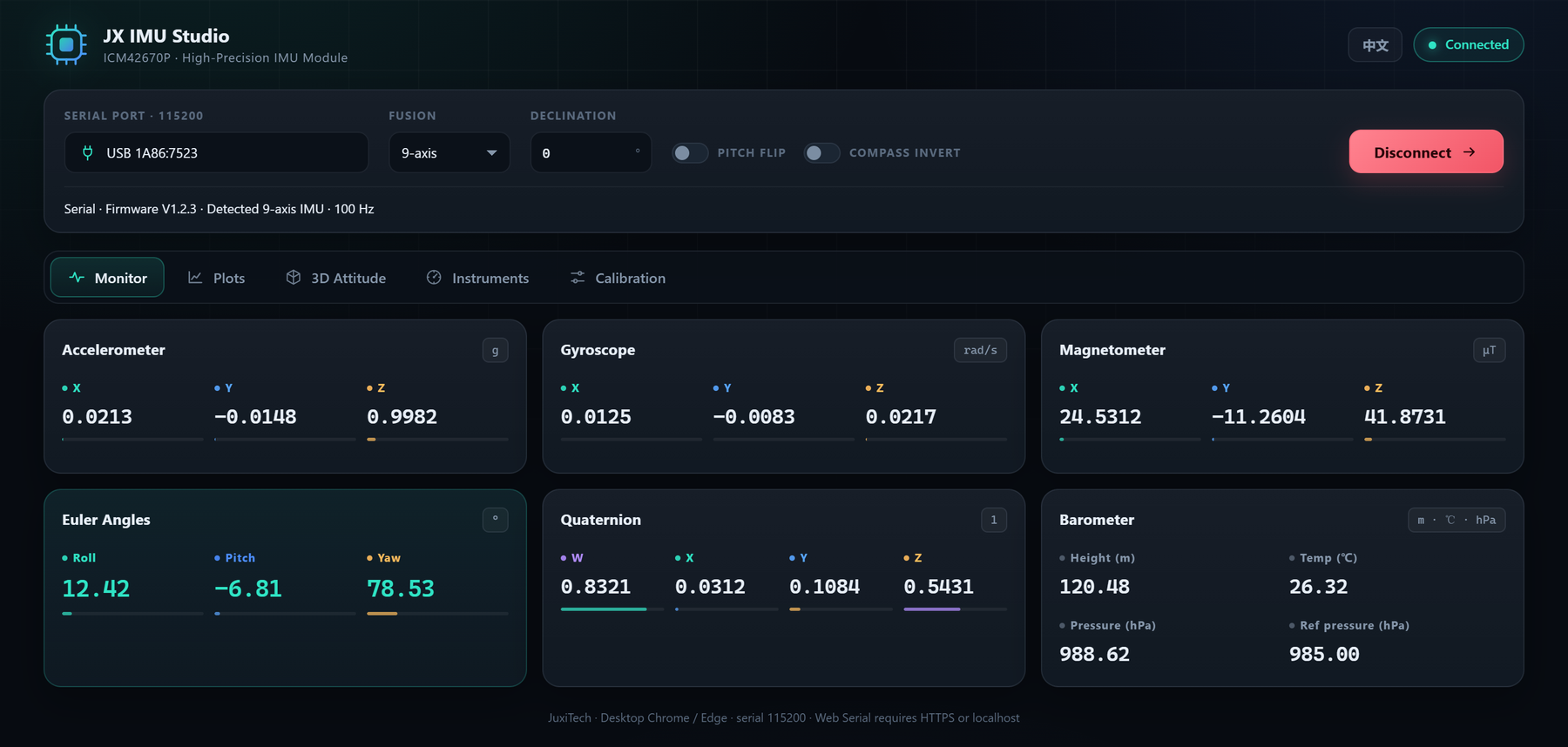
首次使用時瀏覽器會要求授權存取串列埠;若清單為空,請先安裝 USB 轉串列埠驅動。
四、介面總覽
頂部連接面板包含串列埠裝置、融合演算法、磁偏角、俯仰翻轉、羅盤反向和連接按鈕。下方有五個頁籤:
| 頁籤 | 功能 |
|---|---|
| 資料監測 | 加速度計、陀螺儀、磁力計、歐拉角、四元數、氣壓計 |
| 即時曲線 | 四組滾動曲線,可暫停、清空 |
| 3D 姿態 | 3D 方塊、三軸箭頭、指南針、零點標定 |
| 動態儀表 | 旋轉羅盤卡和人工地平儀 |
| 校準 | 整體、磁力計、溫度校準和重置校準資料 |
右上角的 EN / 中文 按鈕用於切換介面語言。
五、資料監測
六個卡片即時顯示:
- 加速度計:單位 g,滿量程 ±16 g,靜止水平放置時 Z 軸約 +1 g。
- 陀螺儀:單位 rad/s,滿量程 ±2000 °/s,靜止時接近 0。
- 磁力計:單位 μT,滿量程 ±800 μT,地磁約 25–65 μT。
- 歐拉角:Roll / Pitch / Yaw,單位度;Yaw 範圍 0–360°。
- 四元數:W / X / Y / Z,單位範數。
- 氣壓計:高度 m、溫度 ℃、氣壓 hPa、參考氣壓 hPa(10 軸機型)。
數值下方的彩色量程條表示目前值佔滿量程的比例。
六、即時曲線
- 頂部分組切換:加速度 (g) / 陀螺儀 (rad/s) / 磁力計 (μT) / 歐拉角 (°)。
- 每組三條曲線對應 X/Y/Z 或 Roll/Pitch/Yaw,顏色固定。
- 每條曲線保留最近 300 個取樣點,資料速率約 100 Hz。
- 暫停凍結曲線,清空重置緩衝;切換分組不會清空其他分組。
- 圖例顯示目前通道的最新值。
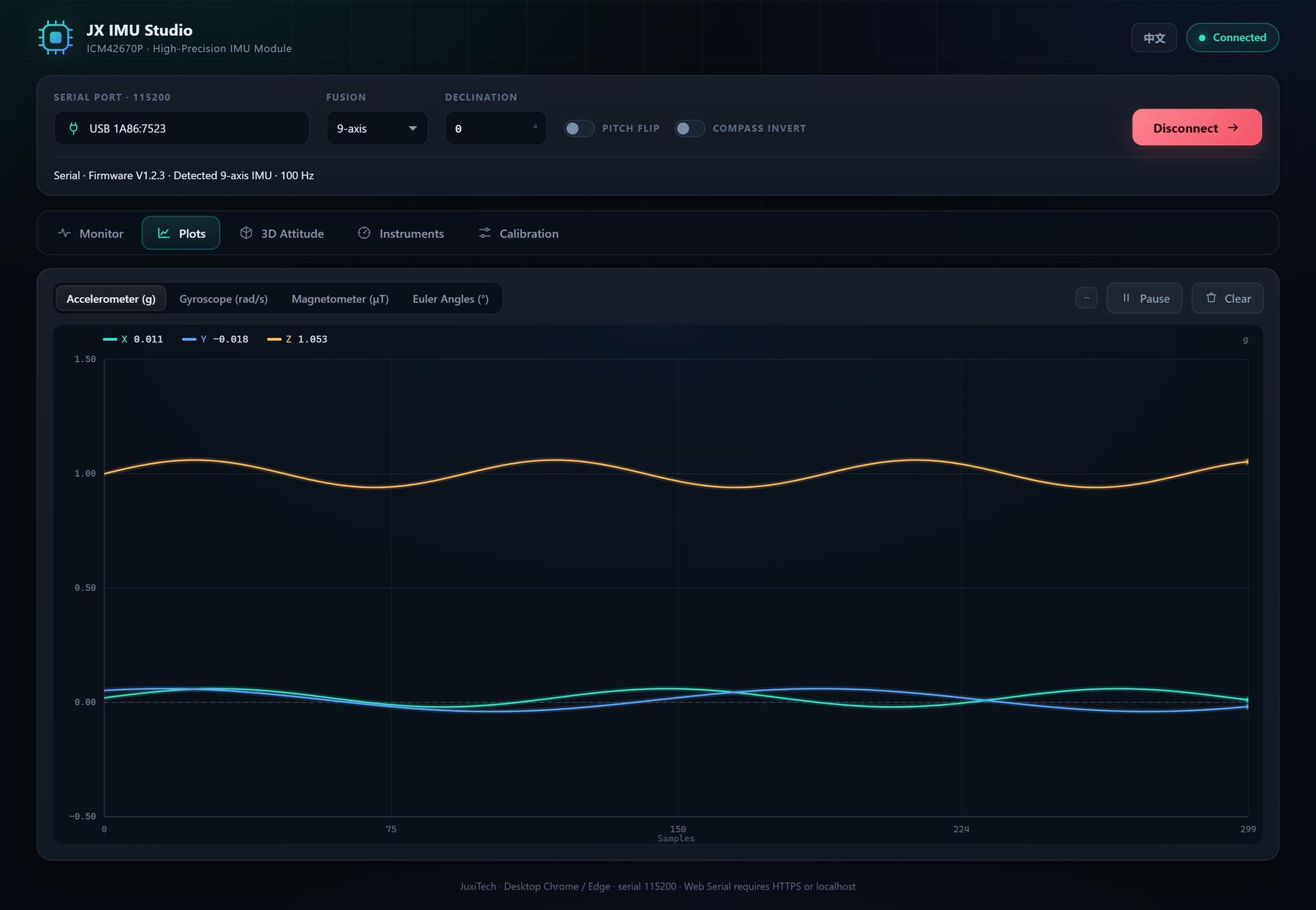
歐拉角曲線在 Yaw 由 360° 回到 0° 時會出現垂直跳變線,這是角度回繞,不是資料錯誤。
七、3D 姿態
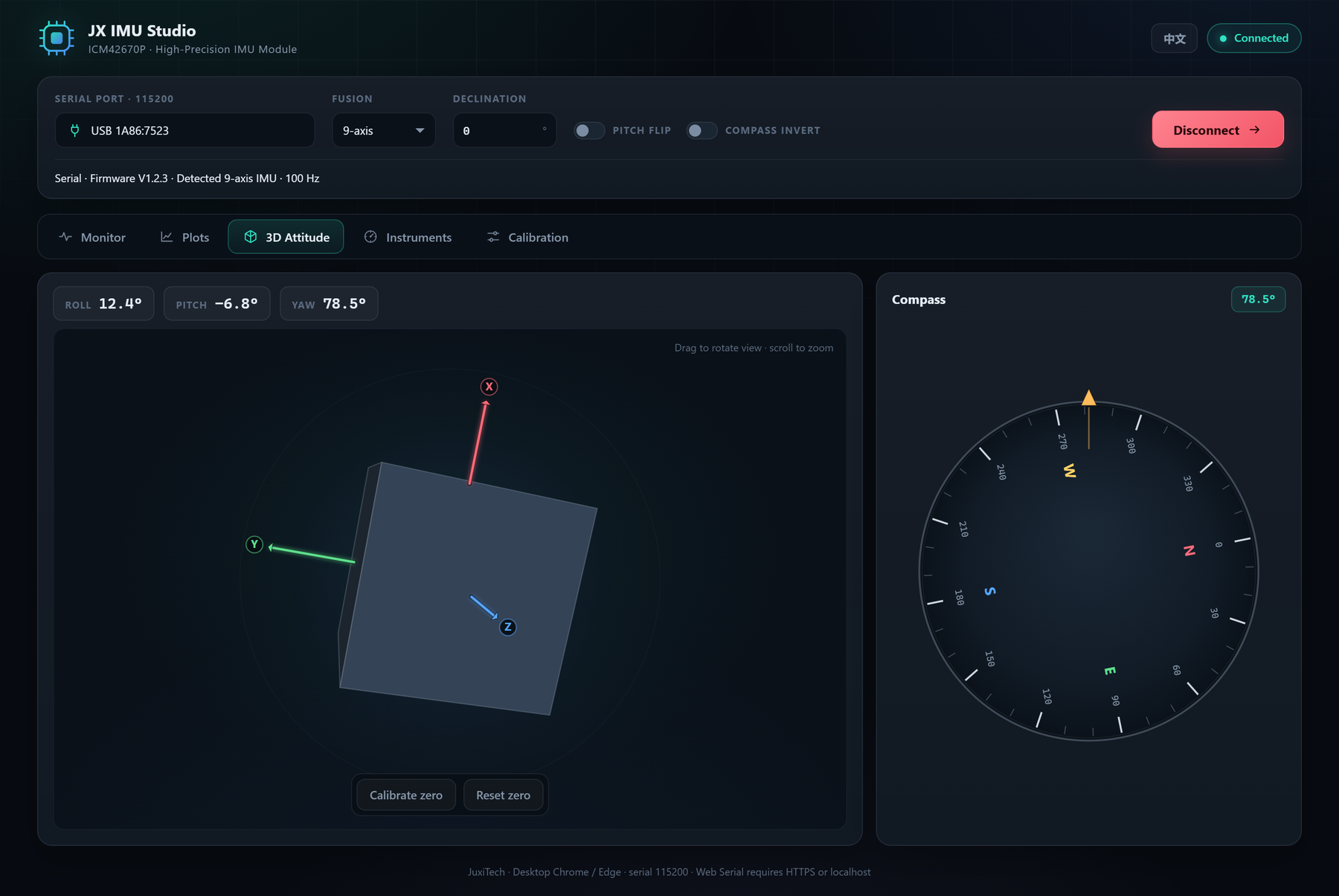
- 方塊隨裝置的 Roll / Pitch / Yaw 即時旋轉。
- 滑鼠左鍵拖曳旋轉視角,滾輪縮放。
- X / Y / Z 軸以紅、綠、藍箭頭表示,始終繪製在方塊上層,便於辨識方向。
- 右側指南針為旋轉羅盤卡:刻度與 N/E/S/W 隨裝置旋轉,頂部金色機頭代表裝置朝向。
- 標定目前位置:把目前姿態設為零位,只影響 3D 顯示,不寫入裝置。
- 重置標定:清除零位偏移。
八、動態儀表
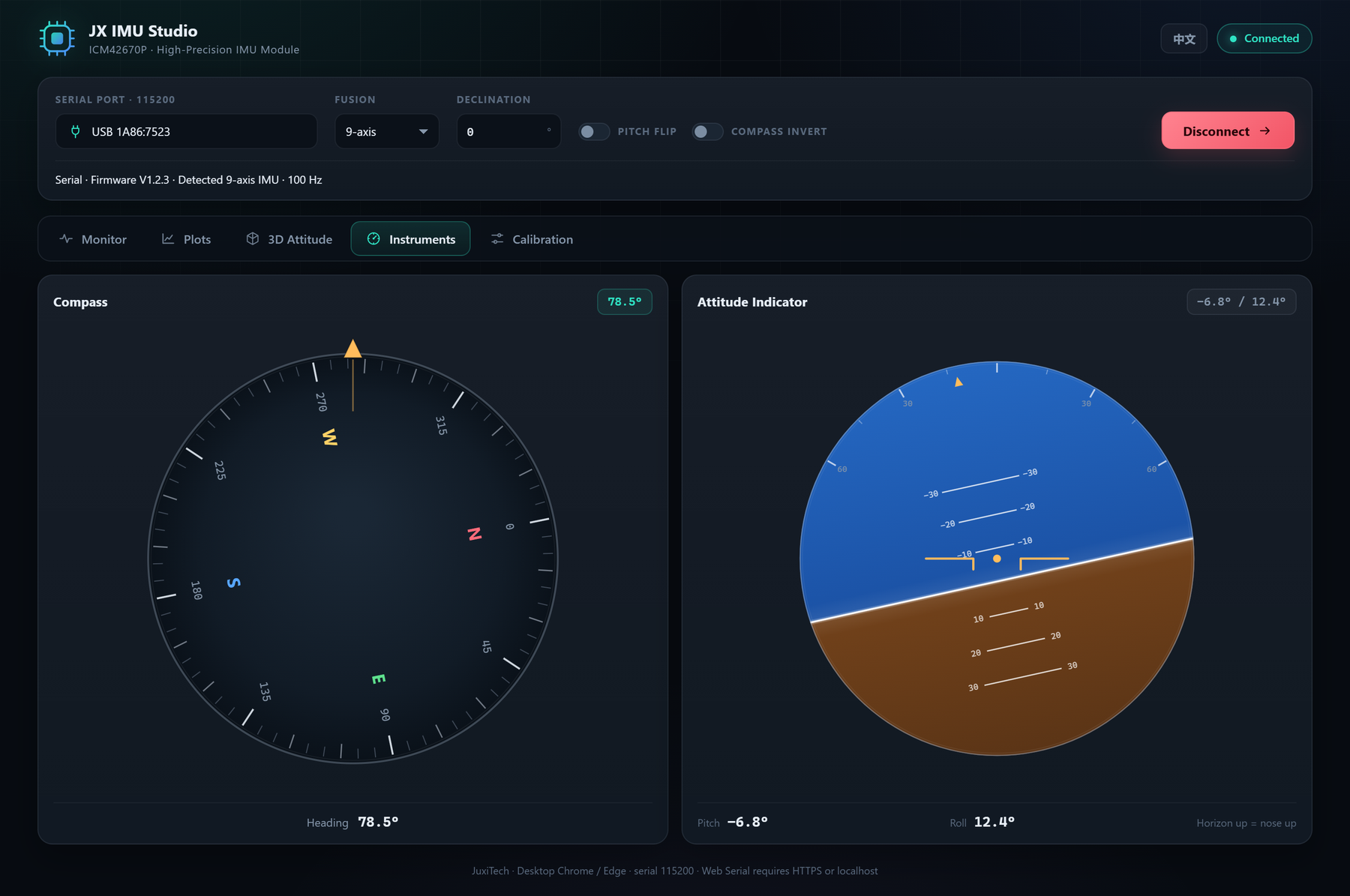
- 指南針:表盤隨航向旋轉,金色機頭固定向上;讀數顯示在表盤上方和下方。
- 人工地平儀:天空/地面隨 Pitch 上下移動、隨 Roll 旋轉;地平線在上表示抬頭,在下表示低頭。
- 若轉動裝置時表盤上的 N 跟著裝置轉(不指北),勾選「羅盤反向」。
- 若抬頭時顯示低頭,勾選「俯仰翻轉」(Roll 和 Pitch 同時取反)。
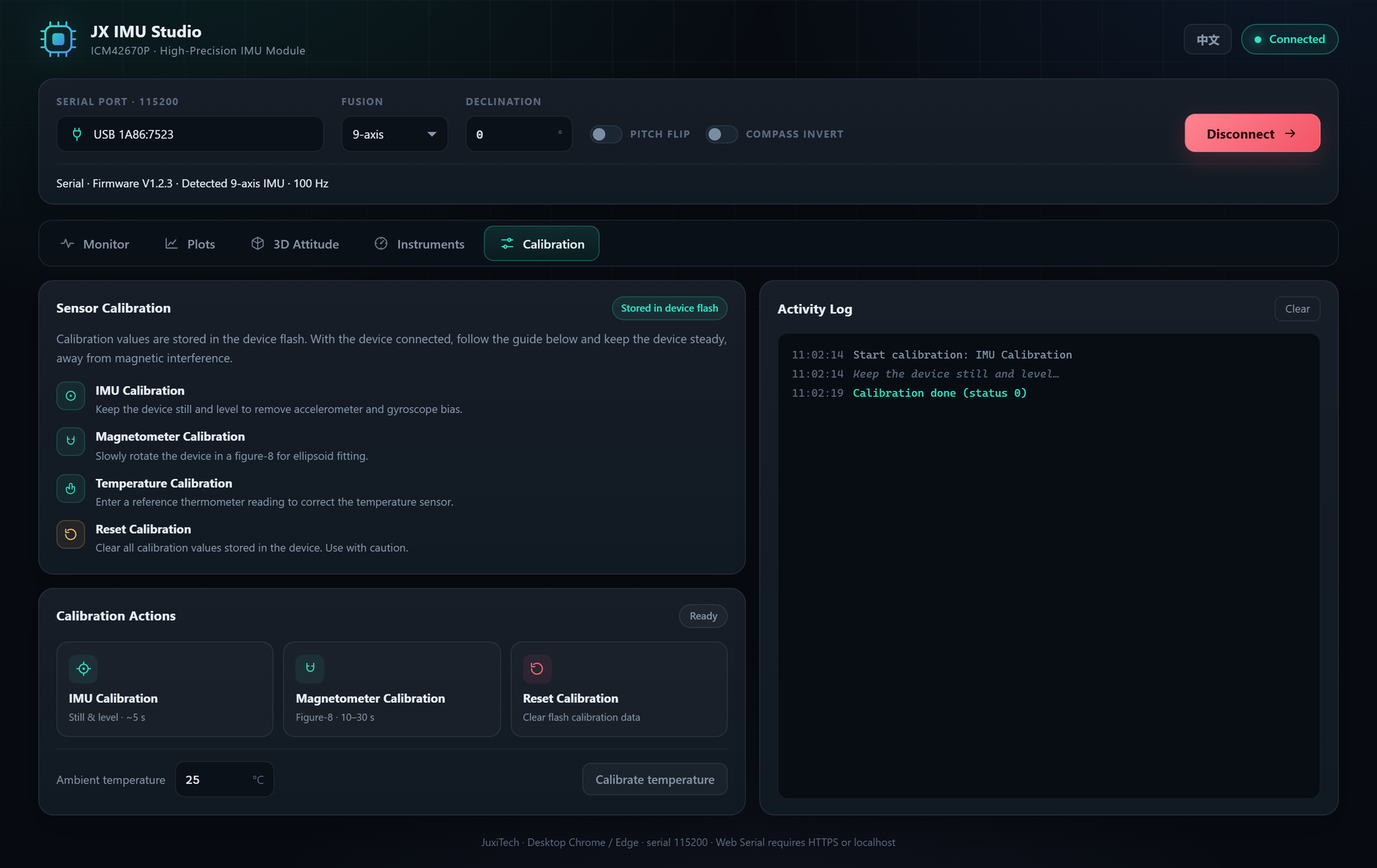
九、感測器校準
校準頁面提供四種操作,執行日誌會顯示裝置返回的狀態碼:
- 整體校準:裝置靜止平放在水平台面,點擊後保持不動約數秒,校準加速度計和陀螺儀零偏。
- 磁力計校準:點擊後緩慢轉動裝置走「8」字軌跡,覆蓋各個朝向約 10–30 秒;遠離手機、馬達和鐵磁物體。
- 溫度校準:輸入目前環境溫度(−50 ℃ 到 50 ℃),點擊「開始溫度校準」。
- 重置校準資料:清空裝置 Flash 中儲存的全部校準值,謹慎操作,重置後需要重新校準。
校準期間按鈕會停用並顯示「校準中…」;完成後日誌顯示「校準完成(狀態 0)」或對應狀態碼。等待逾時時頁面會提示,請檢查連接後重試。
十、方向修正
- 磁偏角:航向補償,範圍 ±180°。指南針偏西輸入負值,偏東輸入正值;中國東部約 −4° ~ −10°。也可修正安裝角。
- 俯仰翻轉:同時翻轉 Roll 和 Pitch,適合裝置座標系與軟體約定相反的情況。
- 羅盤反向:只反轉羅盤旋轉方向,不影響 3D 姿態和數值。
三個選項都在連接面板中,修改後立即生效,不需要重新連接。
十一、常見問題
Q1:點擊「選擇串列埠裝置…」沒有裝置。 確認 USB 線連接良好、裝置已上電,並安裝 CH340/CP210x 驅動;可換 USB 埠或傳輸線重試。
Q2:連接成功但沒有資料。 確認鮑率為 115200、串列埠沒有被其他軟體佔用;重新插拔裝置後再連接。
Q3:瀏覽器提示不支援 Web Serial。 請使用桌面版 Chrome / Edge,並透過 HTTPS 或 localhost 開啟;Firefox、Safari 和手機瀏覽器不支援。
Q4:連接後裝置被拔出。 頁面會自動回到未連接狀態並提示;重新插好後再點擊「連接」。
Q5:Yaw 緩慢漂移。 6 軸裝置沒有磁力計提供航向參考,Yaw 漂移屬正常現象;9/10 軸裝置建議先做整體校準和磁力計校準,並遠離磁干擾。
Q6:指南針方向與實際北方有固定偏差。 調整「磁偏角」:偏西輸入負值,偏東輸入正值;若轉動方向相反,勾選「羅盤反向」。
Q7:3D 或儀表抬頭/低頭方向相反。 勾選「俯仰翻轉」,Roll 和 Pitch 會同時取反。
十二、資料與隱私
網頁版是純靜態頁面,沒有後端伺服器。串列埠資料只在瀏覽器中解析和顯示,不會上傳到網路;頁面也不會載入第三方腳本或統計程式碼。關閉網頁後資料即消失。