

SSH檔案傳輸
一、WInSCP程式安裝
遠程登錄軟件.zip
下載並解壓,雙擊打開程式並且開始安裝,點擊Accept接受協定,然後跟着提示安裝就好。
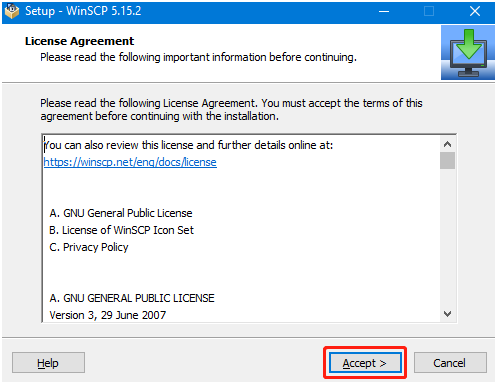
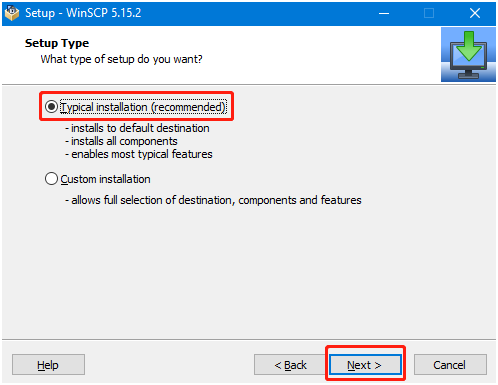
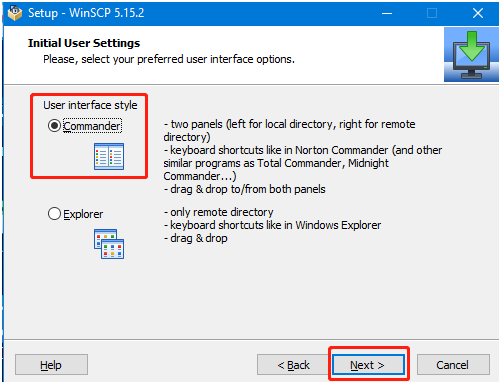
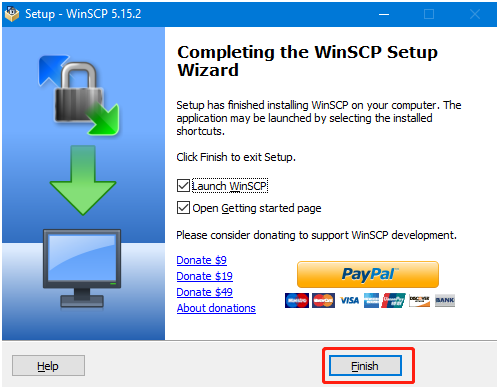
點擊Finish完成安裝。
可以看到桌面多了一個WinSCP的圖示

二、SSH遠程傳檔案
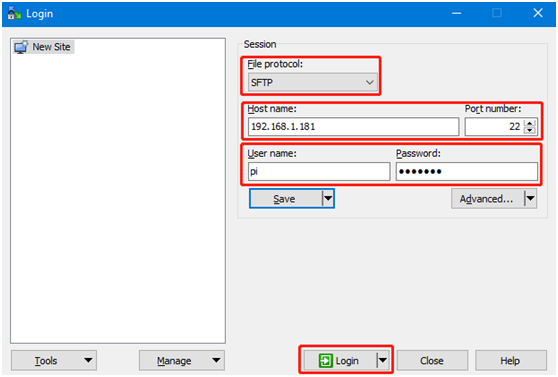
打開WinSCP軟件後出現以下登錄介面。
File protocol:檔案協定選擇SFTP,Host name:IP地址,Port number:預設22就可以,User name:使用者名,Password:登錄密碼。
輸入正確的資訊後可以點擊Save保存一下填寫的資訊,下次登錄的時候不用重複輸入。
點擊Login登錄成功後會顯示以下介面,左邊的是win電腦的資料夾,右邊的是nano的資料夾。
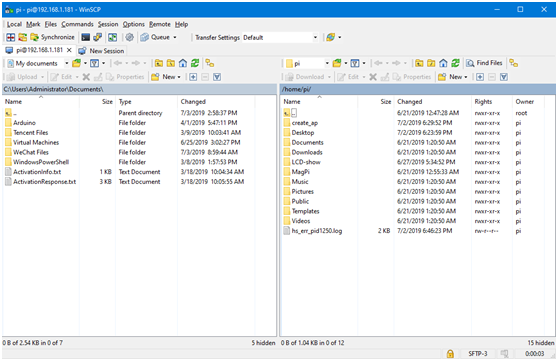
檔案傳輸有三種操作方式,第一種是直接把檔案從左邊拉到右邊,或者從右邊拉到左邊,系統會自動複製一份檔案傳輸過去。
第二種是滑鼠選中檔案,然後按一下F5鍵,則被選中的檔案會複製一份到另一邊。
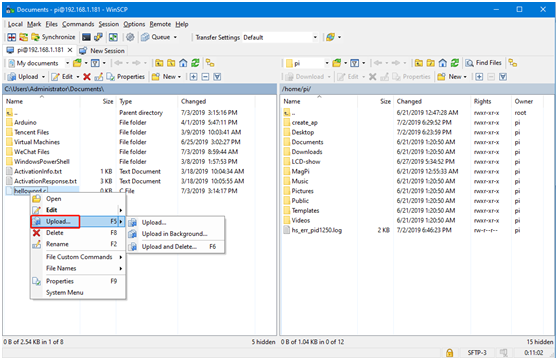
第三種是選中檔案點擊滑鼠右鍵,如果是從win電腦傳到nano則點擊upload,
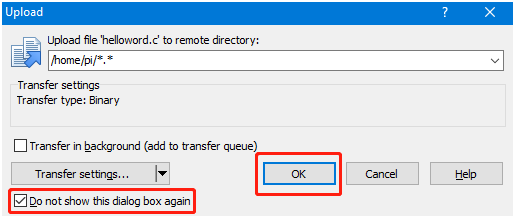
會彈出一個提示,可以選擇不再提示,並且點擊OK,則檔案自動傳輸過去。
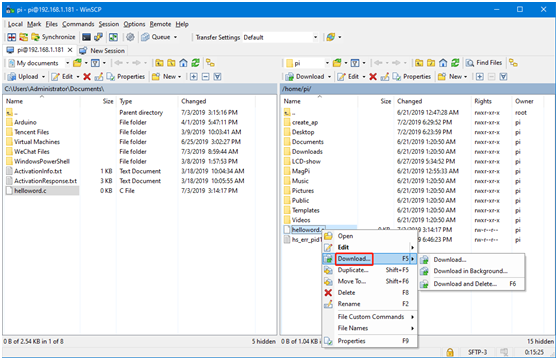
如果從nano傳檔案到win電腦上,則按滑鼠右鍵選中檔案,選擇Download
注意:檔案傳輸需要電腦和主板在同一個區域網絡下,並且樹莓派已開啟SSH服務才可以進行。有時若遇見傳輸檔案失敗一般是主板這邊的權限不夠,我們只需要給予最高權限。
Plain
chmod 777 目錄名