

第六步:示教採集數據集
命令中的佔位符,請先替換成你自己的資訊
教程寫的是通用的操作步驟,所以從這一步開始,命令裡會用到兩個佔位符,代表只有你才有的資訊。請根據下面的說明替換,替換時連尖括號一起去掉:
| 佔位符 | 它代表什麼 | 怎麼替換 |
|---|---|---|
<你的使用者名稱> | 你電腦的系統使用者名稱,也就是家目錄的名稱 | 在終端裡輸入 whoami 就能看到 |
<你的使用者名稱> | 你的 HuggingFace 賬號名 | 登錄 HuggingFace 後,看右上角頭像旁的賬號名 |
舉個例子。假設終端的 whoami 輸出是 zhangsan,你的 HuggingFace 賬號名也是 zhangsan,那麼
/Users/<你的使用者名稱>/.cache/huggingface/lerobot/<你的使用者名稱>/就應該寫成/Users/zhangsan/.cache/huggingface/lerobot/zhangsan/<你的使用者名稱>/lerobot_my_dataset_a就應該寫成zhangsan/lerobot_my_dataset_a
後面所有命令裡的這兩個佔位符,也按同樣的方式替換。
注意:下面第一條命令是
sudo rm -rf,作用是刪除目錄。請務必確認路徑已經替換成你自己的,再按回車。
刪除之前已經有的同名數據集(如果有)
Shell
sudo rm -rf /Users/<你的使用者名稱>/.cache/huggingface/lerobot/<你的使用者名稱>/lerobot_my_dataset_a一個攝像頭,採集數據集-Mac電腦
Shell
lerobot-record \
    --robot.type=so101_follower \
    --robot.port=/dev/tty.usbmodem5AAF2193061 \
    --robot.id=my_follower_arm \
    --robot.cameras="{ front: {type: opencv, index_or_path: 0, width: 1280, height: 720, fps: 30, fourcc: "MJPG"}}" \
    --teleop.type=so101_leader \
    --teleop.port=/dev/tty.usbmodem5AAF2194741 \
    --teleop.id=my_leader_arm \
    --display_data=true \
    --dataset.repo_id=<你的使用者名稱>/lerobot_my_dataset_a \
    --dataset.num_episodes=40 \
    --dataset.single_task="Grab Oranges" \
    --dataset.push_to_hub=false \
    --dataset.episode_time_s=10 \
    --dataset.reset_time_s=2
兩個攝像頭,採集數據集-Mac電腦
Shell
lerobot-record \
    --robot.type=so101_follower \
    --robot.port=/dev/tty.usbmodem5AAF2193061 \
    --robot.id=my_follower_arm \
    --robot.cameras="{ front: {type: opencv, index_or_path: 0, width: 1280, height: 720, fps: 30, fourcc: "MJPG"}, side: {type: opencv, index_or_path: 1, width: 1280, height: 720, fps: 30, fourcc: "MJPG"}}" \
    --teleop.type=so101_leader \
    --teleop.port=/dev/tty.usbmodem5AAF2194741 \
    --teleop.id=my_leader_arm \
    --display_data=true \
    --dataset.repo_id=<你的使用者名稱>/lerobot_my_dataset_a \
    --dataset.num_episodes=40 \
    --dataset.single_task="Grab Oranges" \
    --dataset.push_to_hub=true \
    --dataset.episode_time_s=10 \
    --dataset.reset_time_s=2
採集中
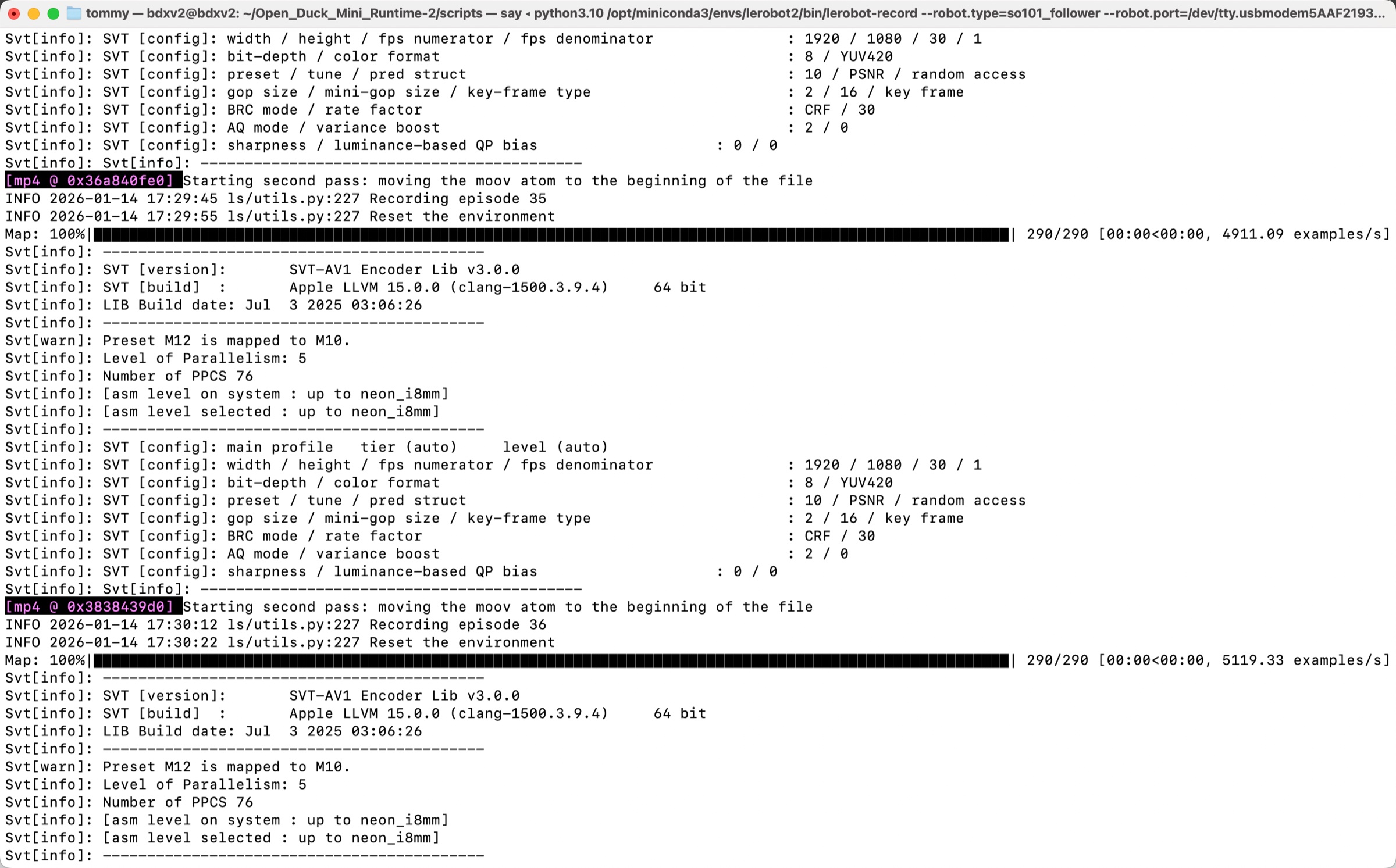
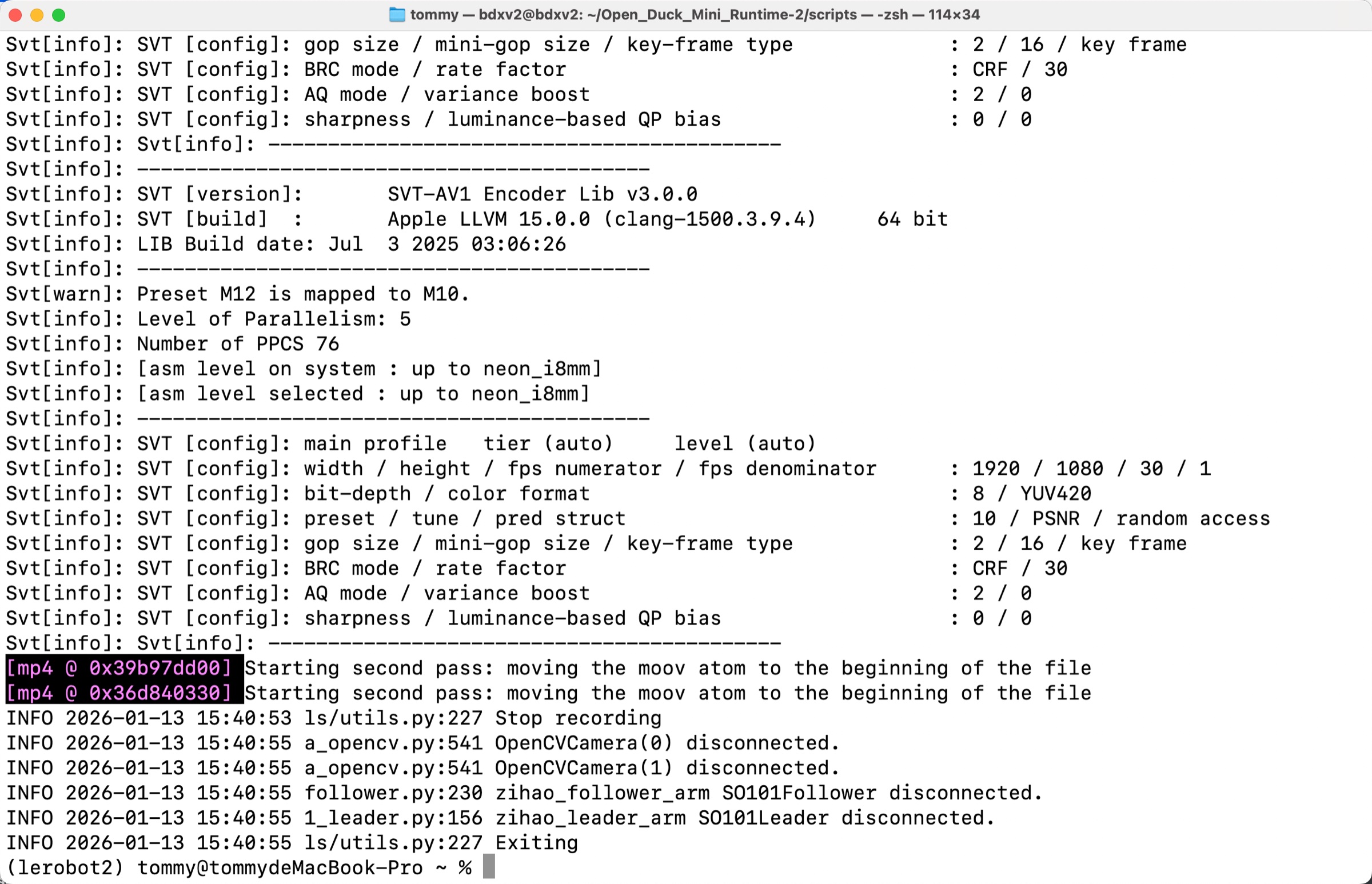
鍵盤方向鍵操作: →(右箭頭)提前終止當前episode;進入下一個episode。 ←(左箭頭)取消當前episode;重新錄製。 ESC,立即停止,編碼影片,並上傳數據集。
採集完畢,數據集儲存目錄
Shell
/Users/<你的使用者名稱>/.cache/huggingface/lerobot/<你的使用者名稱>/lerobot_my_dataset_a握手
Shell
lerobot-record \
    --robot.type=so101_follower \
    --robot.port=/dev/tty.usbmodem5AAF2193061 \
    --robot.id=my_follower_arm \
    --robot.cameras="{ front: {type: opencv, index_or_path: 0, width: 1280, height: 720, fps: 30, fourcc: "MJPG"}}" \
    --teleop.type=so101_leader \
    --teleop.port=/dev/tty.usbmodem5AAF2194741 \
    --teleop.id=my_leader_arm \
    --display_data=true \
    --dataset.repo_id=<你的使用者名稱>/lerobot_my_dataset_shake_hands \
    --dataset.num_episodes=30 \
    --dataset.single_task="Shanke Hands" \
    --dataset.push_to_hub=false \
    --dataset.episode_time_s=12 \
    --dataset.reset_time_s=1
採集完畢後,握手數據集會儲存在:
Shell
/Users/<你的使用者名稱>/.cache/huggingface/lerobot/<你的使用者名稱>/lerobot_my_dataset_shake_hands關於教程裡用到的兩個數據集
本篇示範了兩個任務,各自的用途不同:
- 抓橘子
lerobot_my_dataset_a:對應前面"一個攝像頭""兩個攝像頭"兩條採集命令,也是本地Ubuntu訓練那篇用的例子 - 握手
lerobot_my_dataset_shake_hands:對應上面的"握手"命令。從第七步訓練到第八步部署,教程統一以它為例子,所以你會看到訓練命令裡的--dataset.repo_id和--dataset.root都指向它
也就是說,握手這份數據集才是後半段教程的主線示例,請按它去採集。至於命令裡的 --dataset.num_episodes=30、--dataset.episode_time_s=12 這些參數,按你自己的任務調整即可。
採集時需要注意的幾點
- 主動臂不要出現在畫面裡,否則模型會把主動臂也當成特徵學進去,具體可參考採集數據集注意事項
- 每一輪採集結束後都要把物體擺回起點,動作儘量保持一致,數據集的一致性比數量更重要
- 採集和推理時的相機參數(解像度、fps、寬高比)必須完全一致。解像度會被寫進數據集的元數據,訓練和推理時會做校驗,不一致會直接報錯;就算不報錯,解像度不同也意味着視野(取景範圍)不同,模型看到的世界和你示教時的對不上。本教程統一使用
1280×720@30,想改成別的值的話,採集、遙操、部署三處命令要一起改 - 中途退出不要停在 reset 階段,否則這一輪會因為沒有任何幀而儲存失敗(不影響已採集的數據)
- 如果中途退出想接着採,用
--resume=true,並且--dataset.root和--dataset.repo_id要和第一次完全一致
採集完成後
數據預設儲存在 ~/.cache/huggingface/lerobot/<你的使用者名稱>/ 下。接下來:
- 想把數據集備份到雲端,見上傳數據集到HuggingFace(可選)
- 準備開始訓練,請接着看第七步:訓練模型,那篇會先帶你在雲GPU平台上把數據傳上去、把環境裝好