

AmazingHand 網頁控制
用瀏覽器控制 AmazingHand 靈巧手,左手 / 右手兩種模式,兩種操作方式:
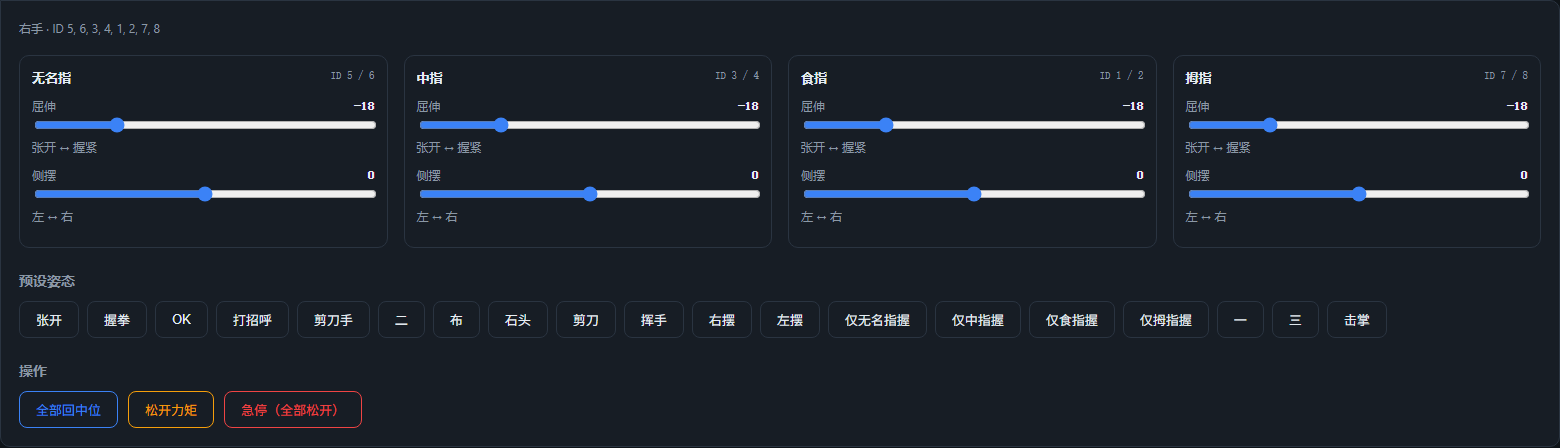
- 手動控制 —— 8 個伺服馬達滑桿 + 19 個預設姿態 + 一鍵回中位
- 攝影機互動遙控 —— 瀏覽器本機 MediaPipe 辨識手部動作,即時映射到手指(畫面不出本機)
- 中英文切換 —— 右上角切換,選擇記在瀏覽器裡,下次開啟還是上次那門語言
本頁是通用網頁控制說明。SCS0009 專用映射/換算見 SCS0009 網頁控制;PWM 專用接線/燒錄/標定見 PWM 網頁控制。
快速開始
開啟終端機,進入到 Amazinghand-web 目錄下:
pip install -r requirements.txt

python server.py --no-connect   # 推薦:先起服務,序列埠在網頁裡選(不碰伺服馬達)

# python server.py                # 自動偵測序列埠並連線
# python server.py --port COM9    # 指定序列埠
# python server.py --hand left    # 只啟用左手
# python server.py --driver pwm   # 使用 ESP32-S3 PWM 伺服馬達版本
# python server.py --dry-run      # 完全不開序列埠,只驗證介面
瀏覽器開啟 http://localhost:8000 。
也可以直接用靜態前端(Web Serial,不需要 Python 伺服端):
- 線上:https://juxi-technology.github.io/AmazingHand/Amazinghand-web-io/(Chrome / Edge)
- 本機:在儲存庫根目錄執行
python -m http.server 8099,開啟 http://localhost:8099/Amazinghand-web-io/
在網頁裡選序列埠
頁面頂端有一排工具列,先選驅動,再選序列埠:
驅動 [SCS0009 匯流排 ▾] 序列埠 [COM3 ★ USB-Enhanced-SERIAL CH343 ▾] [重新整理] [連線] [中斷連線] 已連線 COM3- 驅動下拉:SCS0009 匯流排(官方匯流排伺服馬達,預設)或 PWM(ESP32-S3)(見 PWM 網頁控制)
- 下拉框列出本機所有序列埠,常見 USB 轉序列埠晶片(CH34x / CP210x / FTDI 等)標 ★ 並排在最前
- 點 重新整理 重新掃描(插拔板子後使用)
- 點 連線 連線選中的序列埠;連上後會自動回中位
- 點 中斷連線 先鬆開力矩再中斷連線,伺服馬達不會僵在原位(PWM 版沒有力矩命令,見下文說明)
- 換序列埠直接選新的點「連線」即可,舊埠會自動關掉
靜態部署(GitHub Pages)沒有 Python 伺服端:瀏覽器出於隱私不能靜默列舉序列埠,只能看到你授權過的裝置。此時點 新增序列埠…,在瀏覽器彈窗裡選擇控制板;上面「列出本機所有序列埠」的行為僅適用於
server.py伺服端模式。

--no-connect是配合這個流程用的:啟動時只起服務、完全不碰序列埠, 所以不會因為自動連錯埠而讓手亂動。想讓它啟動就自動連,去掉這個參數。
序列埠日誌寫在 server.log(雙擊 .bat 啟動時視窗一閃而過,看這個檔案)。
接線檢查
列出掃到的伺服馬達 ID,並和 config.json 逐隻手核對。
python tools/scan_servos.py --port COM9COM9 改為自己實際的埠號
這個工具只適用於 SCS0009 匯流排伺服馬達。PWM 版本的接線檢查見 PWM 網頁控制,或用
AmazingHand-PWM/tools/serial_test.py。
預設姿態(19 個)
| 姿態 | 說明 | 姿態 | 說明 |
|---|---|---|---|
open | 張開 | wave1 | 揮手 |
close / stone | 握拳 | wave_r / wave_l | 左右擺 |
ok | OK | ring_close | 僅無名指握 |
greeting | 打招呼 | middle_close | 僅中指握 |
victory / two / scissors | 剪刀手 / 二 | pointer_close | 僅食指握 |
paper | 布 | thumb_close | 僅拇指握 |
one / three | 一 / 三 | hifive | 擊掌 |
要自行修改姿態的話,編輯 config.json 的 poses 段;鍵名對應官方 YAML 裡的名字。
左右手可以是不同的姿態值
每條姿態裡的 positions 是左右手共用的。如果哪隻手因為機械裝配差異需要另一套值, 在同一條裡加一個 right 或 left 鍵即可,它會覆蓋 positions:
"close": {
  "label": "握拳",
  "positions": [75, 75, 75, 75, 75, 75, 18, 18],   // 兩隻手共用
  "right":     [ ... 8 個值 ... ]                   // 可選:只給右手用
}
兩種模式
| 模式 | 行為 |
|---|---|
| 右手 | 只下發右手 8 個伺服馬達 |
| 左手 | 只下發左手 8 個伺服馬達(SCS0009 自動套用鏡像和 −35.16° 偏移;PWM 使用左手通道映射) |
一次只控制一隻手,用頂部「控制對象」切換;切換不影響另一隻手,它保持目前姿態停在原地。SCS0009 雙手可以接在同一條匯流排上;PWM 每隻手各由一塊 ESP32-S3 控制。
攝影機互動遙控
瀏覽器本機跑 MediaPipe 手部關鍵點(資源在 Amazinghand-web/web/mediapipe/,離線可用;頁面也會優先探測 Amazinghand-web-io/mediapipe/), 把 21 個關鍵點換算成 4 根手指的姿態值,即時下發給目前選中的手。
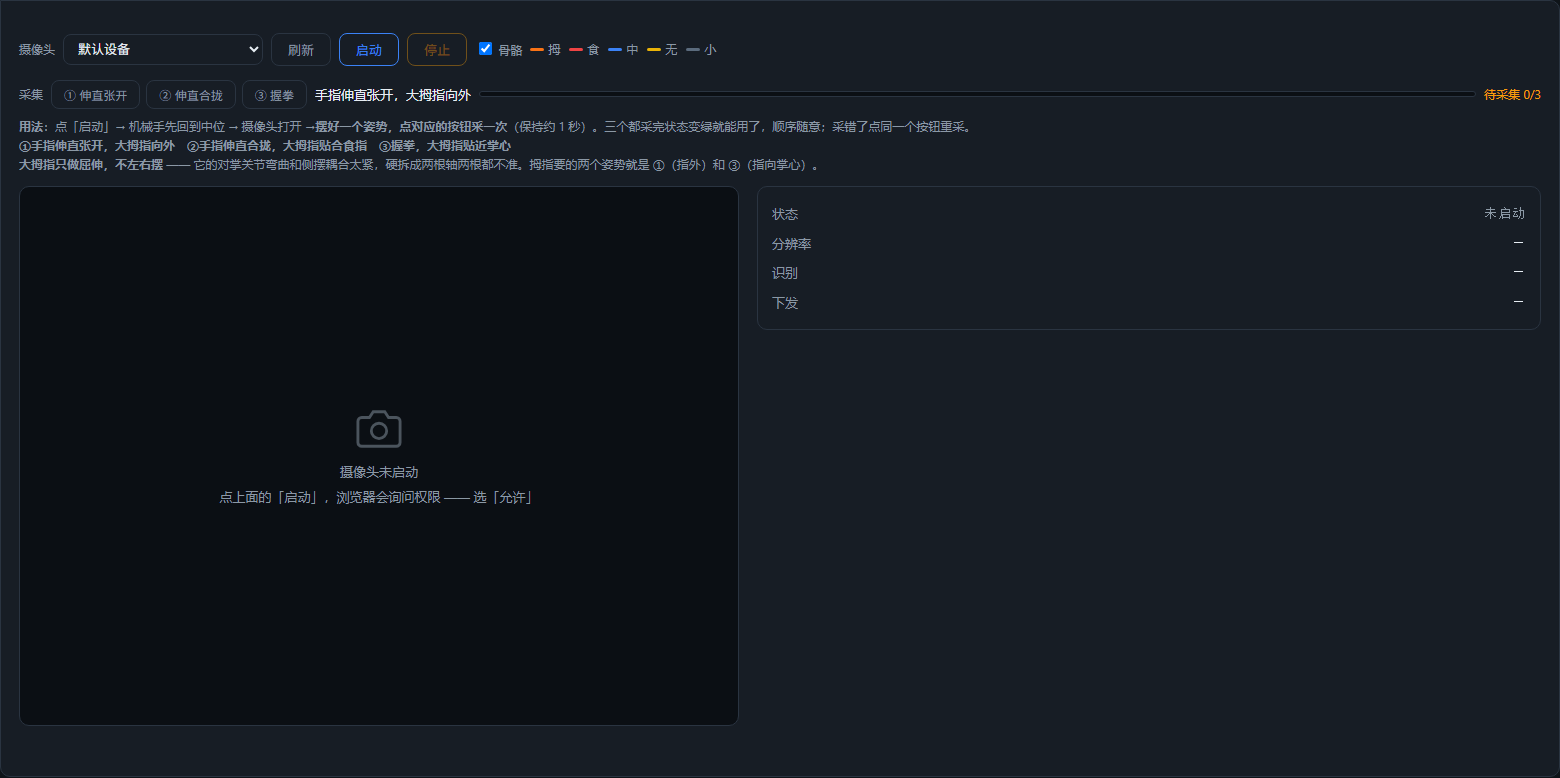
一、先採三個姿勢
啟動攝影機後,擺好一個姿勢、點對應的按鈕採一次(約 1 秒取平均)。 順序隨意,採錯了點同一個按鈕重採。三個都採完狀態才會變綠; 採完之前不下發,機械手保持在中位姿態不動。
| 按鈕 | 姿勢 | 給出什麼 |
|---|---|---|
| ① 伸直張開 | 手指伸直張開,拇指向外 | 屈伸的「伸直」端 + 側擺的「張開」端 |
| ② 伸直合攏 | 手指伸直合攏,拇指貼合食指 | 側擺的「合攏」端 |
| ③ 握拳 | 握拳,拇指貼近掌心 | 屈伸的「握拳」端 |
二、兩根軸各自兩點實測
屈伸和側擺都用兩個實測端點定一條直線:
t    = (量測值 − 端點A) / (端點B − 端點A)        // 鉗制在 0~1
目標 = A的目標值 + (B的目標值 − A的目標值) × t好處是各手指量測值的正負方向被自動吸收 —— 所以不需要「某根手指要勾反向」 這類開關(食指和無名指分處中軸兩側、拇指關節鏈又不同,方向本來就是反的, 但兩個實測端點一夾就自動對上了)。
端點目標值在 config.json 的 camera 段:
| 軸 | 端點 | 無名指 | 中指 | 食指 |
|---|---|---|---|---|
| 屈伸 | 伸直 → 握拳 | −50 → 90 | −50 → 90 | −50 → 90 |
| 側擺 | 合攏 → 張開 | −45 → +45 | 0 → 0 | +45 → −45 |
中指側擺兩端都是 0(它不左右擺)。
三、拇指只做屈伸 ⚠️
拇指的 CMC 是對掌關節,彎曲和左右擺耦合得很緊 —— 拇指貼著食指時它已經在 側擺位上了,那一刻量到的「屈伸零點」是被污染的。硬拆成兩根軸,結果是兩根都不準。
所以拇指只做屈伸、側擺恆為 0(兩個伺服馬達的側擺差動量為 0)。它要的兩個參考姿勢就是 ①(指外)和 ③(指向掌心),不用額外採。
四、側擺會隨彎曲衰減
最終側擺按下式收放:
side = side_measured × (1 − curl)splayDeg 取的是 MCP→PIP 方向在掌面橫軸上的投影,而手指彎曲正是繞這根軸轉的 —— 彎到一定程度這個投影會翻向,「張開度」突然甩到另一頭。
不衰減的話,這個突跳會順著 servo2 = 屈伸 − 側擺 把偶數 ID 伺服馬達帶著反向掉頭 (奇數 ID 拿到的是 屈伸 + 側擺,變化方向相反,所以不那麼明顯)。 現象就是「握拳握到一半,12 和 16 號伺服馬達猛地反轉」—— 12 是左手無名指的第二個伺服馬達、 16 是左手食指的第二個伺服馬達,正好是側擺分量非零時被差動帶走的那兩根。
加上衰減後,握緊時側擺恆為 0,跟量測值多離譜無關。而且握拳本來就該是併攏的。
五、骨骼配色
| 手指 | 顏色 |
|---|---|
| 拇指 | 橙 |
| 食指 | 紅 |
| 中指 | 藍 |
| 無名指 | 黃 |
| 小指 | 暗灰 |
| 掌骨 | 中性灰 |
小指不參與手勢映射,但它的根部 MCP(17 號點)用來定右手的手掌座標系,所以不能刪。
調參速查
| 想改什麼 | 改哪裡 |
|---|---|
| 各軸目標值 | config.json 的 camera 段 |
| 左右手側擺方向相反 | camera.side_sign 裡那隻手改成 -1(1 = 原樣) |
| 平滑程度 | tracking.js 的 SMOOTH(預設 0.35;越小越穩但越遲鈍) |
| 手指彎曲的判定快慢 | 重新採一次三個姿勢 |
side_sign 是按**「控制對象」選的那隻手**生效的,改完重新整理頁面即可,不用重啟服務:
"side_sign": { "right": 1, "left": -1 } // 左手把整根側擺軸取反屈伸(flexion)不受 side_sign 影響。
專案結構
Amazinghand-web-io/          前端(靜態,可單獨部署)
├── index.html
├── app.js                   介面、驅動切換、姿態與攝影機 UI
├── io.js                    SCS0009 Web Serial 後端
├── pwm.js                   PWM Web Serial 後端
├── common.js                共用設定、姿態換算與限位
├── ws.js                    WebSocket 後端(Python 伺服端模式)
├── tracking.js              MediaPipe 攝影機追蹤
├── i18n.js                  中英文文案
├── config.json              驅動、伺服馬達映射、姿態庫、攝影機參數
└── tools/pwm_protocol_test.mjs

Amazinghand-web/
├── server.py                HTTP + WebSocket + 序列埠伺服端
├── requirements.txt
├── tools/scan_servos.py     掃描 SCS0009 匯流排並核對 ID
└── web/mediapipe/           MediaPipe 資源(離線,約 42MB)
前後端協定:
// 前端 → 後端   target: "left" | "right"
{ "cmd": "ports" }                                  // 重新掃描序列埠
{ "cmd": "driver", "driver": "pwm" }                // scs0009 | pwm
{ "cmd": "connect",    "port": "COM3" }
{ "cmd": "disconnect" }
{ "cmd": "target", "target": "left" }
{ "cmd": "set",    "target": "left", "angles": { "pointer": [0, 0], ... } }
{ "cmd": "pose",   "target": "left", "name": "close" }
{ "cmd": "middle", "target": "left" }
{ "cmd": "torque", "target": "left", "on": true }   // 僅 SCS0009
{ "cmd": "stop" }

// 後端 → 前端
{ "type": "state", "hands": {...}, "poses": {...}, "positions": {...},
  "axes": {...}, "camera": {...}, "target": "left", "driver": "scs0009",
  "capabilities": { "torque": true, "speed": true }, "pwm": {...},
  "limits": {...}, "port": { "available": [...], "current": "COM3", "connected": true } }
{ "type": "ports" | "connected" | "disconnected", "ports": [...], ... }
{ "type": "error", "msg": "连接 COM_FAKE 失败:系统找不到指定的文件。" }
安全設計
| 項目 | 說明 |
|---|---|
| 姿態限位 | 姿態值 ±120°(config.json 的 limits),所有 19 個姿態已核對不超限 |
| 變化去重 | 變化 < 0.5° 不下發,避免匯流排被雜訊佔滿 |
| 寫入限流 | SCS0009 最小間隔 20ms;PWM 直驅約 30ms |
| 急停 | SCS0009:鬆開全部力矩;PWM:發送 0xFF 中止手勢,伺服馬達仍通電保持位置 |
| 退出保護 | SCS0009:Ctrl+C 關閉力矩;PWM:中斷序列埠後伺服馬達保持位置 |
| 單手除錯 | --hand left/right |
常見問題
攝影機辨識不準 → 光線均勻、手掌正對鏡頭。tracking.js 裡 SMOOTH(預設 0.35)越大越平滑但越遲鈍。
攝影機手勢不對、某根手指不跟手 → 先確認三個姿勢都採完(狀態變綠);方向反了就重採對應姿勢;拇指只做屈伸,不參與側擺。
握拳握到一半某伺服馬達猛地反轉 → 檢查側擺是否隨彎曲衰減到 0(side *= (1 - curl)),以及側擺控制量的符號/大小是否異常。
SCS0009 方向/ID/中位問題 → 見 SCS0009 網頁控制 和 SCS0009 調校與標定。
PWM 連線/鮑率/標定問題 → 見 PWM 網頁控制。
更多問題 → FAQ。