

SSHファイル転送
1. WInSCPプログラムのインストール
リモートログインソフト.zip
ダウンロードして解凍し、ダブルクリックでプログラムを開いてインストールを開始し、Acceptをクリックして契約に同意し、あとはプロンプトに従ってインストールするだけです。
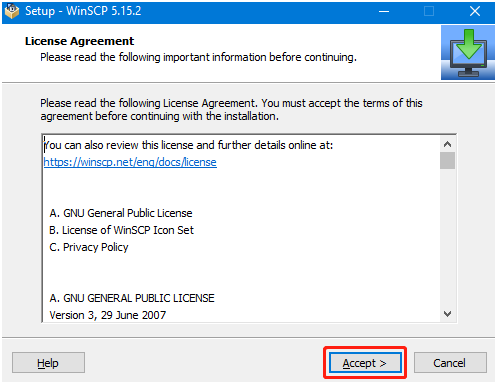
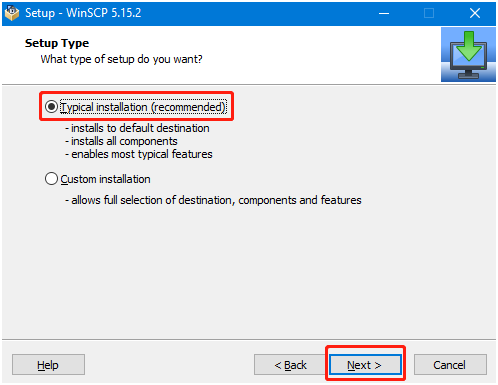
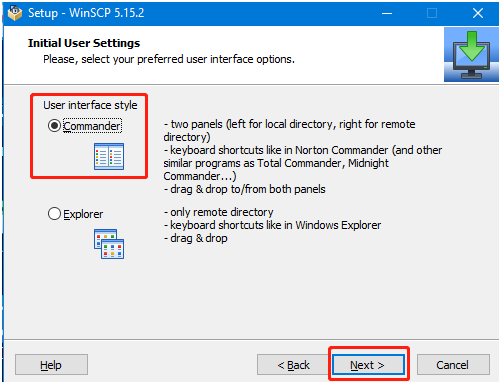
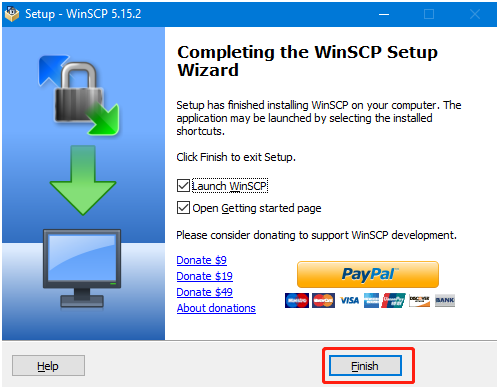
Finishをクリックしてインストールを完了します。
デスクトップにWinSCPのアイコンが1つ増えているのが確認できます

2. SSHリモートファイル転送
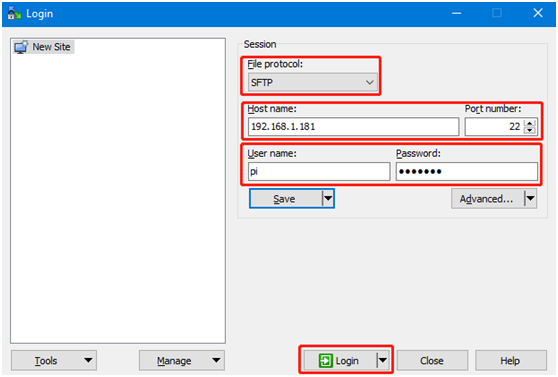
WinSCPソフトを開くと、以下のログイン画面が表示されます。
File protocol:ファイルプロトコルはSFTPを選択、Host name:IPアドレス、Port number:デフォルトの22で問題ありません、User name:ユーザー名、Password:ログインパスワード。
正しい情報を入力した後、Saveをクリックして入力した情報を保存でき、次回ログイン時に再入力する必要がありません。
Loginをクリックしてログインに成功すると、以下の画面が表示されます。左側はwinパソコンのフォルダ、右側はnanoのフォルダです。
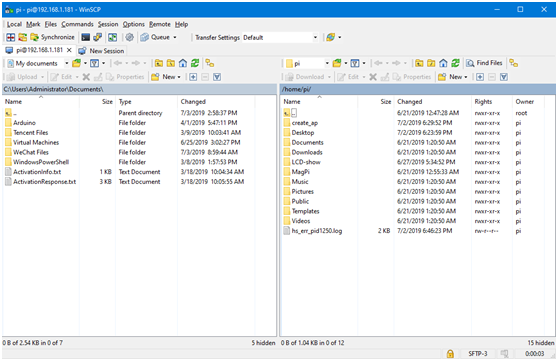
ファイル転送には3つの操作方法があります。1つ目は、ファイルを左側から右側へ、または右側から左側へ直接ドラッグする方法で、システムが自動的にファイルをコピーして転送します。
2つ目は、マウスでファイルを選択し、F5キーを押すと、選択されたファイルがもう一方にコピーされます。
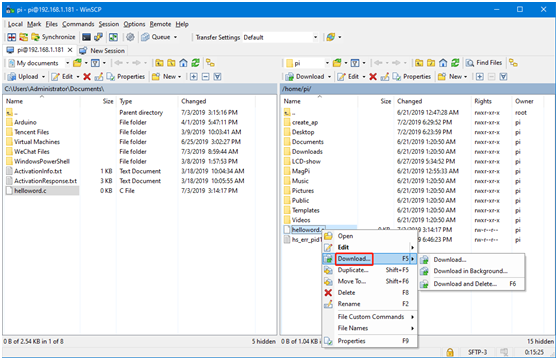
3つ目は、ファイルを選択してマウスを右クリックし、winパソコンからnanoに転送する場合はuploadをクリックします、
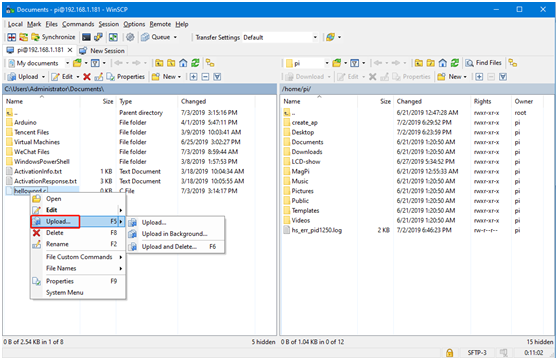
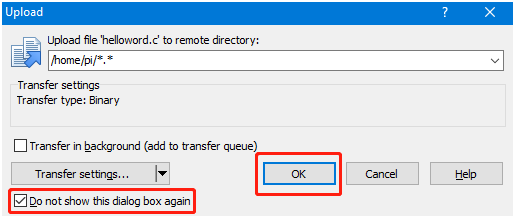
プロンプトが表示されるので、今後表示しないを選択し、OKをクリックすると、ファイルが自動的に転送されます。
nanoからwinパソコンにファイルを転送する場合は、マウスを右クリックしてファイルを選択し、Downloadを選択します
注意:ファイル転送には、パソコンとボードが同じローカルエリアネットワーク上にあり、Raspberry PiのSSHサービスが有効になっている必要があります。ファイル転送が失敗する場合は、通常ボード側の権限が不足しているため、最高権限を付与するだけで解決します。
chmod 777 ディレクトリ名