

ステップ7:訓練コマンドライン-pi0
実行の前に
- 環境:先にクラウドGPU訓練環境の設定に従ってインスタンスを開設し、データセットを転送してから、本記事に戻って「環境のインストール」と「コマンドライン」の2節を実行してください
- データセット:コマンド内の
--dataset.root=~/lerobot_my_dataset_shake_handsはステップ6で収集した握手データセットを指します。自分で収集したタスクを訓練する場合は、自分のデータセット名に置き換えてください - 出力ディレクトリ:
--output_dirがすでに存在する場合は、まず上のsudo rm -rfのコマンドで削除するか、新しい名前に変更してください - 訓練中はいつでも wandb で曲線を確認できます。wandbでリアルタイム訓練曲線を確認を参照してください
参考ドキュメント
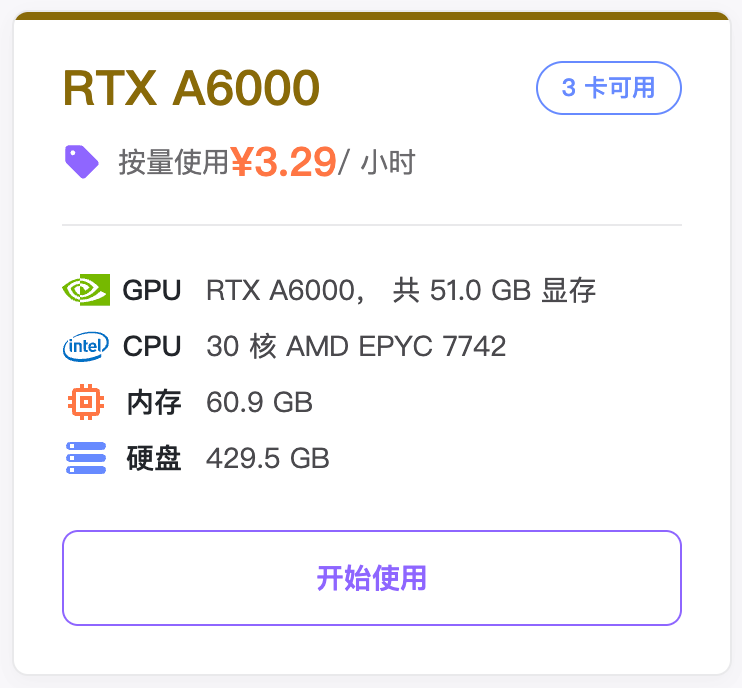
推奨クラウドGPUインスタンス
環境のインストール
Shell
conda create -y -n lerobot-pi python=3.10 -y
conda activate lerobot-pi
conda install ffmpeg=7.1.1 -c conda-forge -y

cd lerobot
pip install -e ".[pi]"
コマンドライン
Shell
sudo rm -rf output_lerobot_train/shake/pi0_A

lerobot-train \
  --dataset.repo_id=<ユーザー名>/lerobot_my_dataset_shake_hands \
  --dataset.root=~/lerobot_my_dataset_shake_hands \
  --dataset.revision=v0.1.0 \
  --dataset.streaming=false \
  --policy.type=pi0 \
  --output_dir=~/output_lerobot_train/shake/pi0_A \
  --job_name=shake_pi0_A \
  --policy.pretrained_path=lerobot/pi0_base \
  --policy.compile_model=true \
  --policy.gradient_checkpointing=true \
  --policy.dtype=bfloat16 \
  --policy.freeze_vision_encoder=false \
  --policy.train_expert_only=false \
  --steps=50000 \
  --policy.device=cuda \
  --policy.push_to_hub=false \
  --wandb.enable=true \
  --wandb.project=Lerobot_my_Project \
  --batch_size=8
コマンドラインを実行して20分後、訓練が正式に開始されます
モデルの圧縮パッケージは5G程度、解凍後は7Gです