Lerobot ロボットアーム組立ガイド
注意:完成品のロボットアームをお持ちの場合は、本チュートリアルをスキップしてください
フォロワーアームの 3D プリント部品
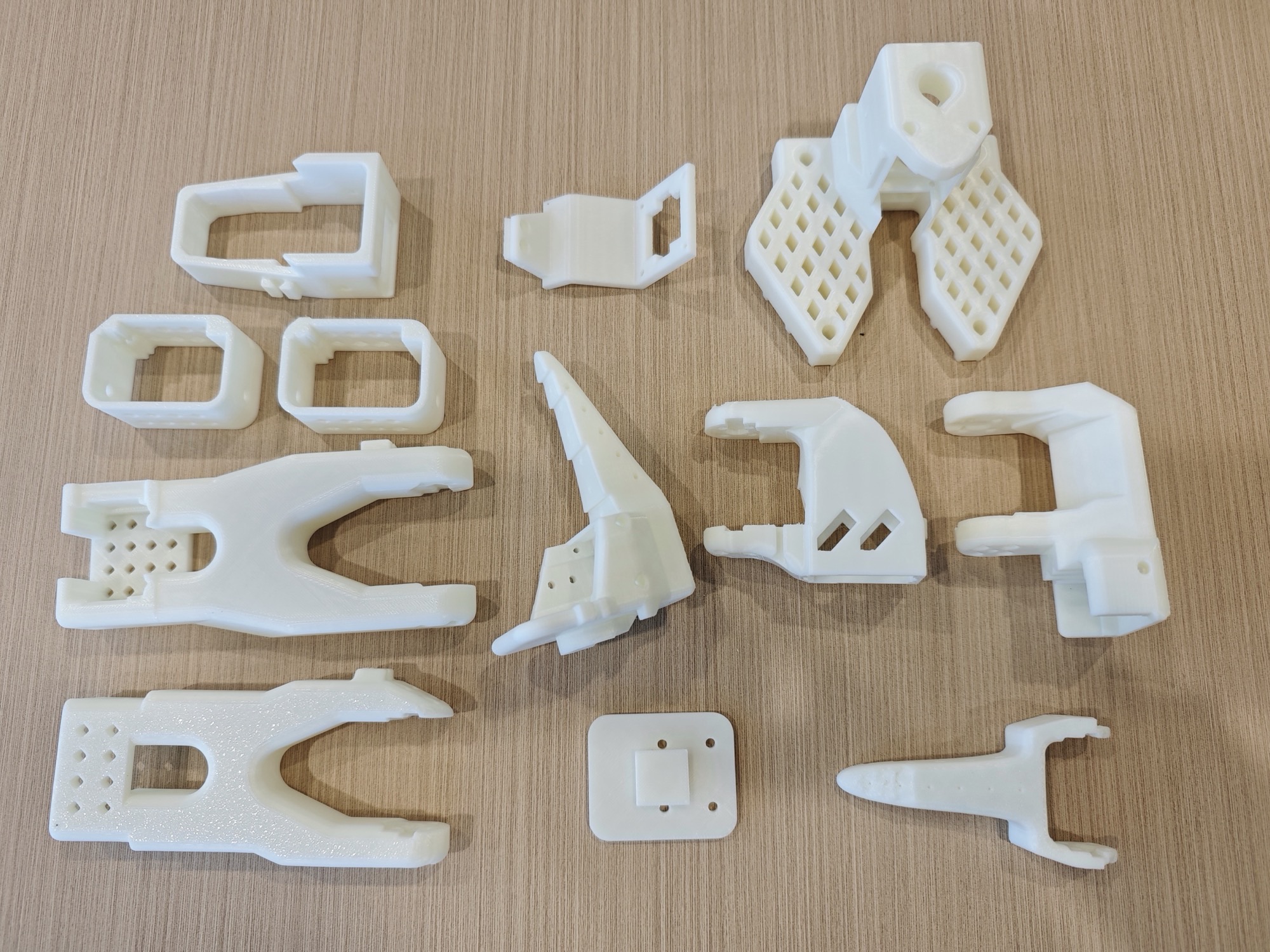
リーダーアームの 3D プリント部品
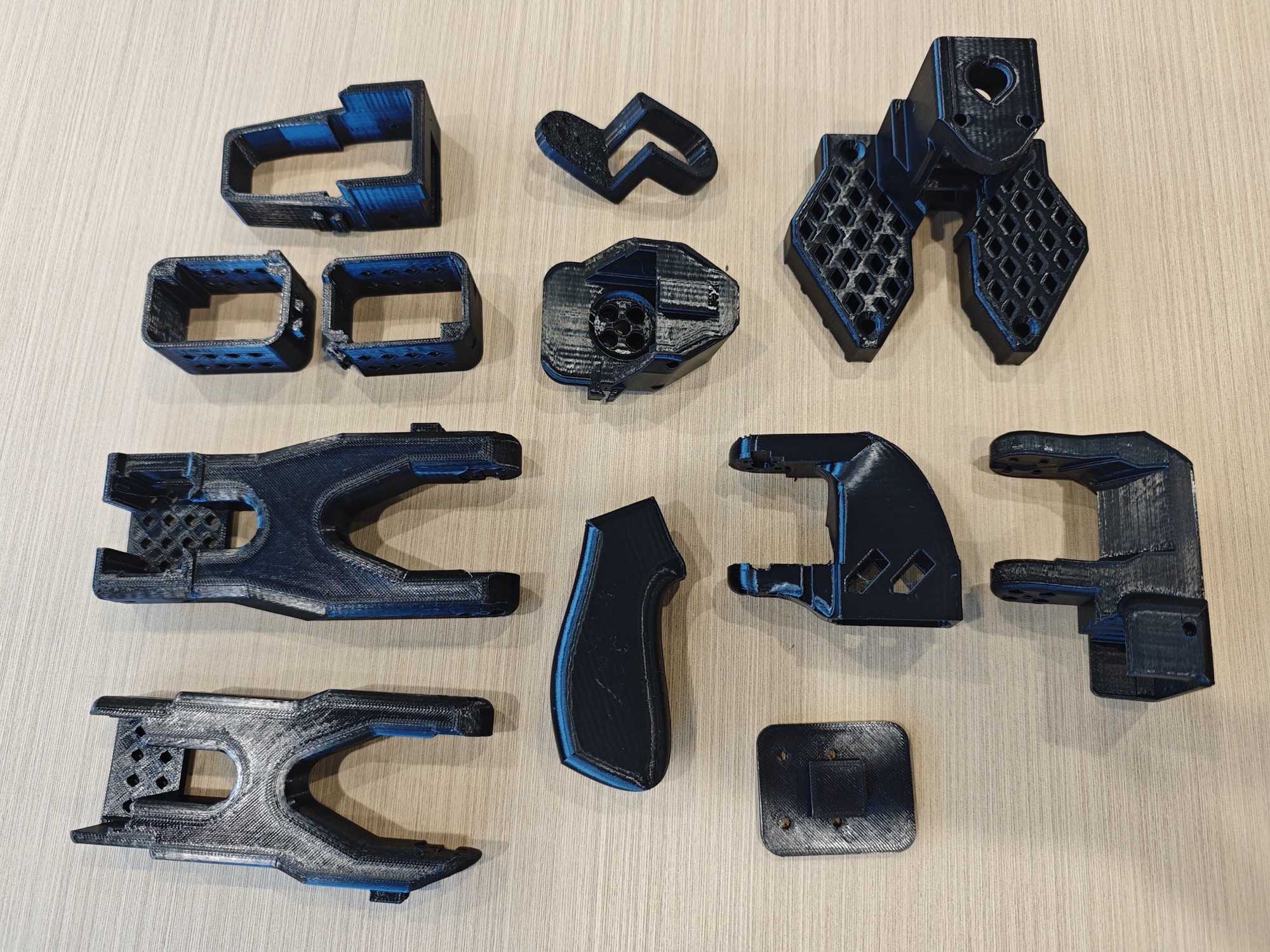
リーダーアームとフォロワーアームは非常に似ており、先端だけが異なります
リーダーアームはハンドルとトリガー、フォロワーアームはグリッパです
3D プリント部品に残ったサポート材の除去
すべての穴、開口部、溝、グリッドを確認します。特に麻雀の「五筒」のような 5 つの穴に注意してください
この手順は非常に重要です。そうしないと後でネジを締め込めません
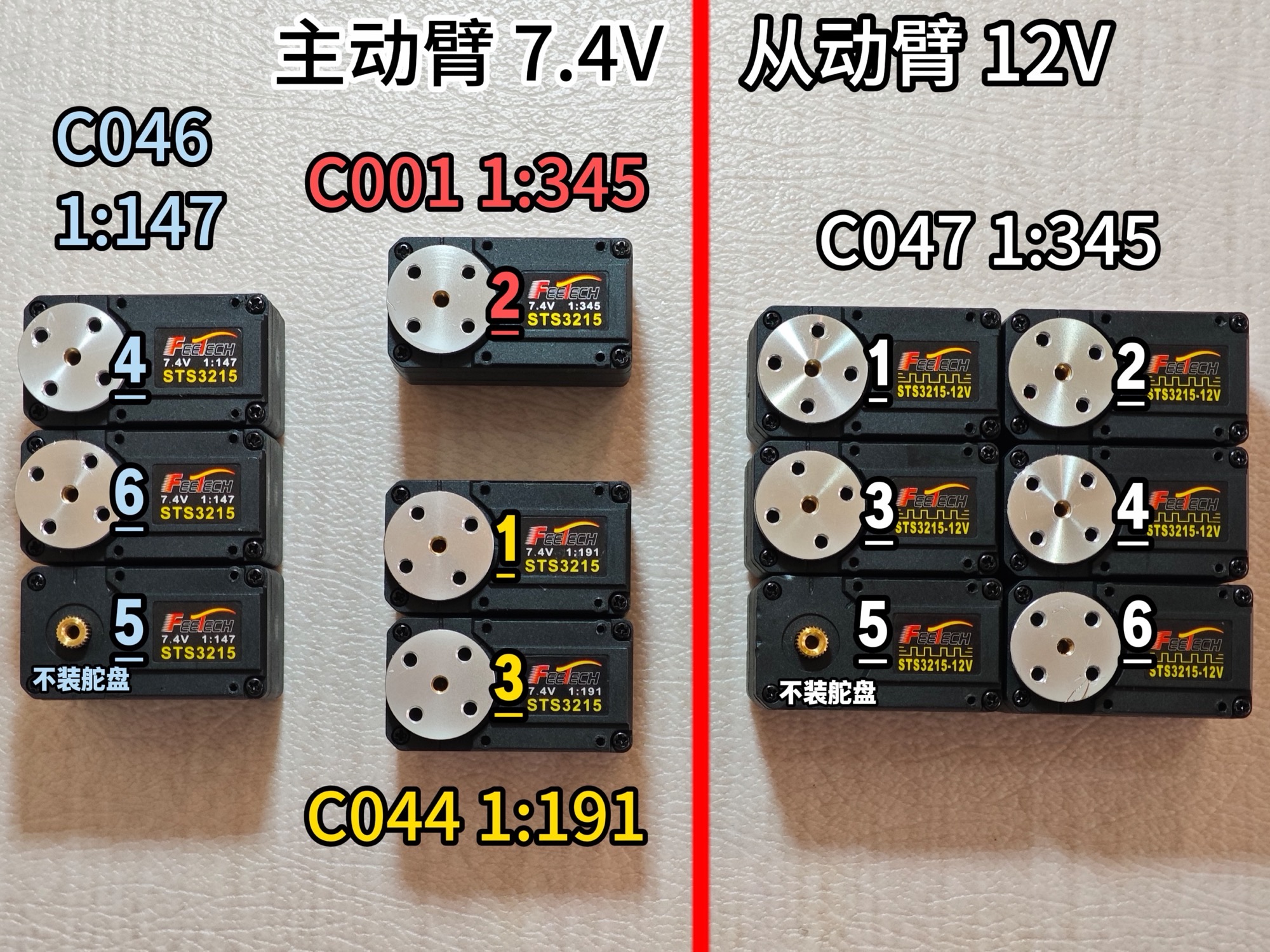
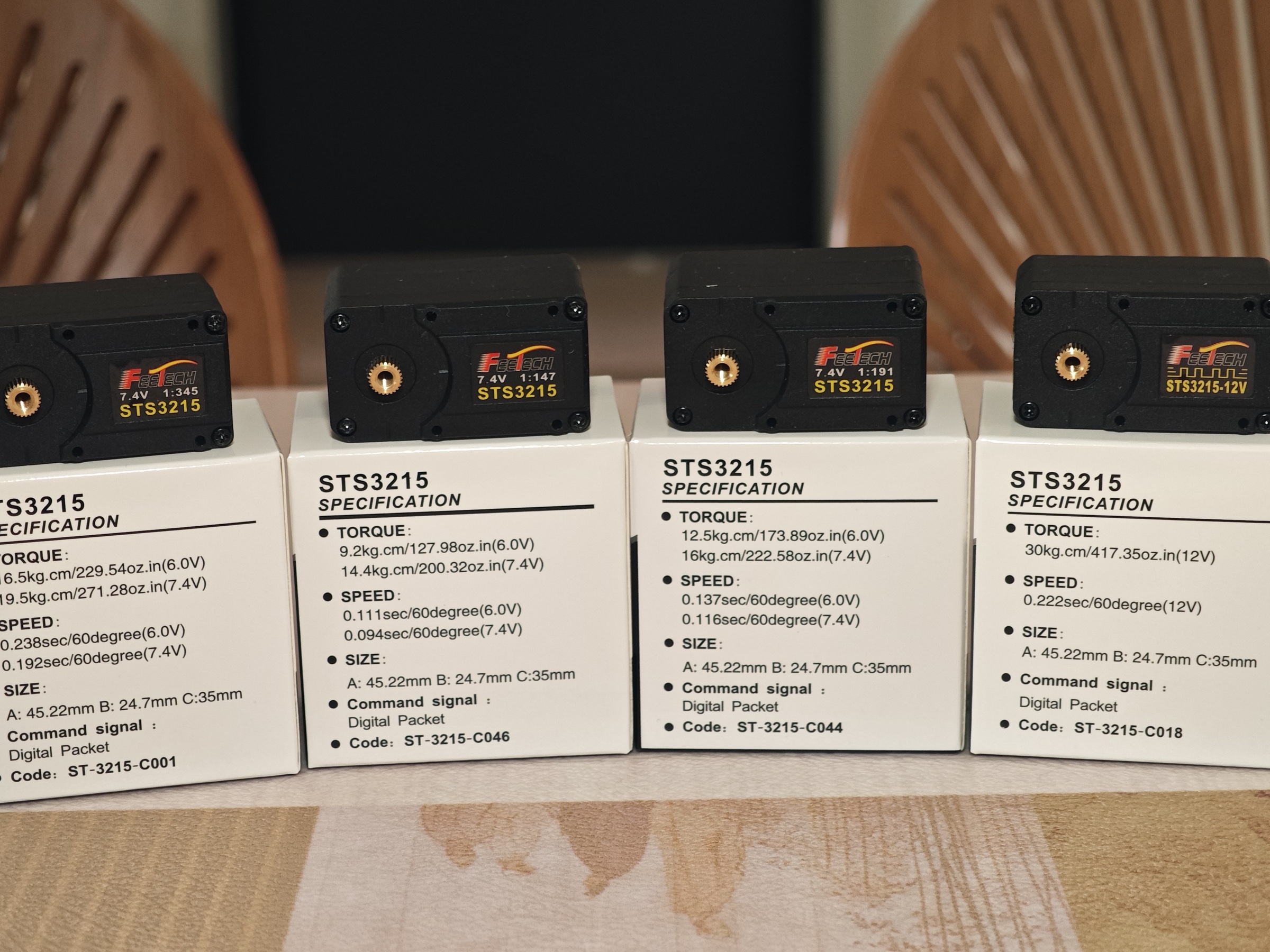
4 種類のサーボの見分け方
| 大型番号 | 小型番号 | 電圧(V) | 減速比 | ロボットアーム関節 | 数量 |
|---|---|---|---|---|---|
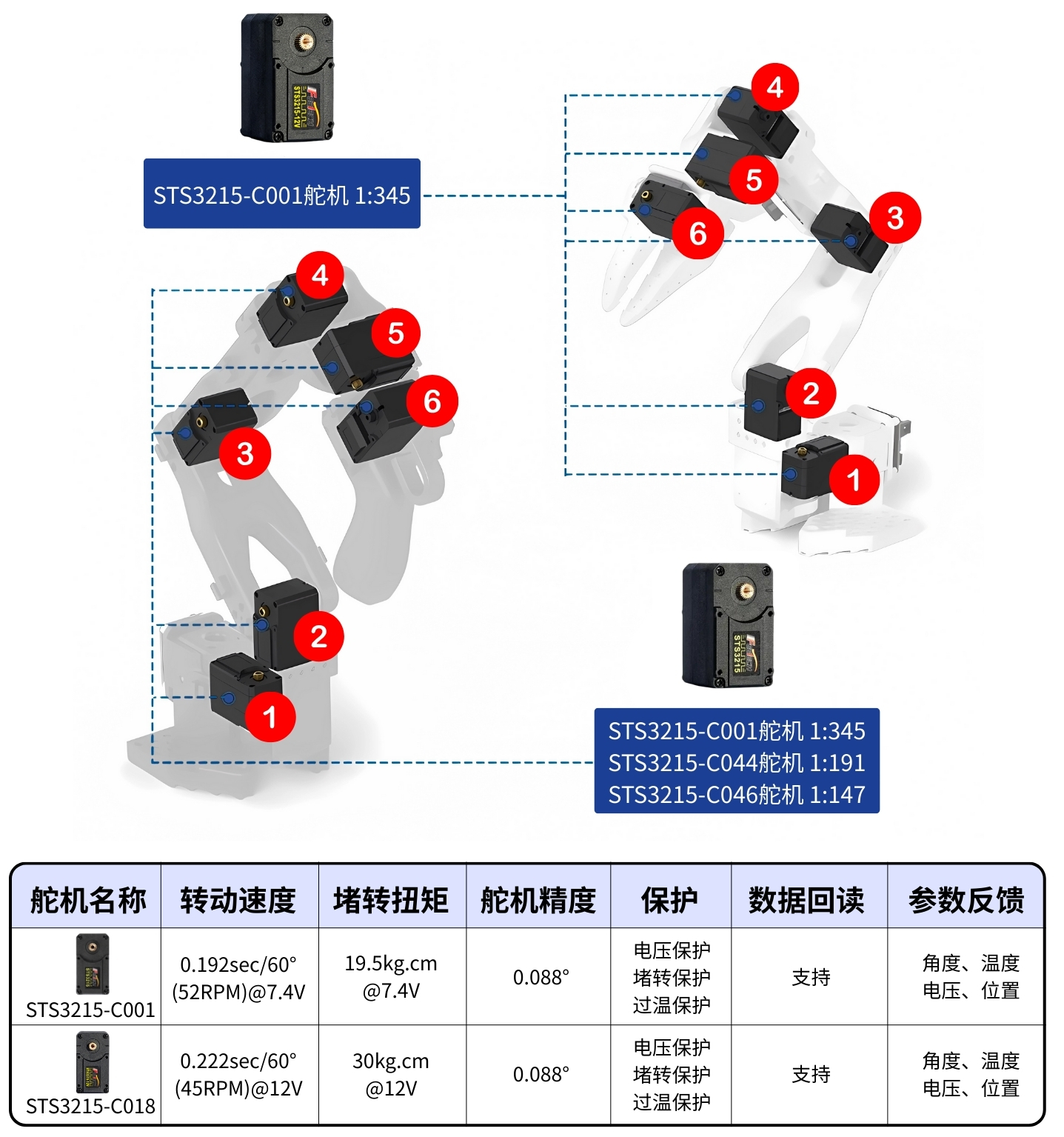
| STS-3215 | C001 | 7.4 | 1:345 | リーダーアーム2 | 1 |
| C044 | 7.4 | 1:191 | リーダーアーム1、3 | 2 | |
| C046 | 7.4 | 1:147 | リーダーアーム4、5、6 | 3 | |
| C047 | 12 | 1:345 | フォロワーアームのすべての関節 | 6 |
減速比は「モーター回転数:サーボ出力軸回転数」の比率です。たとえば 1:345 は、モーターが 345 回転して、サーボ出力軸がようやく 1 回転することを表します。
大きな減速比はギア列によってトルクを増幅するため、より重い負荷(たとえばフォロワーアーム)を駆動できます
ただし同時に、出力軸の回転速度はより遅くなります(「減速」されているためです)
関節をドラッグすると、より力が必要になります
以下は本プロジェクトのすべてのサーボの型番と減速比です。下線がそれらの番号です
2 種類の電圧の電源アダプタの見分け方
5V 6A 30W の電源アダプタ:7.4V サーボ(リーダーアーム)に給電、黒
12V 5A 60W の電源アダプタ:12V サーボ(フォロワーアーム)に給電、白
Feetech サーボデバッグツールのダウンロード
Windows パソコン
https://gitee.com/ftservo/fddebug
FD1.9.8.5(250729).7z をダウンロードし、解凍して、中の exe プログラムを実行します
Ubuntu パソコンと Mac パソコン(圧縮ファイルにチュートリアルを同梱)
Pro 版では、リーダーアームは 5V6A 電源アダプタ、フォロワーアームは 12V5A 電源アダプタを使用します
サーボ ID の設定とサーボ角度のキャリブレーション、および組み立ては事前に行ってください。詳しくは公式組立チュートリアルを参照できます
ステップ 1:サーボ ID の設定とサーボホーンの取り付け(5 番サーボを除く)
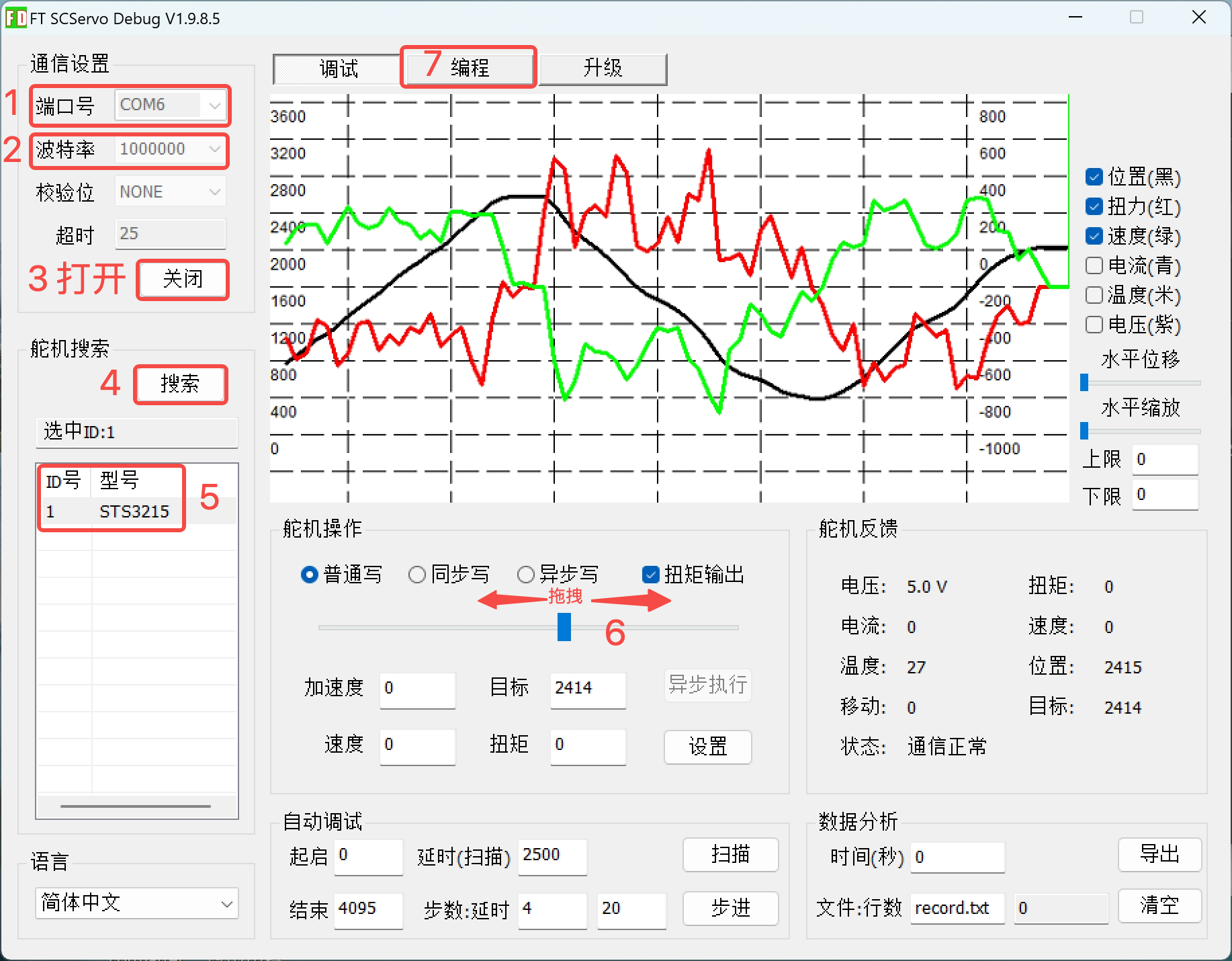
Feetech 上位機デバッグツールを開き、COM ポート番号を選択し、ボーレートを 100 万に設定して、「開く」をクリックします
「検索」をクリックし、「STS3215」が表示されたら「停止」をクリックし、「STS3215」をクリックします
上部の「デバッグ」を選択すると、スライダーをドラッグしてサーボを回転させたり、「スキャン」をクリックしてサーボを往復運動させたりできます。サーボが正常に動作することを確認します
上部の「プログラミング」を選択します
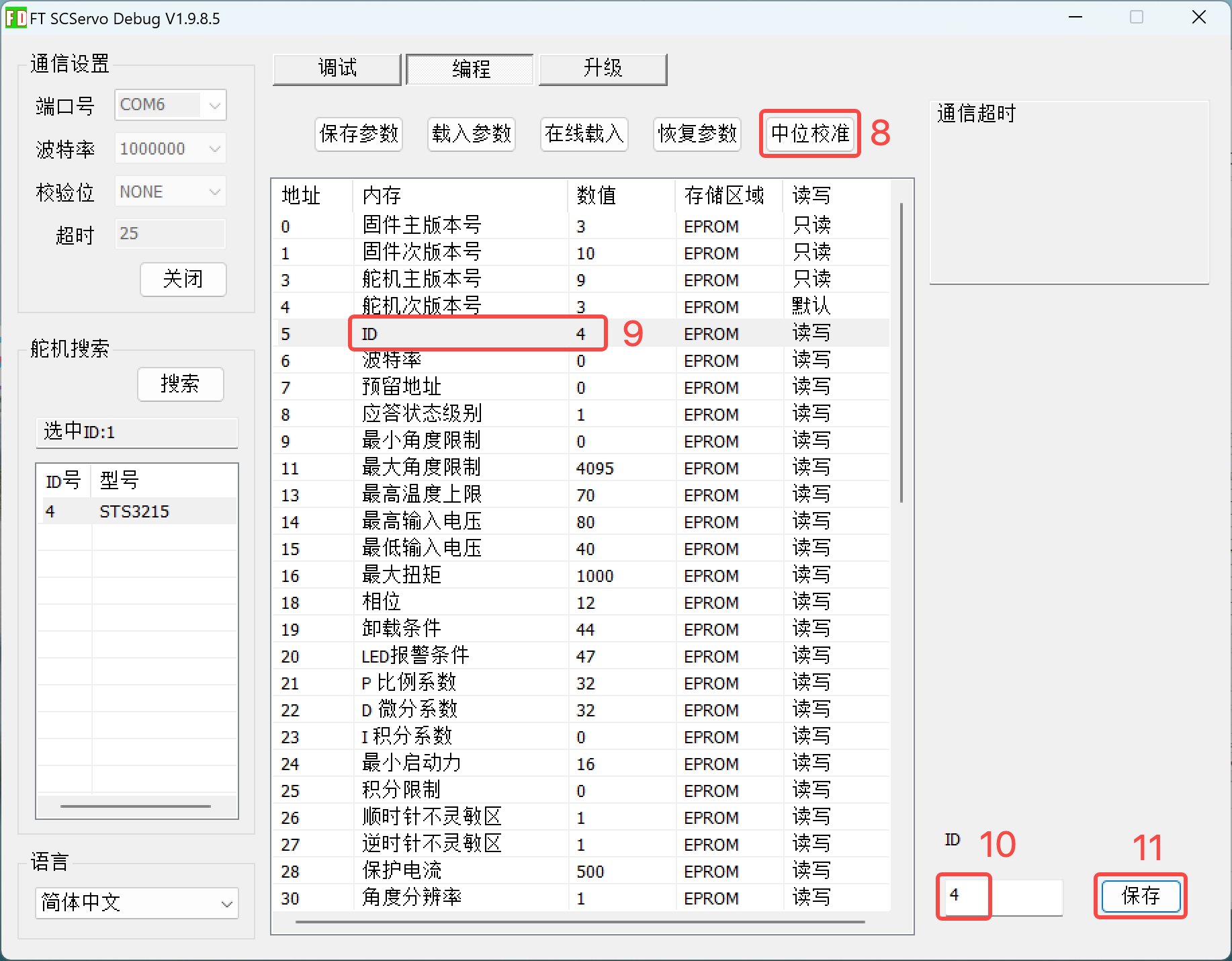
「中位キャリブレーション」をクリックし、このときのサーボ回転軸の位置を中位(0-4095)に設定します
「ID」をクリックし、右下で対応するサーボの ID 番号を設定して「保存」をクリックします。番号は純粋なアラビア数字で、アルファベットは付けません。
サーボと制御基板を接続しているケーブルを抜きます
サーボにサーボケーブルを挿します
1 番サーボは 2 本のケーブルを挿し、その他のサーボはまず 1 本だけ挿します
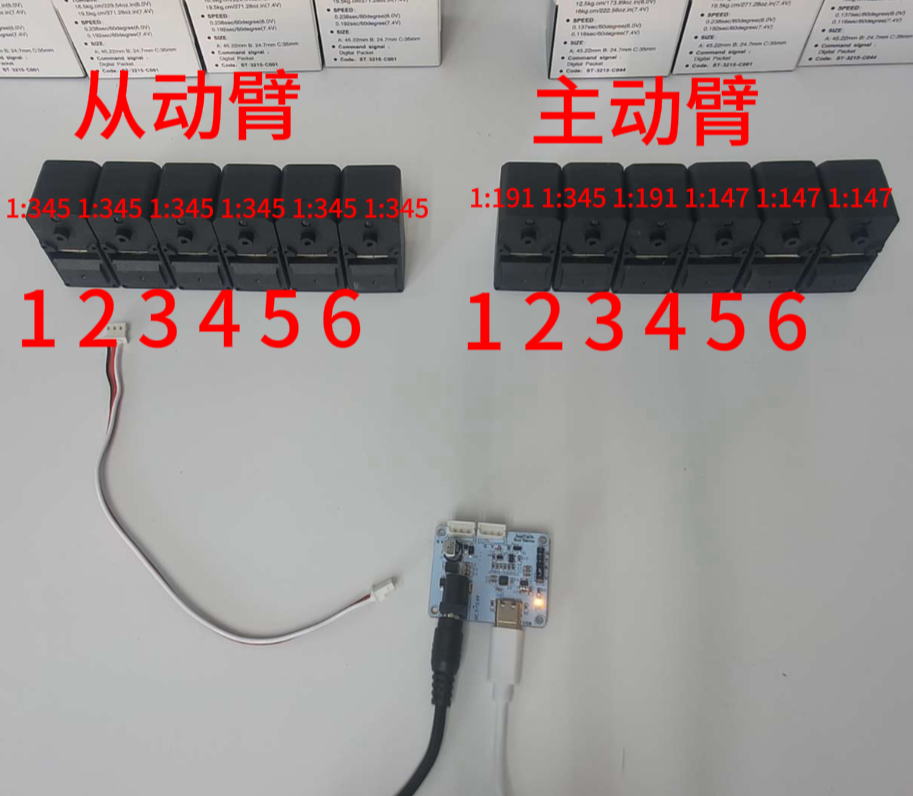
あらためての注意ですが、サーボ関節の ID とギア比が SO-ARM101 と厳密に対応していることを確認してください。
バス上の各モーターには一意の ID があります。新しいモーターには通常デフォルト ID 1 が付いています。モーターとコントローラ間の通信を正常に行うために、まず各モーターに一意の ID を設定する必要があります。また、バス上のデータ転送速度はボーレートによって決まります。互いに通信できるようにするには、コントローラとすべてのモーターに同じボーレートを設定する必要があり、本ロボットアームのサーボのボーレートは 100000 です。
そのため、まずコントローラを各モーターに個別に接続して設定する必要があります。これらのパラメータはモーター内部のメモリ(EEPROM)の不揮発性領域に書き込まれるため、一度実行するだけで済みます。
他のロボットのモーターを再利用する場合も、ID とボーレートが一致しない可能性があるため、この手順を実行する必要があるかもしれません。
以下の動画は、モーター ID を設定する手順の流れを示しています。
Windows システム
Feetech サーボ上位機を使ってサーボ ID を設定し中位をキャリブレーションします。ID の設定は 1 から 6 です!
ロボットアームのサーボ ID 設定-Windows システム.mp4(机械臂舵机设置ID-Windows系统.mp4、サイトの単一ファイル上限を超えているため、support@juxitech.com までご請求ください)
Linux/ubuntu システムと Mac パソコン
Feetech サーボ上位機が必要な場合は、上記の Feetech サーボデバッグツール を参照してください
まず 公式 Lerobot 環境インストール のページに従って環境のデプロイを完了してください
仮想環境をアクティベートし、対応する src/lerobot ディレクトリに移動してください
conda activate lerobot
cd lerobot/src/lerobot
1、ロボットアームに対応する USB ポートを探します。各ロボットアームの正しいポートを見つけるために、ユーティリティスクリプトを 2 回実行してください::
lerobot-find-portLeader ロボットアームのポートを識別するときの出力例(たとえば Mac では /dev/tty.usbmodem575E0031751、Linux では /dev/ttyACM0 の可能性があります):
Finding all available ports for the MotorBus.
['/dev/ttyACM0', '/dev/ttyACM1']
Remove the usb cable from your MotorsBus and press Enter when done.

[...Disconnect corresponding leader or follower arm and press Enter...]

The port of this MotorsBus is /dev/ttyACM1
Reconnect the USB cable.
Follower ロボットアームのポートを識別するときの出力例(たとえば /dev/tty.usbmodem575E0032081、Linux では /dev/ttyACM1 の可能性があります):
Finding all available ports for the MotorBus.
['/dev/ttyACM0', '/dev/ttyACM1']
Remove the usb cable from your MotorsBus and press Enter when done.

[...Disconnect corresponding leader or follower arm and press Enter...]

The port of this MotorsBus is /dev/ttyACM0
Reconnect the USB cable.
USB コネクタを抜くことを忘れないでください。そうしないとインターフェースを検出できません。
2、USB ケーブルでパソコンからフォロワーアームのサーボドライバ基板に接続し、電源を入れます。次に、以下のコマンドを実行します。コマンド内の--robot.port=/dev/ttyACM0 を見つけたポート番号に変更してください。見つけたポートが/dev/ttyACM1 の場合は、--robot.port=/dev/ttyACM1 に変更します
lerobot-setup-motors \
    --robot.type=so101_follower \
    --robot.port=/dev/ttyACM0
以下の出力が表示されます。
Connect the controller board to the 'gripper' motor only and press enter.指示に従い、グリッパのサーボを接続します。これがサーボドライバ基板に接続されている唯一のサーボであり、このサーボがまだ他のどのサーボとも接続されていないことを確認してください。[Enter] キーを押すと、スクリプトがこのサーボの ID とボーレートを自動的に設定します。ID の設定は 6 から 1 です!
その後、以下のメッセージが表示されます:
'gripper' motor id set to 6続いて、次に出力されるのは:
Connect the controller board to the 'wrist_roll' motor only and press enter.**注意 **指示に従い、各サーボに対して上記の操作を繰り返します。
以前のサーボと同様に、これがドライバ基板に接続されている唯一のサーボであり、サーボ自体が他のどのサーボにも接続されていないことを確認してください。
毎回 Enter キーを押す前に、ケーブルの接続を必ず確認してください。たとえば、基板を扱っているときに電源ケーブルが外れることがあります。
すべての手順を完了すると、スクリプトは自動的に終了し、サーボはすぐに使用できる状態になります。これで、各サーボの 3 ピンコネクタを順に接続し、最初のサーボ(ID が 1 の「shoulder pan」サーボ)のケーブルをドライバ基板に接続できます。これでドライバ基板をロボットアームのベースに取り付けることができます。
リーダーアームについても同じ手順を繰り返します。
lerobot-setup-motors \
    --teleop.type=so101_leader \
    --teleop.port=/dev/ttyACM0
ロボットアームのサーボ ID 設定-Linux システム.mp4(机械臂舵机设置ID-Linux系统.mp4、サイトの単一ファイル上限を超えているため、support@juxitech.com までご請求ください)
ステップ 2:組み立て
- フォロワーアームの組み立て手順はリーダーアームとほぼ同じです。唯一の違いは、ステップ 12 以降のエンドエフェクタ(グリッパとハンドル)の取り付け方法が異なることです。
SO-ARM101ロボットアーム組立チュートリアル.mp4(SO-ARM101机械臂组装教程.mp4、サイトの単一ファイル上限を超えているため、support@juxitech.com までご請求ください)
サーボドライバ基板の取り付け:まず 4 本の銅スペーサーを取り付け、次に 4 本の M2.5*8 ネジでドライバ基板を固定します
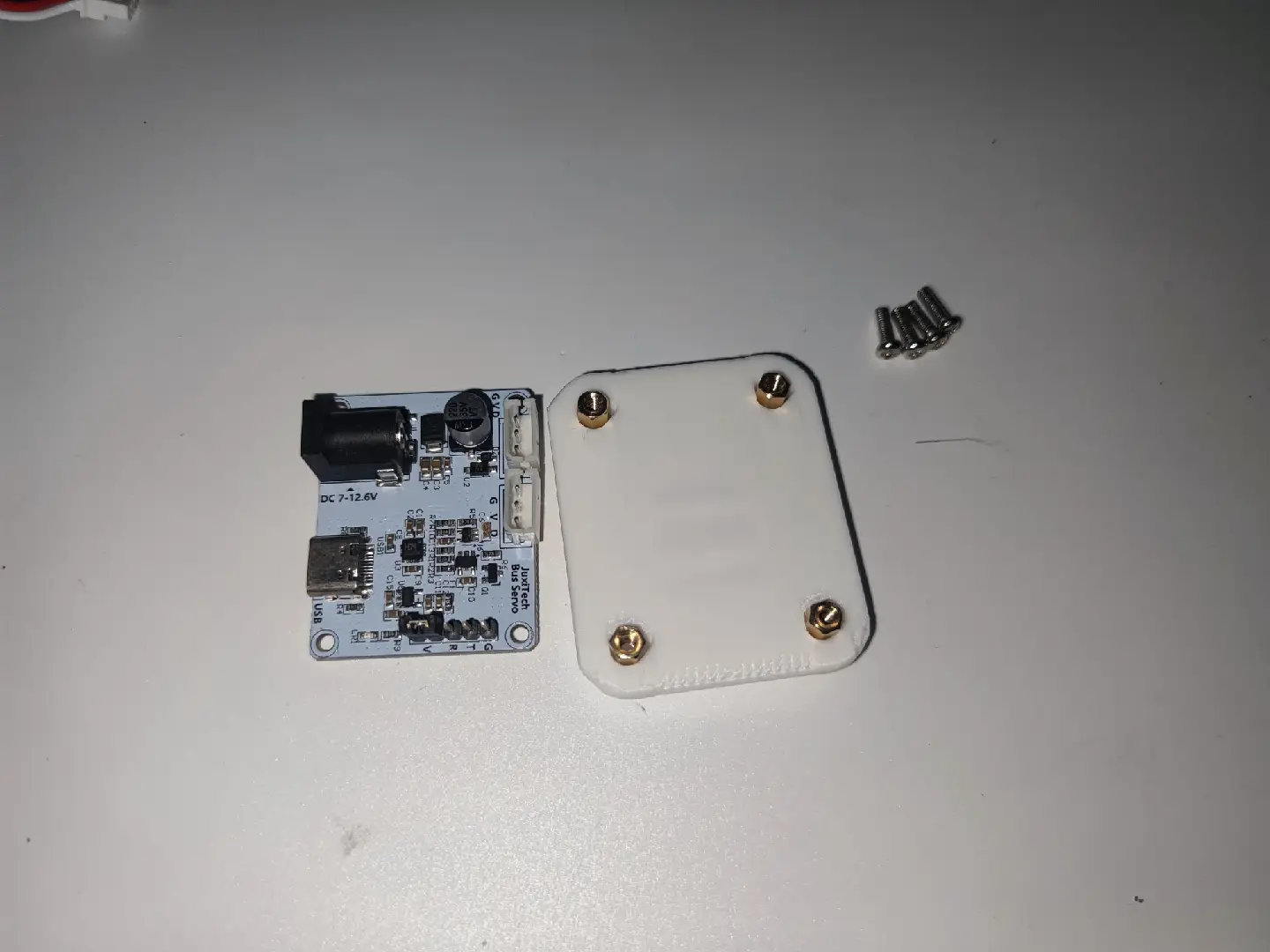
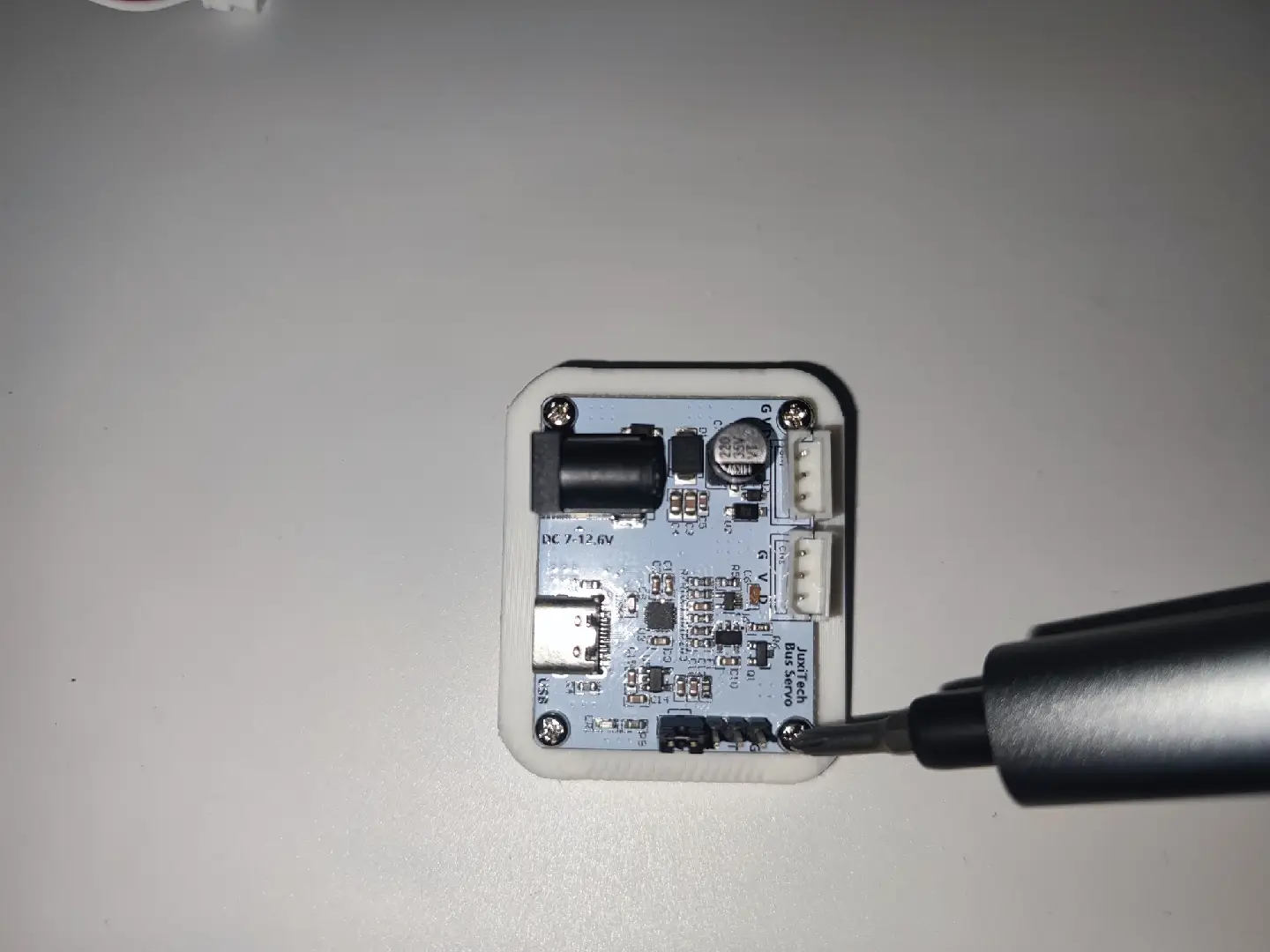
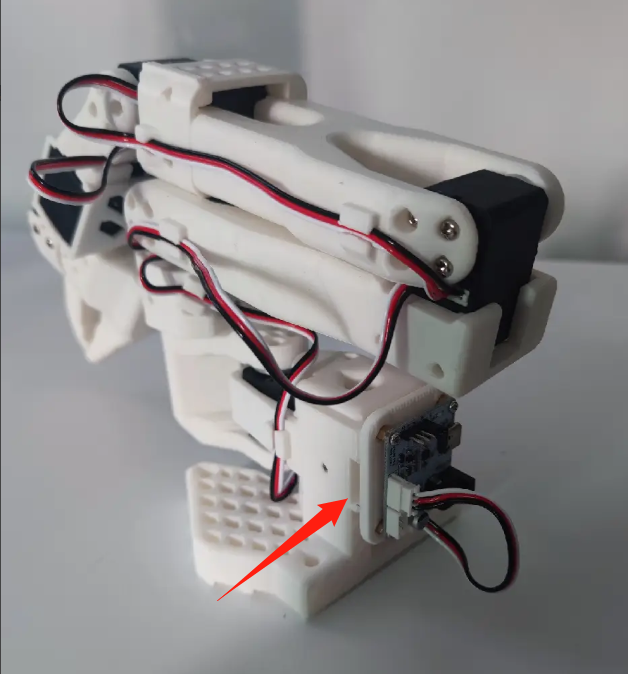
Pro 版では、黒いリーダーアームは 5V6A 電源アダプタ、白いフォロワーアームは 12V5A 電源アダプタを使用します
ウェブページでのサーボ ID 設定と中位キャリブレーション
https://bambot.org/feetech.js?lang=zh
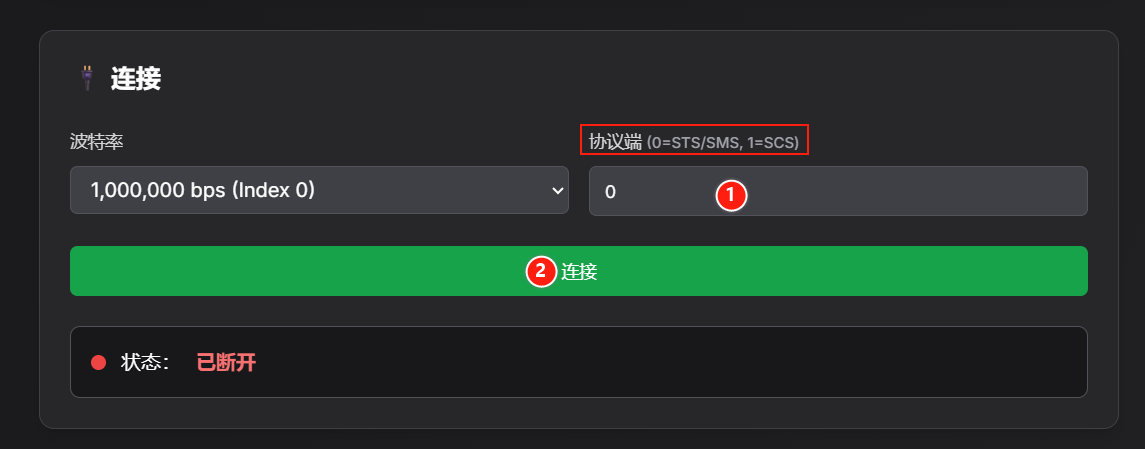
1、サーボの型番に応じて 0 または 1 を入力し、「接続」をクリックします
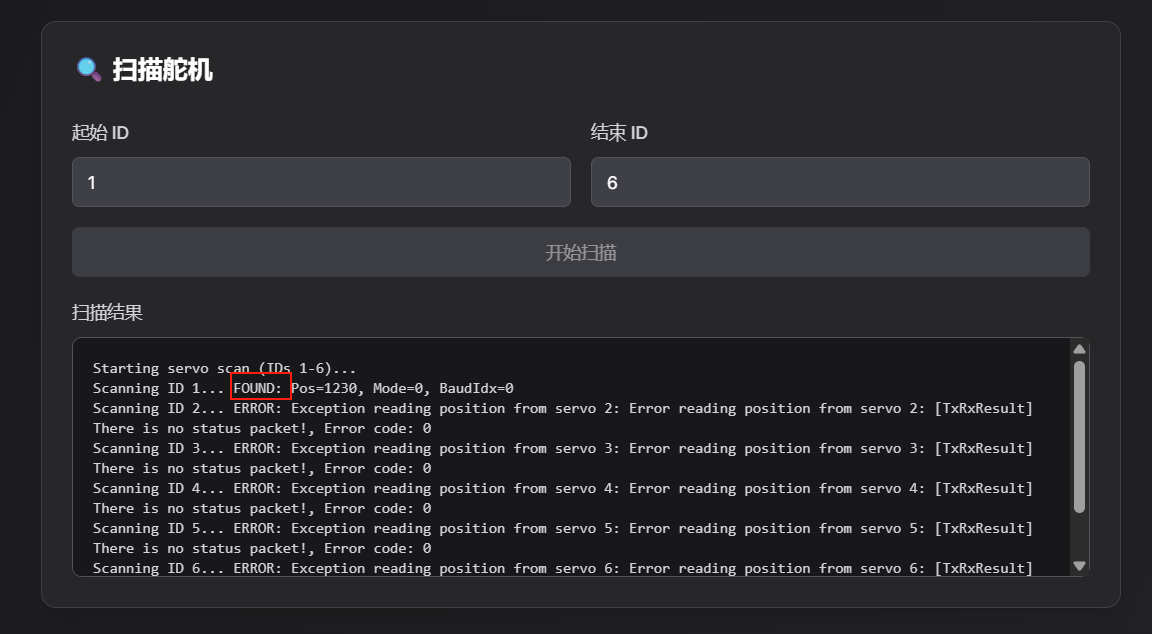
2、ID 1~6 のサーボをスキャンします。スキャン結果の FOUND から対応する ID のサーボを確認できます。たとえば画像ではサーボ ID 1 がスキャンされています
3、ID 設定と中位キャリブレーション
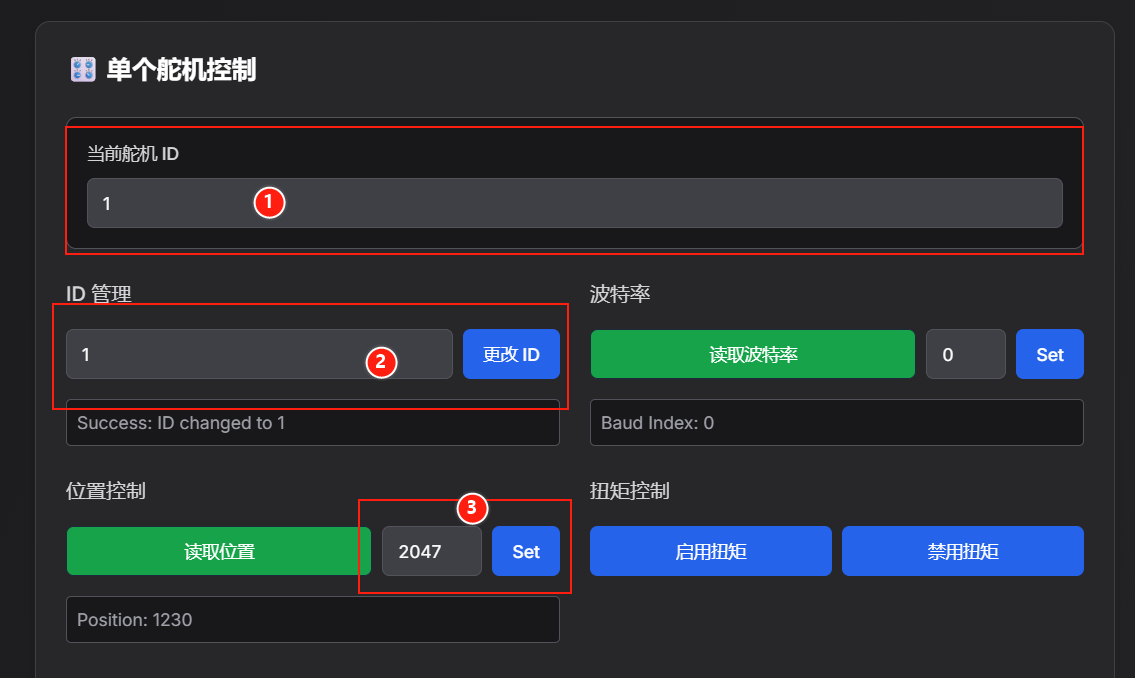
①現在のサーボ ID に、スキャンされたサーボ ID を入力します
②「ID 管理」に数字を入力し、「ID の変更」をクリックすると ID を設定できます
③中位キャリブレーション(STS3215 サーボの中位は 2047、SCS0009 サーボの中位は 511)
STS サーボ:「位置制御」に 2047 を入力し、「Set」をクリックします
SCS サーボ:「位置制御」に 511 を入力し、「Set」をクリックします