

PC 側 · Python 実行
目次
- ハードウェアの準備
- ハードウェア接続
- ソフトウェア環境の設定
- サンプルプログラムの実行
- よくある質問
ハードウェアの準備
必要なもの
| 材料 | 説明 |
|---|---|
| JUXI_HeartRate_SPO2 センサー | 心拍・血中酸素モジュール |
| USB-TTL 変換モジュール | CH340 / CP2102 / FT232 など |
| ジャンパーワイヤ | 4 本(メス-メス) |
| Windows PC | Win7/Win10/Win11 |
ハードウェア接続
配線方法
| センサーピン | USB-TTL 変換ピン | 説明 |
|---|---|---|
| VCC | 3.3V または 5V | 電源プラス |
| GND | GND | 電源マイナス |
| TX | RX | センサー送信 → モジュール受信 |
| RX | TX | センサー受信 → モジュール送信 |
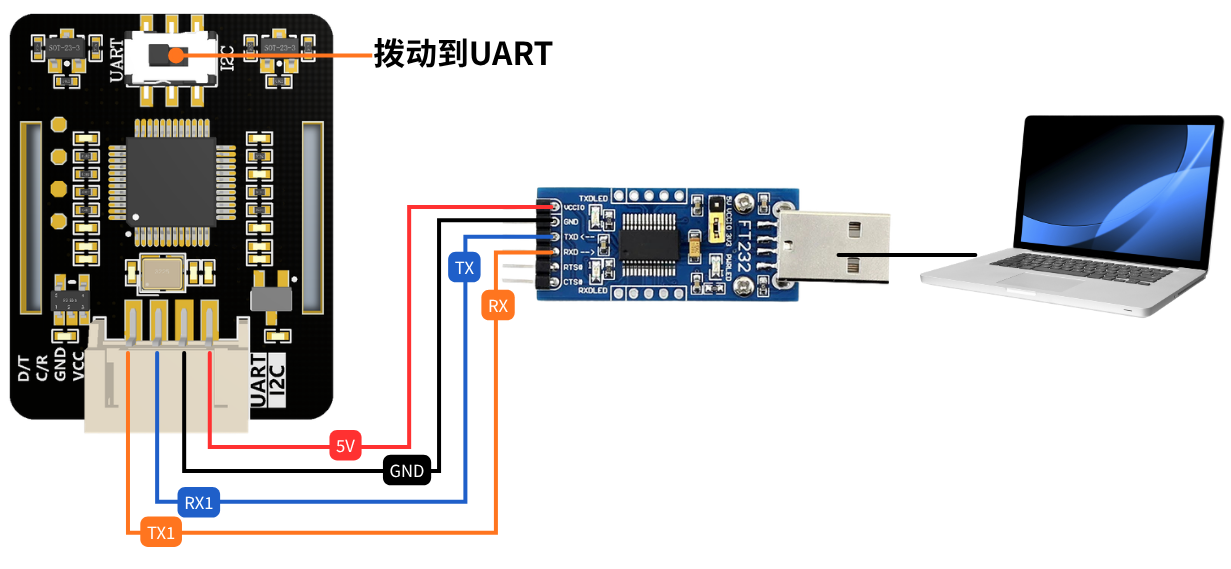
⚠️ 重要:
- モジュールのスイッチを UART に切り替えてください!!!
- TX と RX は必ずクロス接続してください!
- センサーは 3.3V と 5V に対応しています。電圧を間違えないでください
- すべての配線を接続してから、USB を PC に挿入してください
配線イメージ
text
传感器        USB转TTL模块
┌──────┐      ┌──────────┐
│ VCC  │──────│ 3.3V/5V  │
│ GND  │──────│ GND      │
│ TX   │──────│ RX       │  ← 交叉连接
│ RX   │──────│ TX       │  ← 交叉连接
└──────┘      └──────────┘
ソフトウェア環境の設定
ドライバのインストール
USB-TTL 変換チップの型番に応じて、対応するドライバをインストールします:
- CH340: https://sparks.gogo.co.nz/ch340.html
- CP2102: https://www.silabs.com/developers/usb-to-uart-bridge-vcp-drivers
- FT232: https://ftdichip.com/drivers/vcp-drivers/
インストール完了後、USB-TTL 変換モジュールを挿入します。
COM ポートの確認
方法 1:デバイスマネージャー
Win + Xを押し、「デバイスマネージャー」を選択します- 「ポート (COM および LPT)」を展開します
- USB-TTL 変換に対応する COM ポート番号(例:COM3)を確認します
方法 2:プログラムによる自動検出
サンプルプログラムを実行すると、利用可能なすべてのシリアルポートが自動的に一覧表示されます。
Python 依存パッケージのインストール
コマンドプロンプト(CMD)または PowerShell を開き、以下を実行します:
bash
pip install pyserialサンプルプログラムの実行
圧縮ファイルJUXI_HeartRate_SPO2.zipをダウンロードして解凍します
ファイルの場所
text
JUXI_HeartRate_SPO2/python/windows/
├── gain_heartbeat_SPO2.py  ← 主程序(直接运行这个)
├── JUXI_HeartRate_SPO2_Windows.py
├── JUXI_RTU_Windows.py
└── README_CN.md        ← 本文件
└── README.md
実行手順
- ハードウェア接続が正しいことを確認
- VCC → 3.3V/5V
- GND → GND
- TX → RX(クロス)
- RX → TX(クロス)
- USB を PC に挿入
- プログラムを実行
bash
cd D:\JUXI_HeartRate_SPO2\python\windowsbash
python gain_heartbeat_SPO2.py- 画面の指示に従って操作
- プログラムが利用可能なすべてのシリアルポートを一覧表示します
- COM ポート番号(例:COM3)を入力します
- プログラムがセンサーを自動検出して測定を開始します
出力例
python
==================================================
JUXI Blood Oxygen Sensor - Windows Test
==================================================
Available serial ports:
  COM3

Please enter the COM port number (e.g., COM3):

Connecting to COM3 at 9600 baud...
Initializing sensor...
Sensor initialized successfully!

Starting data collection...
Sensor LED should be ON now!

Place your finger on the sensor...

SPO2 (血氧): 97 %
Heart Rate (心率): 82 BPM
Temperature (温度): 26.5 °C
SPO2 (血氧): 98 %
Heart Rate (心率): 78 BPM
Temperature (温度): 26.6 °C
...
Ctrl + C を押してプログラムを停止します。
プログラム機能の説明
主要API
bash
# 创建传感器对象
sensor = BloodOxygenSensor("COM3", 9600)

# 初始化传感器
sensor.begin()

# 开始采集(LED亮起)
sensor.sensor_start_collect()

# 读取心率血氧
sensor.get_heartbeat_SPO2()
print(f"SPO2: {sensor.SPO2}%")
print(f"Heart Rate: {sensor.heartbeat} BPM")

# 读取温度
temp = sensor.get_temperature_c()

# 停止采集(LED熄灭)
sensor.sensor_end_collect()

# 关闭串口
sensor.close()
よくある質問
Q1: COM ポートが見つからない場合は?
A:
- USB-TTL 変換が正しく挿入されているか確認します
- ドライバを再インストールします
- 別の USB ポートを試します
- デバイスマネージャーに「不明なデバイス」がないか確認します
Q2: センサーの初期化に失敗する場合は?
A:
- 配線を確認します:
- VCC と GND が正しく接続されているか
- TX と RX がクロス接続されているか(最もよくある問題)
- ボーレートが 9600 であることを確認します
- USB-TTL 変換モジュールが正常に動作しているか確認します
- USB を挿し直します
Q3: データがずっと -1 と表示される場合は?
A:
- 指がセンサーの上に正しく置かれている(LED 領域を完全に覆っている)ことを確認します
- 指を安定させ、動かさないようにします
- 数秒待ってデータを安定させます
- センサーの LED が点灯しているか確認します
Q4: LED は点灯しないが通信は正常な場合は?
A:
- LED のハードウェア問題の可能性がありますが、センサー機能は正常です
- データが正常であれば、LED が点灯しない問題は無視して構いません
Q5: シリアルポートが占有されている場合は?
A:
- 他のシリアルソフト(シリアルアシスタント、Arduino IDE など)を閉じます
- 他の Python プログラムが実行されていないか確認します
- USB を挿し直します
Q6: データが正確でない場合は?
A:
- 指がセンサーの光学領域を完全に覆っていることを確認します
- 測定中は静かにし、話したり動いたりしないでください
- 30 秒以上待ってデータを安定させます
- 複数回測定して平均値を取ります
技術仕様
| パラメータ | 仕様 |
|---|---|
| 通信方式 | UART (TTL レベル) |
| ボーレート | 9600 bps(デフォルト) |
| データ形式 | 8N1 (8 データビット, パリティなし, 1 ストップビット) |
| 供給電圧 | 3.3V / 5V |
| SPO2 測定範囲 | 35% - 100% |
| 心拍数測定範囲 | 30 - 250 BPM |
| Modbus デバイスアドレス | 0x20 |
Modbus レジスタの説明
| レジスタアドレス | 機能 | 説明 |
|---|---|---|
| 0x02 | デバイス ID | 読み取り:0x0020 を返す |
| 0x06-0x09 | 心拍・血中酸素データ | 読み取り:SPO2 + 心拍数 |
| 0x0A | 温度 | 読み取り:基板温度 |
| 0x10 | 収集制御 | 書き込み:0x0001=開始, 0x0002=停止 |