

PC · Execução em Python
Índice
- Preparação de hardware
- Ligação de hardware
- Configuração do ambiente de software
- Executar o programa de exemplo
- Perguntas frequentes
Preparação de hardware
Materiais necessários
| Material | Descrição |
|---|---|
| Sensor JUXI_HeartRate_SPO2 | Módulo de frequência cardíaca e SpO2 |
| Módulo USB para TTL | CH340 / CP2102 / FT232, etc. |
| Cabos jumper | 4 (fêmea-fêmea) |
| Computador Windows | Win7/Win10/Win11 |
Ligação de hardware
Modo de ligação
| Pino do sensor | Pino do módulo USB para TTL | Descrição |
|---|---|---|
| VCC | 3.3V ou 5V | Polo positivo da alimentação |
| GND | GND | Polo negativo da alimentação |
| TX | RX | Sensor envia → módulo recebe |
| RX | TX | Sensor recebe → módulo envia |
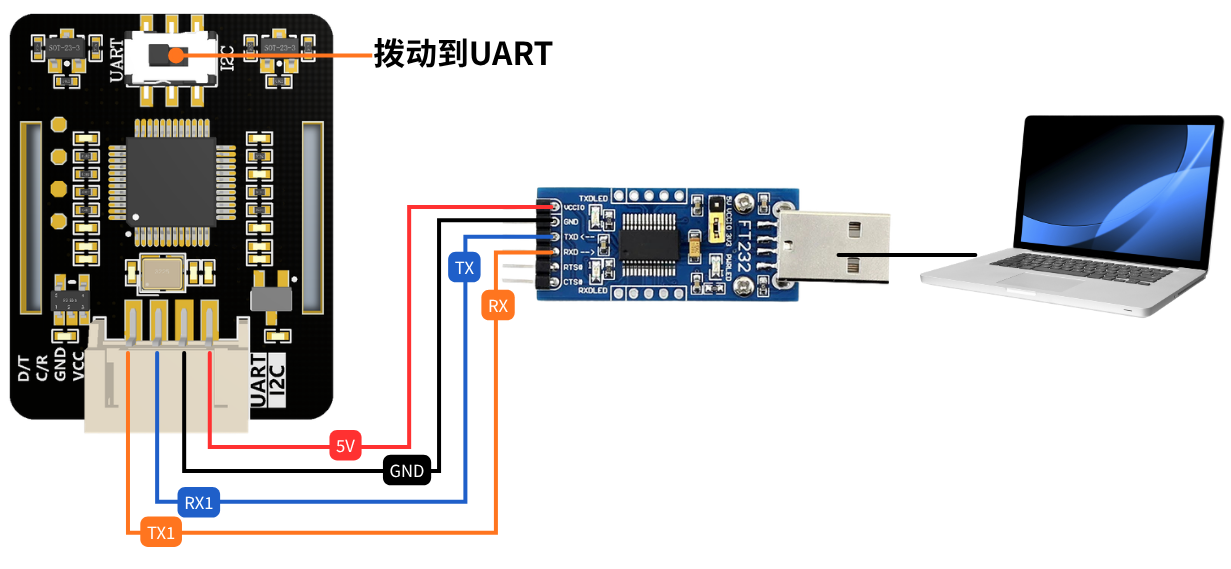
⚠️ Aviso importante:
- Chave seletora do módulo na posição UART!!!
- TX e RX têm de ser ligados de forma cruzada!
- O sensor suporta 3.3V e 5V; não ligue à tensão errada
- Ligue todos os cabos primeiro e só depois insira o USB no computador
Diagrama de ligação
text
传感器        USB转TTL模块
┌──────┐      ┌──────────┐
│ VCC  │──────│ 3.3V/5V  │
│ GND  │──────│ GND      │
│ TX   │──────│ RX       │  ← 交叉连接
│ RX   │──────│ TX       │  ← 交叉连接
└──────┘      └──────────┘
Configuração do ambiente de software
Instalar o controlador
Instale o controlador correspondente de acordo com o modelo do chip USB para TTL:
- CH340: https://sparks.gogo.co.nz/ch340.html
- CP2102: https://www.silabs.com/developers/usb-to-uart-bridge-vcp-drivers
- FT232: https://ftdichip.com/drivers/vcp-drivers/
Depois de instalar, insira o módulo USB para TTL.
Verificar a porta COM
Método 1: Gestor de Dispositivos
- Prima
Win + Xe selecione «Gestor de Dispositivos» - Expanda «Portas (COM e LPT)»
- Veja o número da porta COM correspondente ao seu USB para TTL (por exemplo, COM3)
Método 2: deteção automática pelo programa
Ao executar o programa de exemplo, todas as portas série disponíveis são listadas automaticamente.
Instalar as dependências do Python
Abra o Prompt de Comandos (CMD) ou o PowerShell e execute:
bash
pip install pyserialExecutar o programa de exemplo
Descarregue e descompacte o ficheiro JUXI_HeartRate_SPO2.zip
Localização dos ficheiros
text
JUXI_HeartRate_SPO2/python/windows/
├── gain_heartbeat_SPO2.py  ← 主程序(直接运行这个)
├── JUXI_HeartRate_SPO2_Windows.py
├── JUXI_RTU_Windows.py
└── README_CN.md        ← 本文件
└── README.md
Passos de execução
- Confirme se a ligação do hardware está correta
- VCC → 3.3V/5V
- GND → GND
- TX → RX (cruzado)
- RX → TX (cruzado)
- Insira o USB no computador
- Execute o programa
bash
cd D:\JUXI_HeartRate_SPO2\python\windowsbash
python gain_heartbeat_SPO2.py- Siga as instruções apresentadas
- O programa lista todas as portas série disponíveis
- Introduza o número da sua porta COM (por exemplo, COM3)
- O programa deteta automaticamente o sensor e inicia a medição
Saída esperada
python
==================================================
JUXI Blood Oxygen Sensor - Windows Test
==================================================
Available serial ports:
  COM3

Please enter the COM port number (e.g., COM3):

Connecting to COM3 at 9600 baud...
Initializing sensor...
Sensor initialized successfully!

Starting data collection...
Sensor LED should be ON now!

Place your finger on the sensor...

SPO2 (血氧): 97 %
Heart Rate (心率): 82 BPM
Temperature (温度): 26.5 °C
SPO2 (血氧): 98 %
Heart Rate (心率): 78 BPM
Temperature (温度): 26.6 °C
...
Pressione Ctrl + C para parar o programa.
Descrição das funcionalidades do programa
API principal
bash
# 创建传感器对象
sensor = BloodOxygenSensor("COM3", 9600)

# 初始化传感器
sensor.begin()

# 开始采集(LED亮起)
sensor.sensor_start_collect()

# 读取心率血氧
sensor.get_heartbeat_SPO2()
print(f"SPO2: {sensor.SPO2}%")
print(f"Heart Rate: {sensor.heartbeat} BPM")

# 读取温度
temp = sensor.get_temperature_c()

# 停止采集(LED熄灭)
sensor.sensor_end_collect()

# 关闭串口
sensor.close()
Perguntas frequentes
P1: o que fazer se a porta COM não for encontrada?
R:
- Verifique se o USB para TTL está bem inserido
- Reinstale o controlador
- Experimente outra porta USB
- Verifique no Gestor de Dispositivos se existe algum «Dispositivo desconhecido»
P2: o que fazer se a inicialização do sensor falhar?
R:
- Verifique a cablagem:
- VCC e GND estão ligados corretamente?
- TX e RX estão ligados de forma cruzada? (problema mais comum)
- Confirme se o débito em bauds é 9600
- Verifique se o módulo USB para TTL funciona corretamente
- Desligue e volte a ligar o USB
P3: o que fazer se os dados continuarem a apresentar -1?
R:
- Confirme se o dedo está corretamente colocado sobre o sensor (cobrindo completamente a área do LED)
- Mantenha o dedo estável, sem se mover
- Aguarde alguns segundos para os dados estabilizarem
- Verifique se o LED do sensor está aceso
P4: o LED não acende, mas a comunicação funciona?
R:
- Pode ser um problema de hardware do LED, mas o sensor funciona normalmente
- Se os dados estiverem normais, pode ignorar o problema de o LED não acender
P5: o que fazer se a porta série estiver ocupada?
R:
- Feche outros programas de porta série (assistente de porta série, Arduino IDE, etc.)
- Verifique se existe outro programa Python em execução
- Desligue e volte a ligar o USB
P6: o que fazer se os dados estiverem imprecisos?
R:
- Certifique-se de que o dedo cobre completamente a área ótica do sensor
- Mantenha o ambiente tranquilo durante a medição; não fale nem se mova
- Aguarde mais de 30 segundos para os dados estabilizarem
- Faça várias medições e calcule a média
Especificações técnicas
| Parâmetro | Especificação |
|---|---|
| Modo de comunicação | UART (nível TTL) |
| Débito | 9600 bps (predefinido) |
| Formato de dados | 8N1 (8 bits de dados, sem paridade, 1 bit de paragem) |
| Tensão de alimentação | 3.3V / 5V |
| Faixa de medição de SpO2 | 35% - 100% |
| Faixa de medição da frequência cardíaca | 30 - 250 BPM |
| Endereço do dispositivo Modbus | 0x20 |
Descrição dos registos Modbus
| Endereço do registo | Função | Descrição |
|---|---|---|
| 0x02 | ID do dispositivo | Leitura: devolve 0x0020 |
| 0x06-0x09 | Dados de frequência cardíaca e SpO2 | Leitura: SpO2 + frequência cardíaca |
| 0x0A | Temperatura | Leitura: temperatura da placa |
| 0x10 | Controlo de recolha | Escrita: 0x0001=iniciar, 0x0002=parar |