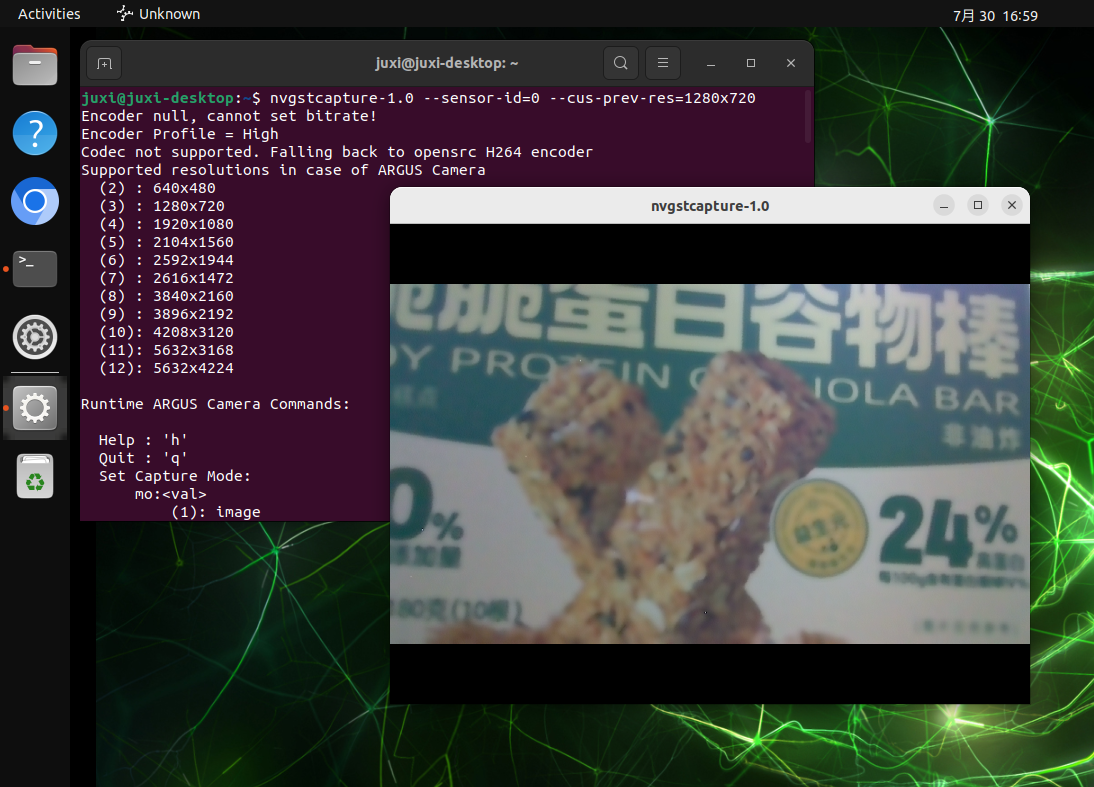
Configuração da câmara CSI no Jetson
1. Configurar os pinos da câmara CSI
sudo /opt/nvidia/jetson-io/jetson-io.py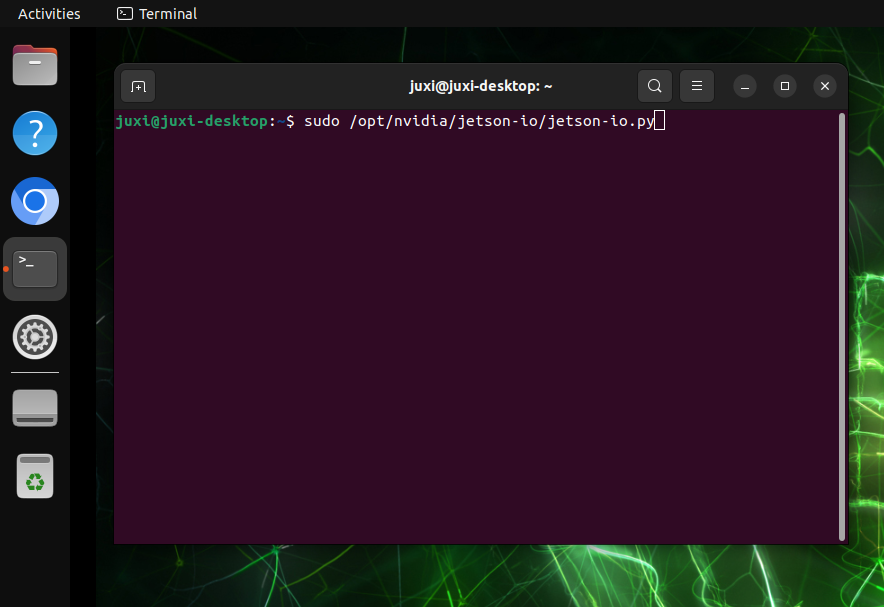
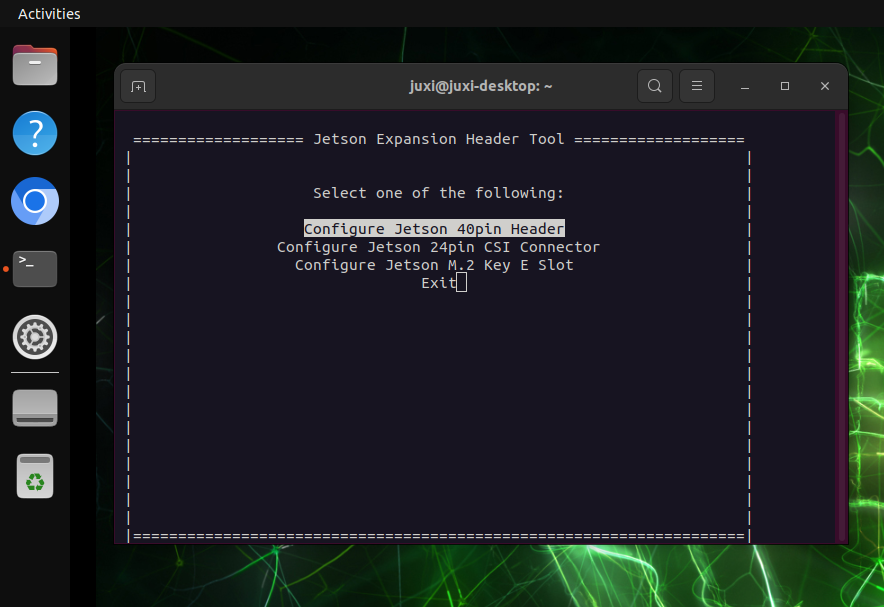
Utilize as teclas de seta para baixo para selecionar Configure Jetson 24pin CSI Connector. De seguida, prima Enter para avançar para a opção seguinte
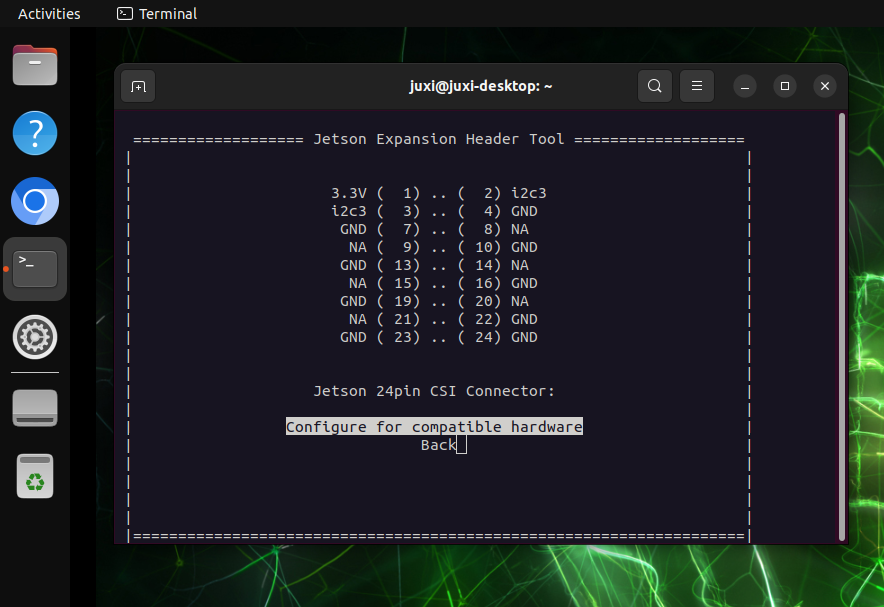
Selecione Configure for compatible hardware e, de seguida, prima Enter.
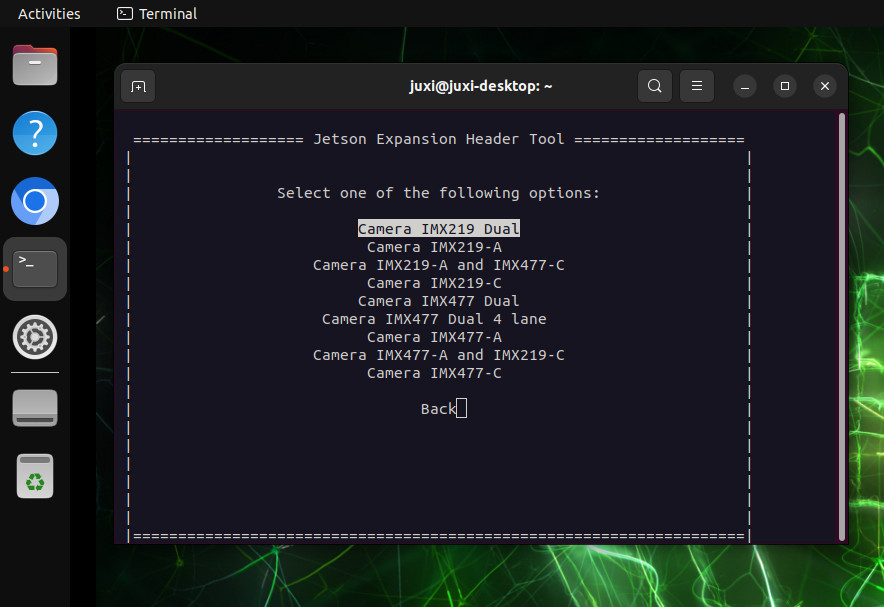
Utilize as teclas de seta para baixo para selecionar Camera IMX219 Dual e, de seguida, prima Enter.
Se depois de reiniciar a pré-visualização da imagem da câmara apresentar erro ou ecrã preto, altere aqui para Camera IMX219-C
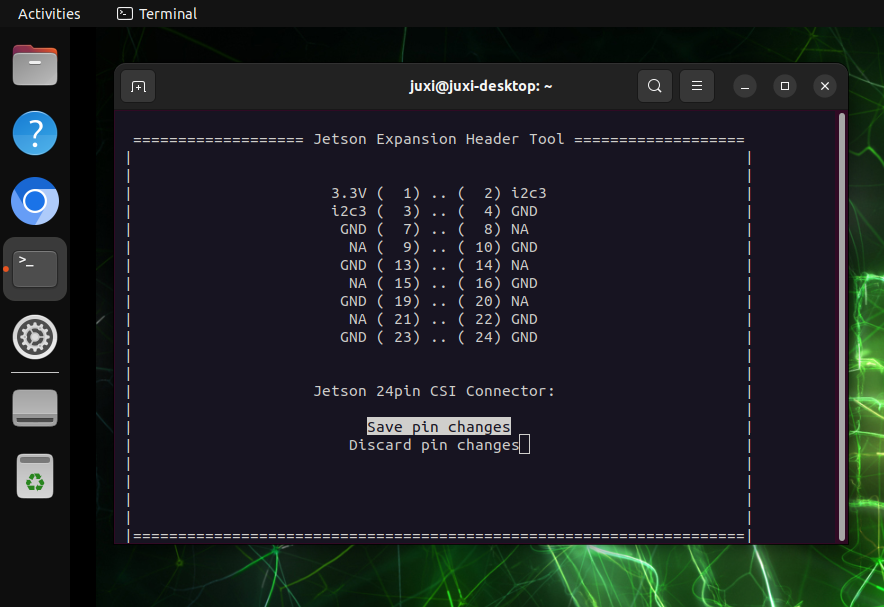
Selecione Save pin changes e, de seguida, prima Enter.
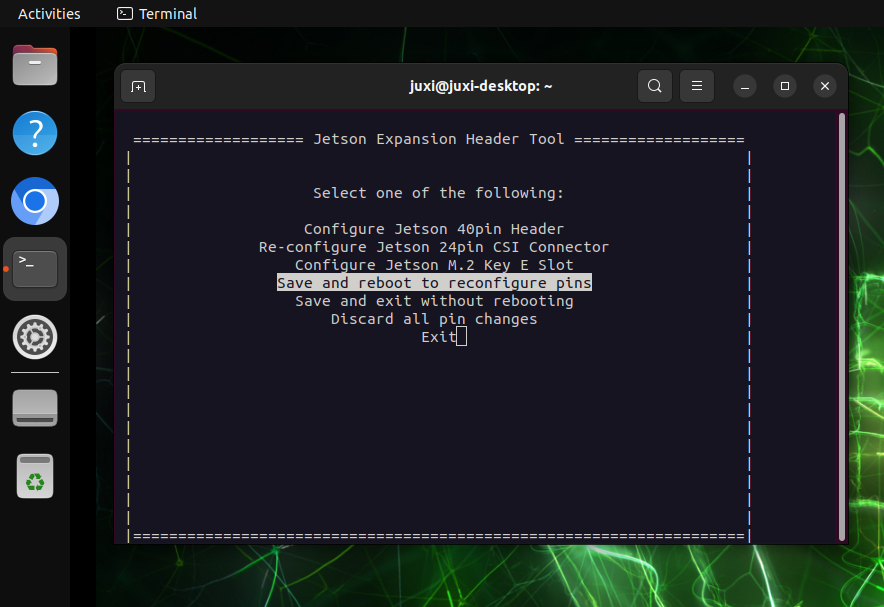
Utilize as teclas de seta para baixo para selecionar Save and reboot to reconfigure pins e, de seguida, prima Enter.
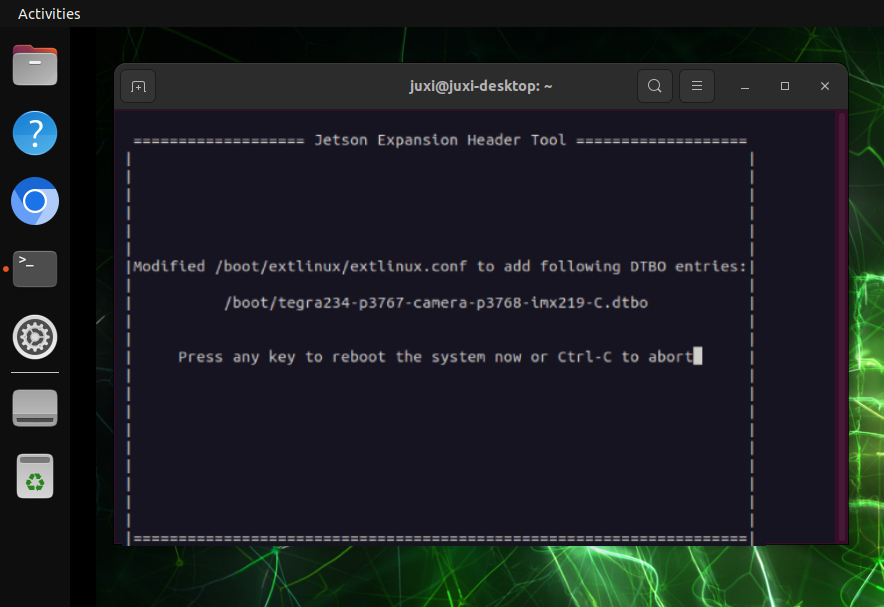
Quando surgir a interface abaixo, prima diretamente a tecla Enter e a placa principal será reiniciada.
2. Verificar os dispositivos de vídeo
ls /dev/video*O resultado da imagem corresponde a duas câmaras CSI ligadas: normalmente uma câmara CSI apresenta um dispositivo video
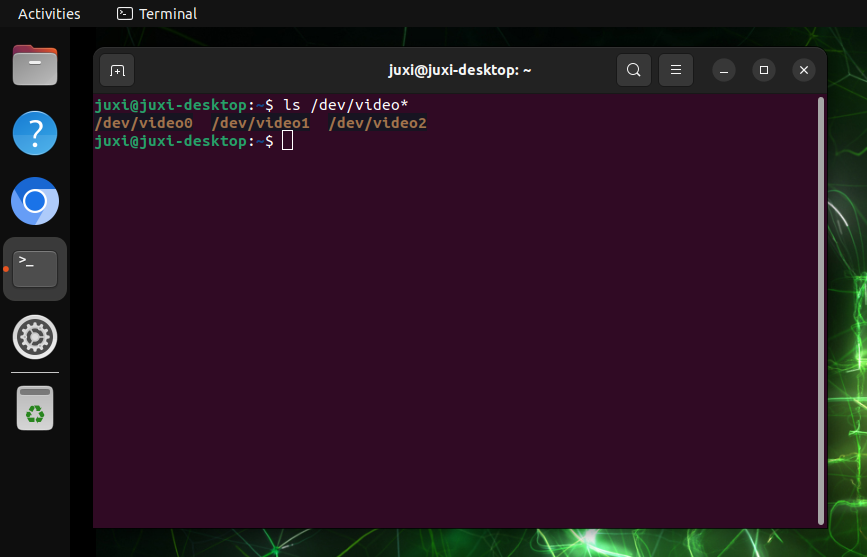
3. Pré-visualizar a imagem da câmara
Introduza o comando abaixo no terminal e o sistema abrirá automaticamente a janela da imagem da câmara: por predefinição, abre o dispositivo /dev/video0
nvgstcapture-1.0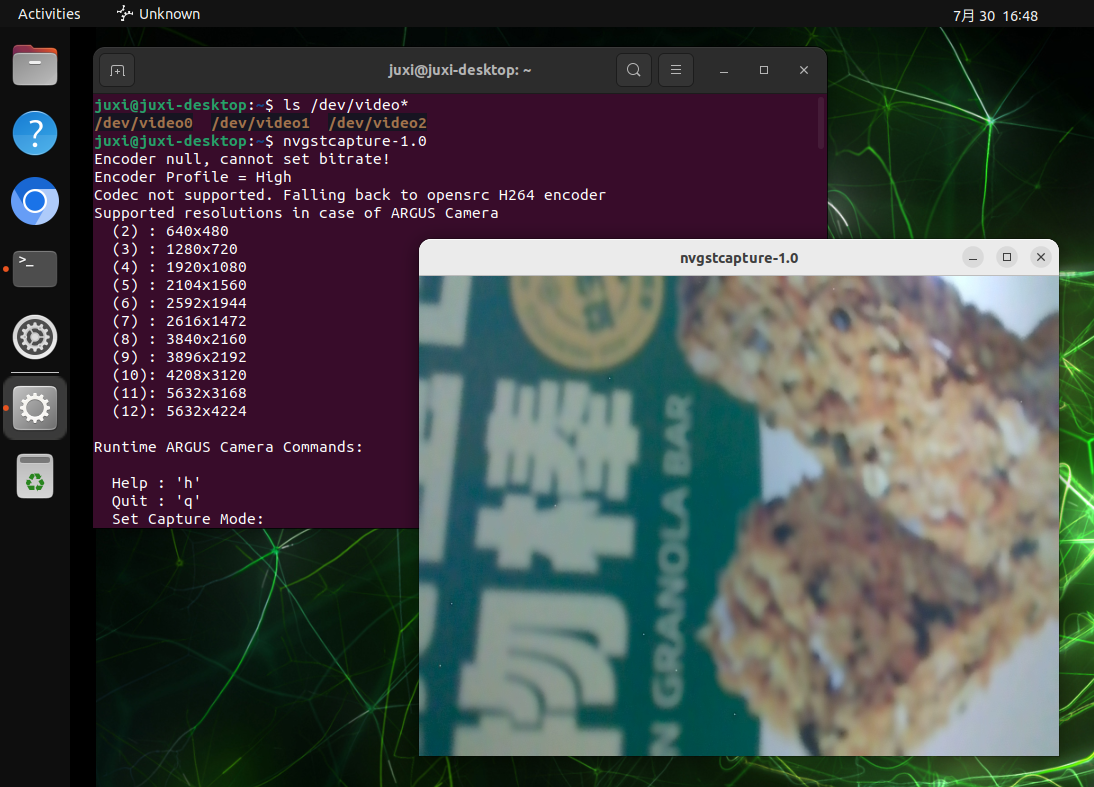
3.1. Especificar a câmara
Se houver várias câmaras, é possível especificar o ID da câmara:
nvgstcapture-1.0 --sensor-id=1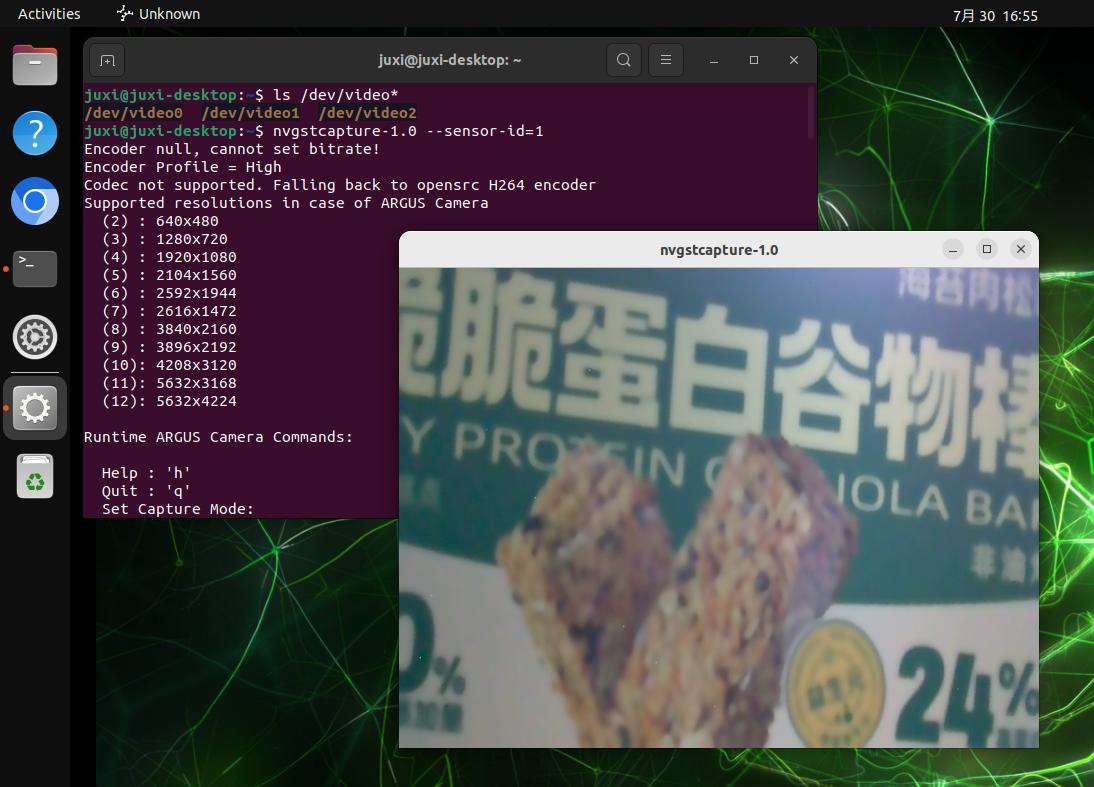
3.2. Especificar a resolução de pré-visualização
Se houver apenas uma câmara CSI, pode alterar --sensor-id=1 para --sensor-id=0:
nvgstcapture-1.0 --sensor-id=1 --cus-prev-res=1280x720