

Aplicação de desktop SCS0009 (GUI e CLI)
Esta página é o tutorial de controlo de desktop da versão de barramento série SCS0009. Para controlo web, consulte Controlo web SCS0009; para cablagem de hardware, Cablagem SCS0009.
Início rápido
- Instale Python 3.10+ e as dependências: Instalação.
- Ligue a placa controladora de barramento e confirme a porta série: Requisitos de ambiente.
- Execute a GUI:
amazing-hand-guioupython amazing_hand_gui.py. - Verifique a mão esquerda/direita, os ângulos e a posição central segundo a Calibração.
- Execute movimentos com os sliders de cada dedo, poses predefinidas e sequências.
Ferramenta de controlo AmazingHand em Python (aplicável à mão esquerda e direita)
Ferramenta GUI e de linha de comandos escrita em Python, que controla 8 servos Feetech SCS0009 através de uma placa controladora de servos de barramento série, acionando a mão robótica de destreza AmazingHand da Pollen Robotics.
Suporta as duas mãos. No arranque, escolha a mão direita (IDs de servo 1-8) ou a esquerda (IDs de servo 11-18);
--handpermite saltar a pergunta. A biblioteca de poses é partilhada pelas duas mãos; cada mão mantém no data/config.yaml o seu próprio mapeamento de servos, desvio de montagem e alvos de valores brutos. Consulte a seleção da mão esquerda/direita para mais detalhes.
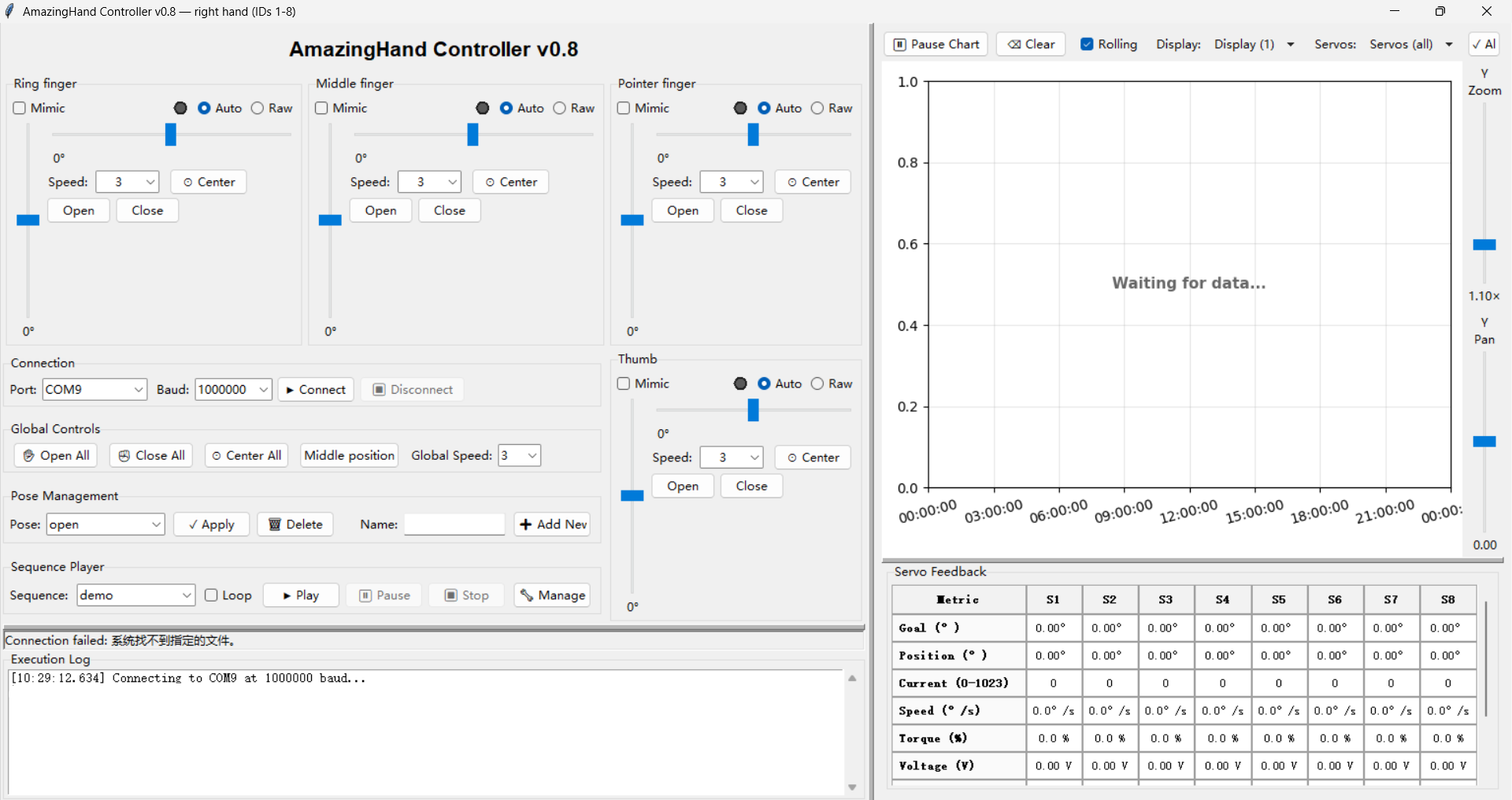
Estrutura do projeto
amazing_hand_gui.py   – Programa principal da GUI
amazing_hand_cmd.py   – Ferramenta de linha de comandos
hand_logic.py         – Lógica de negócio partilhada (independente da UI)
pyproject.toml        – Metadados do pacote, dependências, configuração do pytest
data/
  config.yaml         – Definições da aplicação (porta série, limites, alvos de valores brutos)
  hand_config.yaml    – Gestos e sequências guardados
docs/
  REQUIREMENTS.md       – Requisitos e critérios de aceitação
  CONFIG_FORMAT.md      – Descrição do formato dos ficheiros de configuração
  scs_servo_protocol.md – Referência dos registos do SCS0009
  CHANGES.md            – Alterações face à versão original e respetivas razões
  user_manual.md        – Página de redirecionamento para o tutorial central
tests/
  test_hand_logic.py      – Testes unitários do hand_logic (155 itens)
  test_gui_utils.py       – Testes unitários das funções utilitárias da GUI (51 itens)
  test_cmd.py             – Testes unitários da CLI (42 itens)
  test_integration.py     – Testes de integração (14 itens)
  test_system.py          – Testes de sistema por subprocesso (22 itens)
  test_system_hardware.py – Testes de hardware (33 itens, requer --hardware)
  test_cmd_hardware.py    – Testes de hardware da CLI (21 itens, requer --hardware)
Requisitos de ambiente
- Python 3.10 ou superior (a GUI requer Tkinter incluído)
- Alimentação externa de 5V independente para os 8 servos
- Adaptador de barramento série USB com driver instalado
Instalação
Recomenda-se a instalação com pip (lê o pyproject.toml):
pip install -e .Ou instale diretamente as dependências:
pip install -r requirements.txtAmbiente de desenvolvimento e testes:
pip install -r requirements-dev.txtCalibração
O sistema de ângulos, as poses predefinidas e a posição central dos servos dependem da mão concreta. Todos estes parâmetros estão concentrados em data/config.yaml.
Seleção da mão esquerda/direita
As duas mãos usam servos e estruturas mecânicas diferentes, pelo que a escolha aparece antes da interface:
  AmazingHand — which hand?
    1 = right hand  (servo IDs 1-8)
    2 = left hand   (servo IDs 11-18)
  Enter 1 or 2 [1]:
  LEFT hand — servo IDs 11-18
    Ring (11, 12)  Middle (13, 14)  Pointer (15, 16)  Thumb (17, 18)
    middle position raw: [571, 451, 571, 451, 571, 451, 571, 451]
Saltar a pergunta:
python amazing_hand_gui.py --hand left
python amazing_hand_cmd.py --pose victory --hand left
Sem --hand, é utilizado o valor hand: do data/config.yaml.
Porque é que uma mão não é apenas outro grupo de IDs. Além da numeração dos servos (mão direita 1-8, mão esquerda 11-18, e na mão esquerda a numeração dos dedos é espelhada — o anelar vem primeiro), a mão esquerda tem ainda duas diferenças mecânicas, tratadas automaticamente pelo programa:
| Mão direita | Mão esquerda | |
|---|---|---|
| ID do servo | 1-8 | 11-18 |
| Dedo → ID | Indicador 1,2 / Médio 3,4 / Anelar 5,6 / Polegar 7,8 | Anelar 11,12 / Médio 13,14 / Indicador 15,16 / Polegar 17,18 |
| MiddlePos do fabricante | [451, 571, …] | [571, 451, …] |
| Desvio de montagem | 0° | −35.16° (hands.left.angle_offset) |
| Par de servos do mesmo dedo | (a, b) | (b, a) (hands.left.mirror_pose) |
Se faltar qualquer um destes dois últimos itens, qualquer gesto fica deformado: o desvio de montagem faz cada dedo desviar 35°, e sem a troca do par do mesmo dedo a direção de abertura inverte-se totalmente (no gesto em V, os dois dedos juntam-se, e os três dedos que deviam juntar-se abrem-se).
data/hand_config.yaml é partilhado pelas duas mãos e armazena sempre a ordem da mão direita; a mão esquerda é convertida na leitura e reconvertida na gravação.
Calibrar uma mão nova. Use como modelo os valores em hands.left e verifique nesta ordem:
- Prima Middle position e veja se a linha Current (0-1023) lê os valores brutos esperados
- Prima Open All / Close All — o curso deve atingir o limite mecânico sem bloqueio
- Experimente uma pose de abertura (victory abrindo um V, greeting com três dedos juntos)
Se algo estiver errado, qual o parâmetro a ajustar:
| Sintoma | O que alterar |
|---|---|
| Leitura de Middle position errada | hands.<nome>.raw_positions.middle |
| Direção de abertura invertida | hands.<nome>.mirror_pose |
| Curso insuficiente ou excessivo | hands.<nome>.raw_positions.open / close |
Sistema de ângulos
A GUI e a CLI usam valores de ângulo, convertidos pelo driver rustypot nos valores brutos internos dos servos:
raw = 1024 × angle / 300° + 511 (0.29297°/step, intervalo de valores brutos 0–1023)| Ângulo | Significado |
|---|---|
| −35° | Totalmente aberta (esticada) |
| 0° | Posição central, dedos naturalmente ligeiramente fletidos |
| +75° | Totalmente fechada (punho) |
Os dois servos de cada dedo ficam lado a lado, com eixos colineares: a rotação no mesmo sentido produz abertura; a rotação em sentidos opostos produz flexão. Os servos de ID par são invertidos em relação aos de ID ímpar, pelo que o mesmo valor de abertura/fecho faz os dois servos moverem-se em sentidos opostos; isto é tratado automaticamente pelo programa, sem necessidade de conversão manual.
Limites
limits:
  servo_min: -75      # limite superior e inferior absoluto do curso de qualquer comando de servo
  servo_max: 75
  base_min: -75       # intervalo do slider de abrir/fechar
  base_max: 75
  side_min: -35       # intervalo do slider lateral
  side_max: 35
side_min/side_max controlam a abertura lateral. Como o programa normaliza (u = |side_offset| / |side_min|), alterar apenas este intervalo não altera a amplitude real de abertura, apenas comprime a escala do slider. Para alterar efetivamente o ângulo de abertura dos dedos, é obrigatório modificar também auto_extremes.
Alvos de valores brutos
Os três botões de posição globais levam os servos a valores brutos exatos, sem passar pelo modelo de ângulos:
raw_positions:              # índice 0 -> ID de servo 1 …… índice 7 -> ID de servo 8
  open:   [260, 760, 260, 760, 260, 760, 260, 760]
  close:  [760, 260, 760, 260, 760, 260, 760, 260]
middle: [451, 571, 451, 571, 451, 571, 451, 571]- open / close —— os dois extremos do curso mecânico. Medidos com a ferramenta de depuração Feetech do fabricante, acionando cada servo individualmente.
- middle —— a posição central mecânica calibrada (ou seja, o MiddlePos do programa de demonstração Arduino oficial). Note que não é o ponto médio entre open e close, mas sim desviado cerca de ±60 raw (±17.6°) em relação ao raw 511.
Estes são valores de calibração de cada mão. As palavras do fabricante são "replace values by your calibration results".
Como verificar: o painel Servo Feedback tem uma linha Current (0-1023) que mostra em tempo real a posição bruta. Depois de premir o botão Middle position, esta linha deve ler 451, 571, 451, 571, ….
Gama de controlos (referência rápida)
| Controlo | Intervalo |
|---|---|
| Slider de abrir/fechar (vertical) | −75 … +75 |
| Slider lateral (horizontal) | −35 … +35 |
| Velocidade | 1 (lento) … 6 (rápido) |
O valor de velocidade é transmitido ao servo como rad/s; portanto, 1–6 corresponde aproximadamente a 57–344 °/s. Com carga, a velocidade real é cerca de 70% desse valor —— tenha isso em conta ao definir os atrasos das sequências.
Executar a GUI (amazing_hand_gui.py)
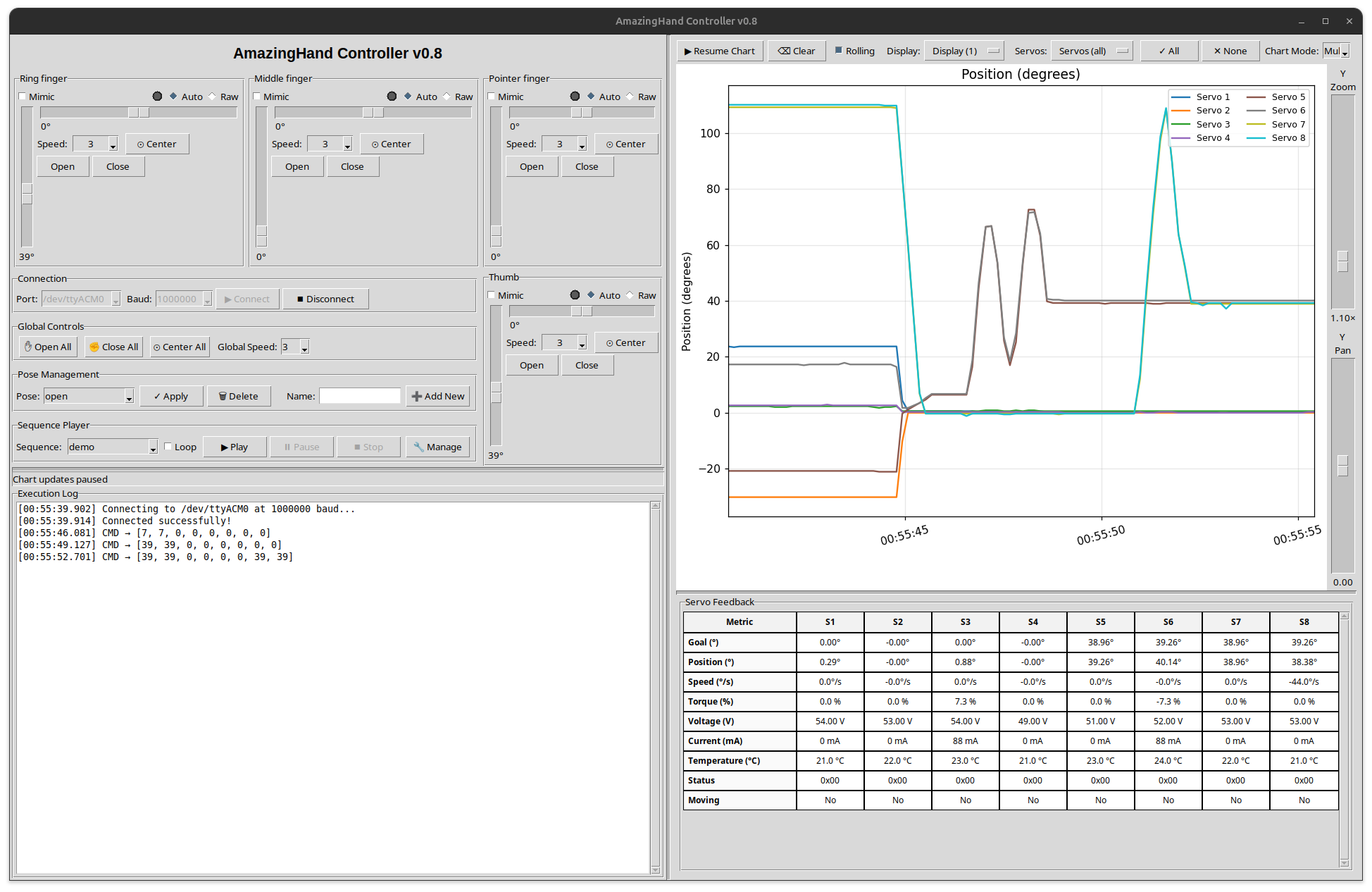
A interface está dividida em quatro áreas:
- Coluna esquerda: painéis de controlo por dedo dos quatro dedos, com sliders de abrir/fechar e lateral, modos Auto/Raw, velocidade, Open/Close/Center.
- Coluna central: botões de controlo globais (Open All / Close All / Center All / Middle position) e gestão de poses.
- Coluna direita: gráficos de telemetria e tabela de feedback Servo Feedback (posição, carga, temperatura, tensão).
- Parte inferior: registo de execução e barra de estado, com estado da ligação, progresso da ação e mensagens de erro.
Após a instalação com pip, pode chamar diretamente:
amazing-hand-gui
amazing-hand-gui --port /dev/ttyUSB0
Ou executar diretamente:
python amazing_hand_gui.py
python amazing_hand_gui.py --port /dev/ttyUSB0
A lista pendente de portas lista as portas série realmente existentes na máquina (dá prioridade a pyserial; se não existir, lê o registo do Windows), pelo que adaptadores com números mais altos também aparecem. A lista pendente permite introduzir o número da porta manualmente. Quando a porta predefinida da configuração não está ligada, a GUI arranca automaticamente na primeira porta real; para fixar uma porta, passe --port explicitamente.
Funcionalidades
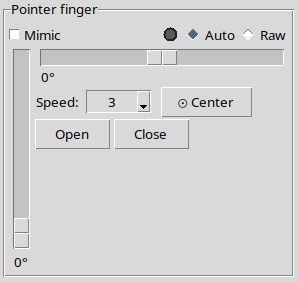
Sliders por dedo para controlar abrir/fechar e lateral, com dois modos: Auto (abrir/fechar + lateral) e Raw (controlo direto dos ângulos dos dois servos)
Os dois sliders do modo Auto são eixos de controlo, combinados automaticamente pelo programa em diferencial; o modo Raw aplica diretamente os ângulos aos dois servos. Os dois servos de cada dedo ficam lado a lado, com eixos colineares: a rotação no mesmo sentido produz abertura; a rotação em sentidos opostos produz flexão.
Botões rápidos Open / Close / Center por dedo
Seleção de velocidade por dedo (1–6), e também uma lista pendente global de sincronização de velocidade
Atalhos de teclado para ajustes precisos
Botões de posição globais: Open All, Close All, Center All, Middle position
Gestão de gestos e sequências baseada em data/hand_config.yaml
Possibilidade de eliminar diretamente na interface gestos guardados (botão 🗑 Delete)
Gráficos de telemetria dos servos em tempo real (posição, carga, temperatura, tensão)
Tabela Servo Feedback com posição bruta em tempo real (0–1023), útil para verificação da calibração
Operação por teclado
- 1-4: selecionar o dedo (Ring anelar, Middle médio, Pointer indicador, Thumb polegar)
- Teclas de direção: mover o dedo selecionado
- Cima/baixo: fechar / abrir
- Esquerda/direita: mover lateralmente
- Teclas modificadoras:
- Nenhuma: 1° por vez (ajuste fino)
- Shift: 5° por vez (normal)
- Ctrl: 10° por vez (rápido)
- Ações rápidas:
- Q: fechar completamente o dedo selecionado
- E: abrir completamente o dedo selecionado
- C: recentrar o desvio lateral
Botões globais
| Botão | Abrir/fechar | Lateral |
|---|---|---|
| ✋ Open All | Todos os dedos para o valor bruto open | Recentrar |
| ✊ Close All | Todos os dedos para o valor bruto close | Recentrar |
| ⊙ Center All | Mantém-se inalterado | Recentrar |
| ⊙ Middle position | Todos os dedos para o valor bruto middle | Recentrar |
A lista pendente Global Speed (1–6) aplica imediatamente a velocidade selecionada a todos os controlos dos dedos e sincroniza a apresentação dos sliders de cada dedo.
Os três botões de valores brutos (Open All, Close All, Middle position) contornam o modelo de ângulos, pelo que após a execução os sliders mostram o valor representável mais próximo, e não o valor exato. Se depois tocar nos sliders, a mão desvia-se do alvo bruto em cerca de 0,3° no máximo —— um compromisso deliberado para acertar com precisão nas posições calibradas.
Problema conhecido: o Center All não ignora os dedos em modo Raw, sobrepondo-se aos ângulos brutos definidos manualmente. O botão ⊙ Center de um único dedo não tem este problema.
Executar a CLI (amazing_hand_cmd.py)
Ferramenta de linha de comandos autónoma que permite aplicar poses e reproduzir sequências sem iniciar a GUI. Lê o mesmo data/hand_config.yaml da GUI e envia literalmente os valores de pose guardados —— exatamente os mesmos que a GUI envia.
Linux: permissões da porta série
Os adaptadores de porta série USB aparecem normalmente como /dev/ttyACM0 (Waveshare / CDC-ACM) ou /dev/ttyUSB0 (FTDI / CH340).
Como encontrar:
ls /dev/ttyACM* /dev/ttyUSB* 2>/dev/null
# ou
dmesg | grep -E 'ttyACM|ttyUSB' | tail -5
Se aparecer Permission denied, adicione o utilizador atual ao grupo dialout e inicie sessão novamente:
sudo usermod -aG dialout $USERApós instalação com pip
amazing-hand-cmd --list
amazing-hand-cmd --pose open
amazing-hand-cmd --sequence demo --loop
amazing-hand-cmd --pose open --speed 6
# quando necessário, substituir a porta série:
amazing-hand-cmd --pose open --port /dev/ttyUSB0
Execução direta
python amazing_hand_cmd.py --list
python amazing_hand_cmd.py --pose open
python amazing_hand_cmd.py --pose close --speed 6
python amazing_hand_cmd.py --sequence demo
python amazing_hand_cmd.py --sequence wave --loop
python amazing_hand_cmd.py --port /dev/ttyUSB0 --pose open
python amazing_hand_cmd.py --list --config /path/to/hand_config.yaml
Parâmetros
| Parâmetro | Valor predefinido | Descrição |
|---|---|---|
| --pose NAME | – | Aplica a pose com o nome indicado |
| --sequence NAME | – | Reproduz a sequência com o nome indicado |
| --list | – | Lista todas as poses e sequências |
| --loop | Desligado | Reproduz a sequência em ciclo até Ctrl+C |
| --speed N | 3 | Velocidade do servo 1 (lento)… 6 (rápido) |
| --port PORT | Linux /dev/ttyACM0 Windows COM9 | Número da porta série |
| --baudrate N | 1000000 | Baudrate |
| --config PATH | data/hand_config.yaml | Especifica outro ficheiro de configuração |
| --hand | hand do config.yaml | Especifica a mão a usar (direita 1-8, esquerda 11-18) |
Ao sair (incluindo Ctrl+C), o script desliga automaticamente o binário de todos os servos.
A CLI não tem um parâmetro --config correspondente ao data/config.yaml; esse ficheiro é sempre carregado do diretório do projeto.
Ficheiros de configuração
data/config.yaml
| Secção | Finalidade |
|---|---|
| serial | Porta série predefinida de cada plataforma, baudrate, lista de baudrates possíveis |
| servos | IDs de servo correspondentes a cada dedo |
| limits | Intervalos de ângulo dos servos e dos dois sliders |
| speeds | Valores predefinidos/mínimos/máximos da escala de velocidade 1–6 |
| auto_extremes | Posição dos servos quando os sliders laterais atingem o limite |
| raw_positions | Alvos brutos exatos dos botões de posição globais |
| paths | Localização dos ficheiros de gestos/sequências |
Correspondência entre servos e dedos
| Dedo | ID do servo | Índice no array de pose |
|---|---|---|
| Pointer indicador | 1, 2 | 4, 5 |
| Middle médio | 3, 4 | 2, 3 |
| Ring anelar | 5, 6 | 0, 1 |
| Thumb polegar | 7, 8 | 6, 7 |
A ordem do array de pose é anelar, médio, indicador, polegar, e não por ID de servo. Este é o ponto mais fácil de errar ao editar manualmente o hand_config.yaml.
O comentário no topo do amazing_hand_cmd.py diz "index 0→servo1 … 7→servo8"; esse comentário está errado; a tabela acima é o comportamento real do código.
Gestos e sequências

Todos os gestos e sequências são guardados em data/hand_config.yaml. Se o ficheiro não existir, a GUI cria-o automaticamente.
Guardar um gesto
- Coloque a mão na pose desejada com os sliders ou o teclado
- Preencha o nome na caixa "Name:"
- Clique em "➕ Add New" na área Pose Management
A velocidade só afeta a rapidez de movimento dos sliders; o gesto guardado regista apenas as 8 posições dos servos.
Carregar / eliminar gestos
- Selecione na lista pendente e clique em ✓ Apply para mover a mão para essa pose
- Clique em 🗑 Delete à direita de Apply e, após confirmação, elimine permanentemente
Gestão de sequências
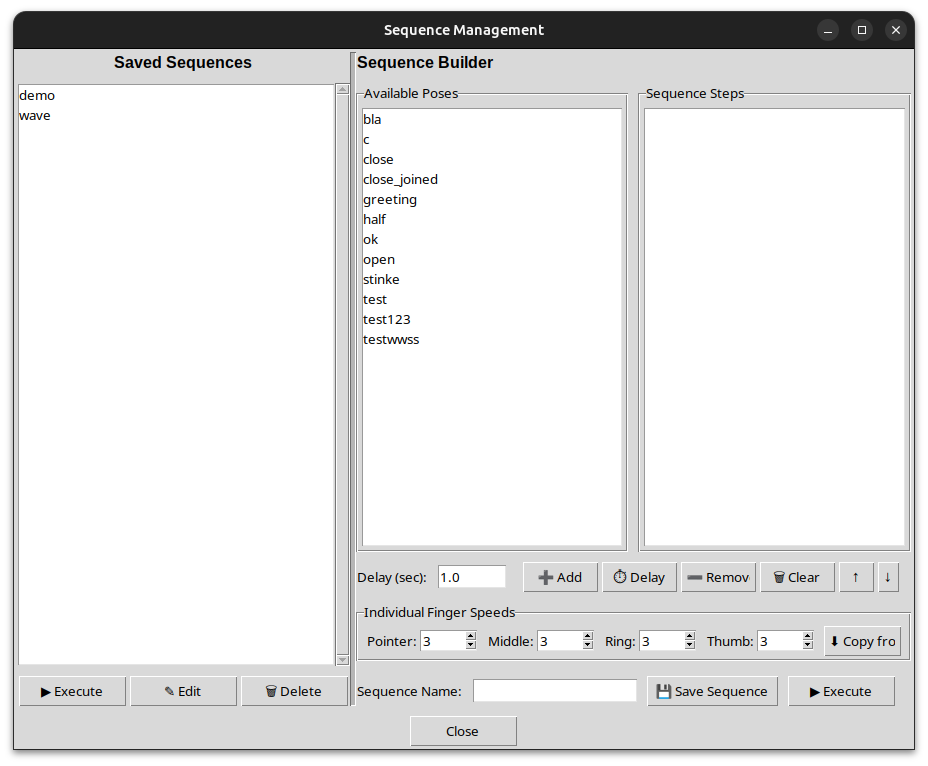
- No Sequence Player, clique em "🔧 Manage" para abrir o gestor de sequências
- Saved Sequences (coluna esquerda)
- Ver, executar, editar ou eliminar sequências existentes
- Duplo clique ou clique em "▶ Execute" para executar uma vez
- Sequence Builder (coluna direita)
- Duplo clique num gesto de "Available Poses" para o adicionar como passo
- Pode definir individualmente a velocidade e o atraso dos 8 servos para cada passo; os passos são guardados no formato "pose:s1,s2,...,s8|delay"
- Use ↑/↓ para reordenar, ou o botão "⏱ Delay" para inserir uma pausa independente
- Depois de preencher o nome, clique em "💾 Save Sequence" para guardar; clique em "▶ Execute" para experimentar antes de guardar
- Regresse à janela principal e marque Loop no Sequence Player se quiser reprodução contínua
Formato dos passos
pose_name:speed1,speed2,...,speed8|delay- speed1..speed8 —— velocidades dos 8 servos pela ordem da pose (1–6)
- delay —— tempo de espera até ao passo seguinte, por exemplo 0.6s. Pode ser omitido; quando omitido, a GUI recorre a uma espera automática fixa
- As pausas independentes escrevem-se SLEEP:1.0s (sem lista de velocidades separada por vírgulas)
Escolha dos atrasos. O driver consegue ler se o servo parou, mas a reprodução de sequências usa atrasos fixos. Estime grosso modo com ângulo de curso / (velocidade × 57.3 × 0.7) segundos, e deixe folga —— numa mão com carga, movimentos acima de cerca de 130° a velocidade 3 precisam de mais de 1,0 segundo.
Exemplo de formato YAML
poses:
  open:
    positions: [-35, -35, -35, -35, -35, -35, -35, -35]
  close:
    positions: [75, 75, 75, 75, 75, 75, 75, 75]
  ring_close:                 # fechar o anelar, restantes abertos
    positions: [75, 75, -35, -35, -35, -35, -35, -35]

sequences:
  demo:
    steps:
      - "open:3,3,3,3,3,3,3,3|2.0s"
      - "close:6,6,6,6,6,6,6,6|2.0s"
      - "ok:3,3,3,3,3,3,3,3|1.0s"
      - "victory:3,3,3,3,3,3,3,3|1.0s"
      - "greeting:3,3,3,3,3,3,3,3|1.5s"
      - "close:6,6,6,6,6,6,6,6|2.0s"
  wave:
    steps:
      - "open:6,6,6,6,6,6,6,6|0.8s"
      - "wave_r:5,5,5,5,5,5,5,5|0.6s"
      - "wave_l:5,5,5,5,5,5,5,5|0.6s"
      - "open:5,5,5,5,5,5,5,5|0.8s"
  finger_roll:
    steps:
      - "open:6,6,6,6,6,6,6,6|0.5s"
      - "ring_close:5,5,5,5,5,5,5,5|0.6s"
      - "open:5,5,5,5,5,5,5,5|0.5s"
      - "middle_close:5,5,5,5,5,5,5,5|0.6s"
      - "open:5,5,5,5,5,5,5,5|0.5s"
A reprodução em ciclo é controlada em tempo de execução (caixa de verificação da GUI) e já não é escrita no YAML.
Testes
O projeto inclui 284 testes unitários/de integração/de sistema e 54 testes de hardware.
Executar todos os testes (sem hardware)
pytestExecutar os testes de hardware da GUI + CLI (requer servos ligados)
pytest tests/test_system_hardware.py --hardware --port /dev/ttyACM0
pytest tests/test_cmd_hardware.py --hardware --port /dev/ttyACM0
# ou os dois em conjunto:
pytest tests/test_system_hardware.py tests/test_cmd_hardware.py --hardware
test_system_hardware.py verifica ligação, aplicação de poses, leitura de telemetria, abrir/fechar e acenar de um dedo, controlo de velocidade, execução de sequências e deteção de movimento.
test_cmd_hardware.py verifica ponta a ponta a camada CLI: posições de pose, parâmetros de velocidade, passos de sequência, wait_for_motion, saída de --list e desligar o binário ao sair.
Os critérios de aceitação completos estão em Requisitos e testes de aceitação.
Atenção: os testes sem hardware verificam os valores predefinidos de recurso do hand_logic.py, que continuam na escala original −40…110. Em tempo de execução, o data/config.yaml sobrepõe-se a eles, pelo que os testes passam independentemente da calibração —— mas isso também significa que os testes não validam os seus parâmetros de calibração atuais.
Configuração do ID dos servos
Tutorial para configurar os IDs dos servos com o software oficial da Feetech em conjunto com a placa controladora de barramento série: https://www.robot-maker.com/forum/tutorials/article/168-brancher-et-controler-le-servomoteur-feetech-sts3032-360/
Download do software Feetech: https://github.com/Robot-Maker-SAS/FeetechServo
Telemetria e feedback
- Seleção de métricas: posição, carga, velocidade, temperatura, tensão, indicador de movimento.
- Modos de gráfico: Multi-Servo (curvas de vários servos) e Scope (osciloscópio de um canal).
- Zoom/deslocamento: Y Zoom / Pan, Time Zoom / Pan.
- Tabela de feedback: Goal, Position, Speed, Load, Voltage, Temperature, Status, Moving.
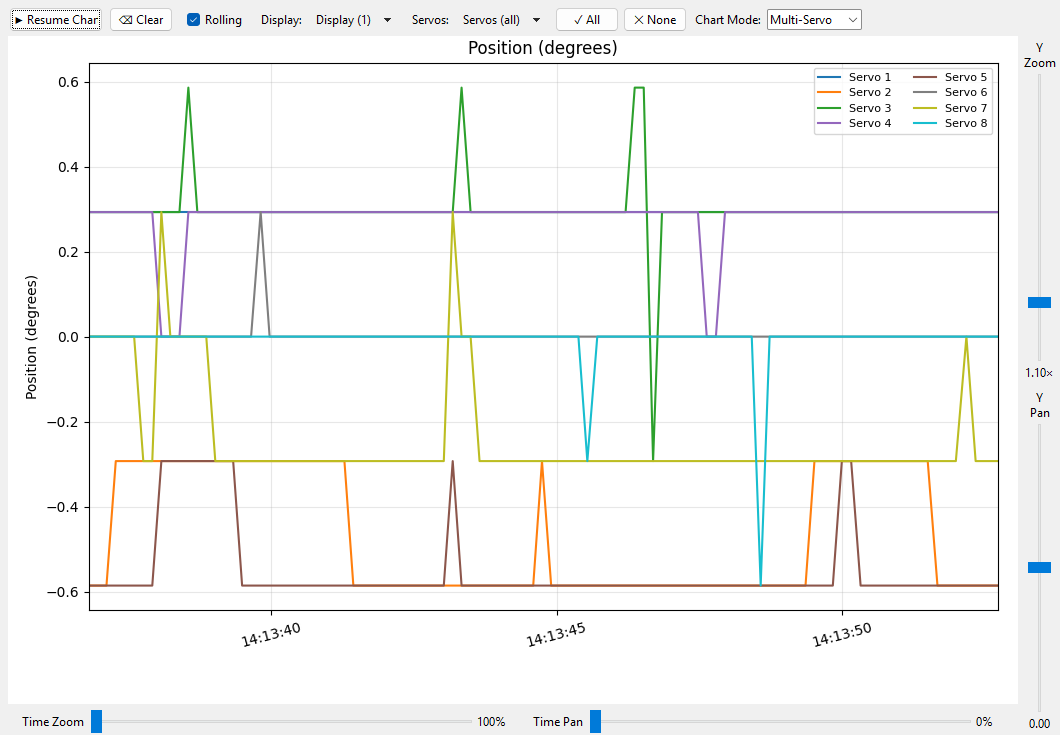
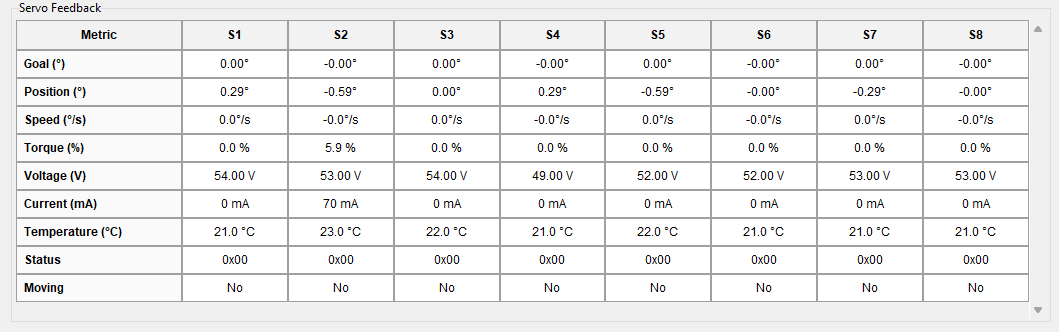
Editor de sequências
- No Sequence Player, clique em Manage.
- Adicione passos com Available Poses, ajuste a velocidade por dedo, o atraso do passo ou insira uma pausa.
- Use ↑/↓ para reordenar, introduza o nome e guarde; também pode Execute para testar primeiro.
- Regresse à janela principal, selecione a sequência e Play; ative Loop para reprodução contínua.
A definição das sequências está na chave sequences de data/hand_config.yaml.
Resolução de problemas
| Sintoma | Sugestão |
|---|---|
| Porta série não listada | Volte a ligar/desligar o adaptador USB, instale o driver ou reinicie a GUI. |
| Botão Connect a cinzento | Já está ligado; clique primeiro em Disconnect. |
| Lentidão ao redimensionar a janela | Feche janelas desnecessárias; o redimensionamento já tem debounce/limitação. |
| Sequência não aciona todos os dedos | Verifique a velocidade de cada passo e garanta que cada pose contém valores para os 8 servos. |
| Indicador de bloqueio persistente | Verifique bloqueios mecânicos; um bloqueio é acionado quando a diferença entre o alvo e a posição real é grande e não há movimento. |
Documentação de desenvolvimento relacionada
- Formato de configuração (YAML)
- Mapa de memória de registos do SCS0009
- Alterações de design e notas de calibração
- Requisitos e testes de aceitação
Agradecimentos
Projeto original: Betatester777 — hardware e firmware de referência: Pollen Robotics