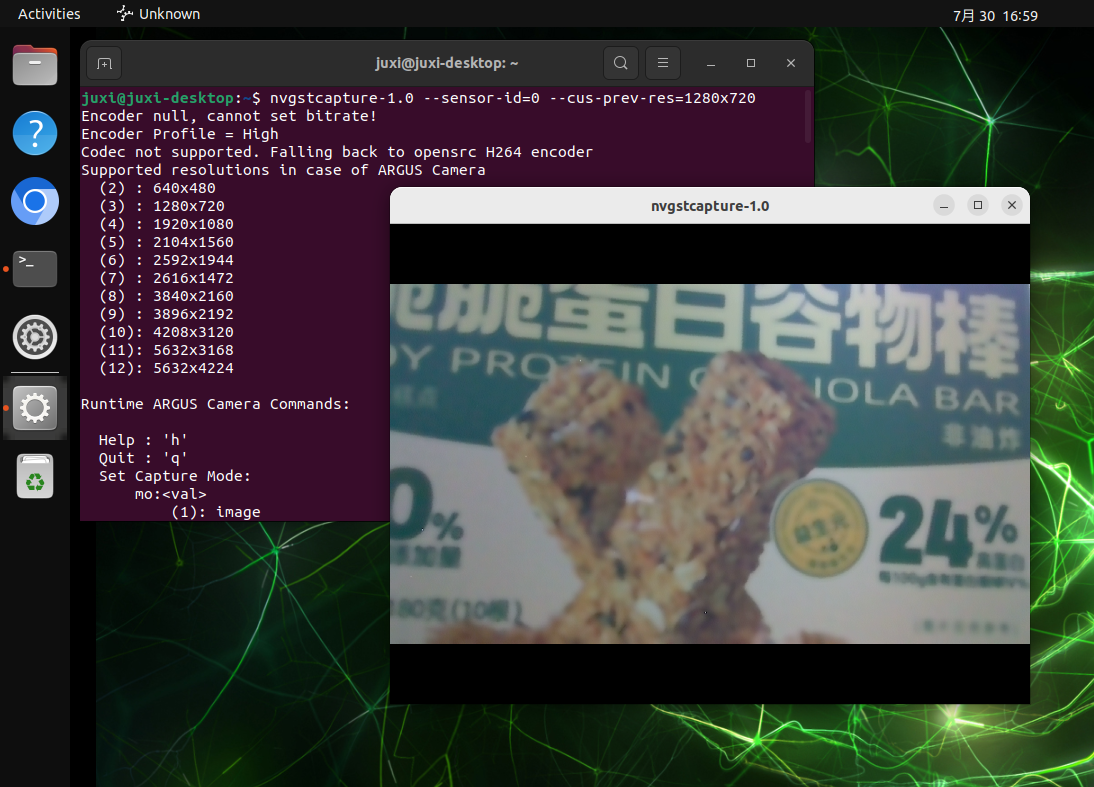
Jetson CSI-Kamera einrichten
1、CSI-Kamera-Pins konfigurieren
sudo /opt/nvidia/jetson-io/jetson-io.py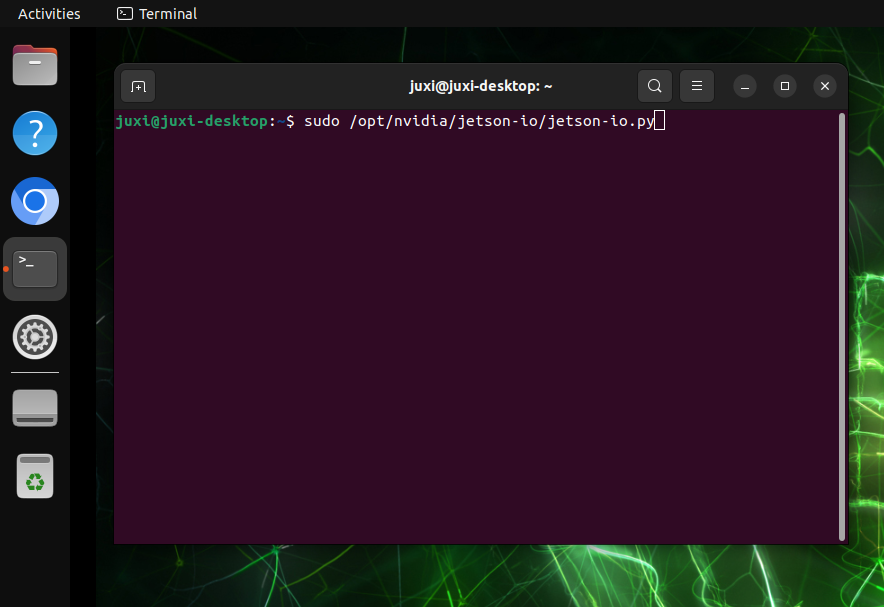
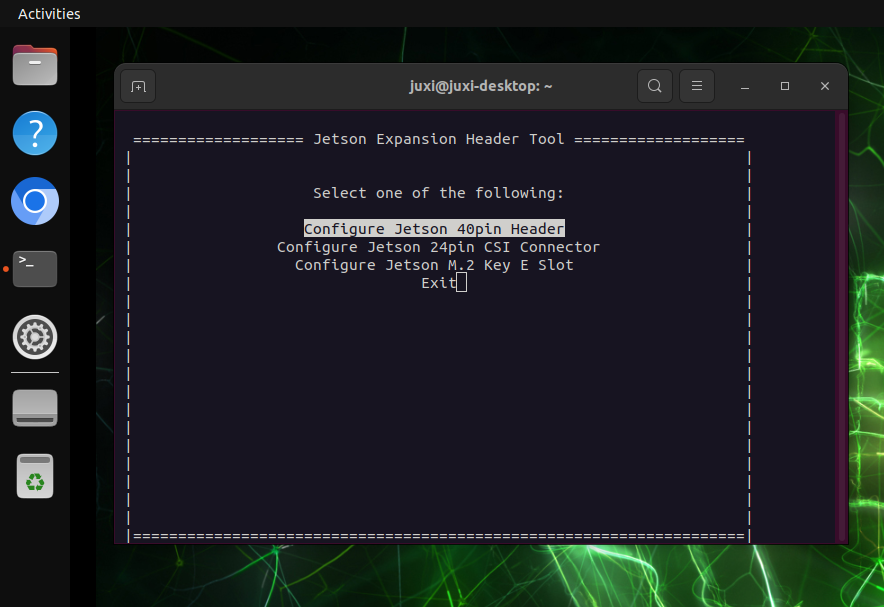
Wählen Sie mit der Pfeiltaste nach unten Configure Jetson 24pin CSI Connector. Drücken Sie dann Enter, um zur nächsten Option zu gelangen.
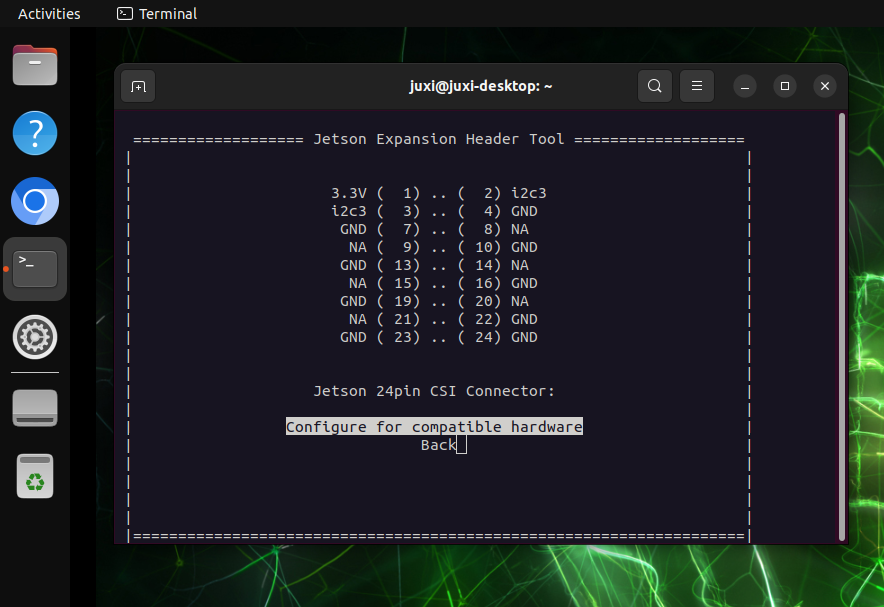
Wählen Sie Configure for compatible hardware und drücken Sie dann Enter.
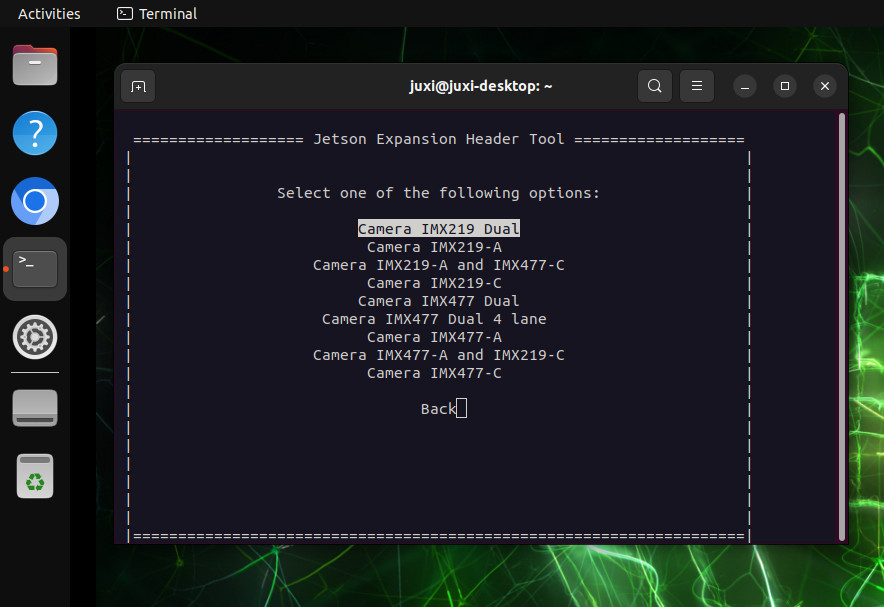
Wählen Sie mit der Pfeiltaste nach unten Camera IMX219 Dual und drücken Sie dann Enter.
Falls nach dem anschließenden Neustart bei der Kameravorschau ein Fehler auftritt oder der Bildschirm schwarz bleibt, wählen Sie hier Camera IMX219-C.
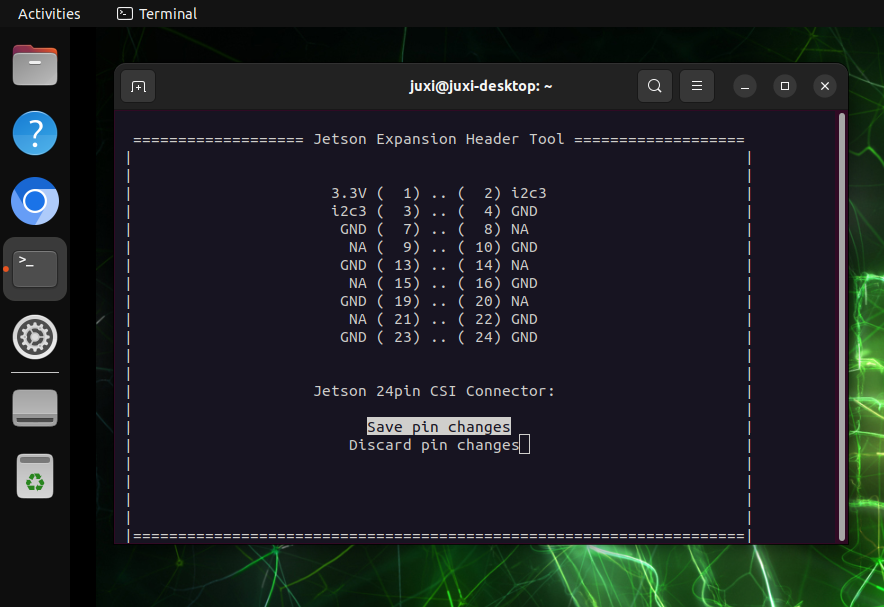
Wählen Sie Save pin changes und drücken Sie dann Enter.
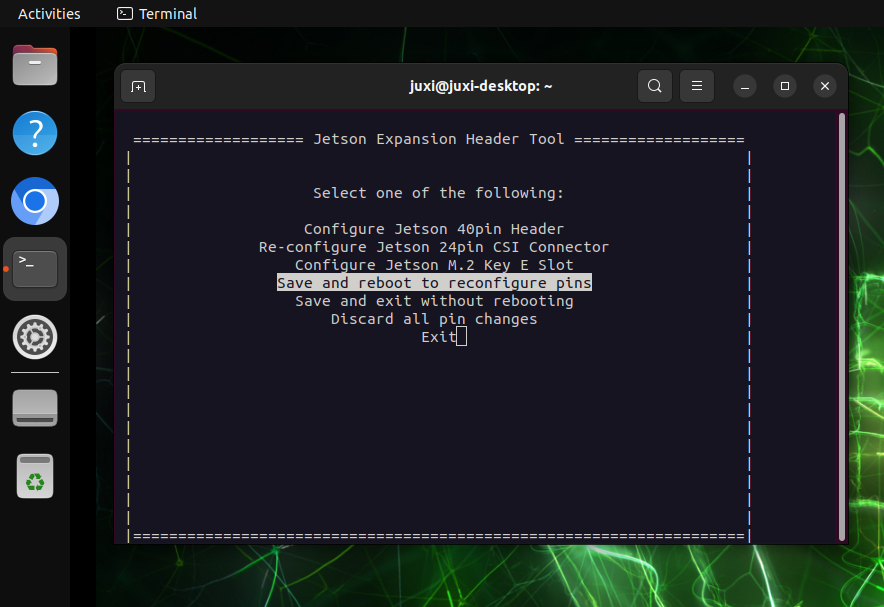
Wählen Sie mit der Pfeiltaste nach unten Save and reboot to reconfigure pins und drücken Sie dann Enter.
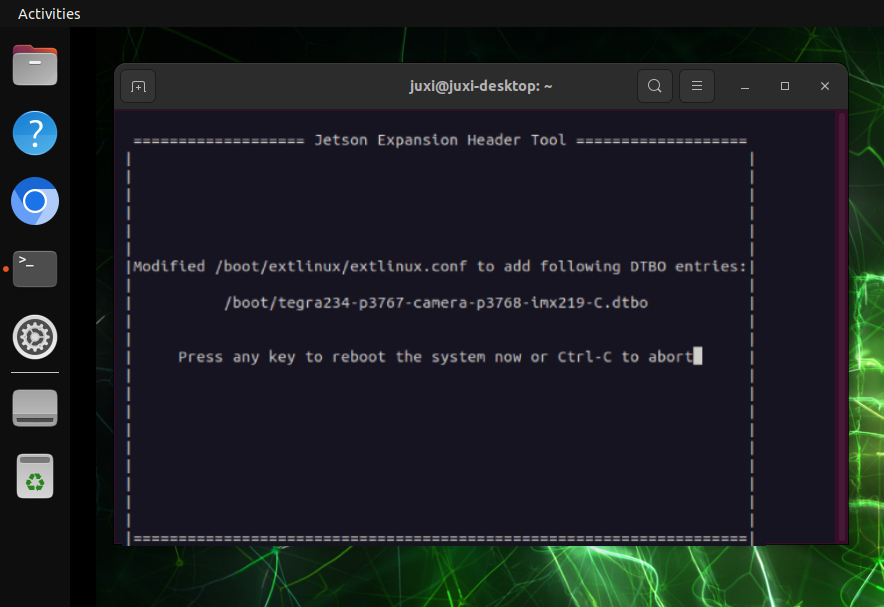
Wenn die folgende Oberfläche erscheint, drücken Sie direkt die Enter-Taste, die Hauptplatine wird neu gestartet.
2、Video-Geräte anzeigen
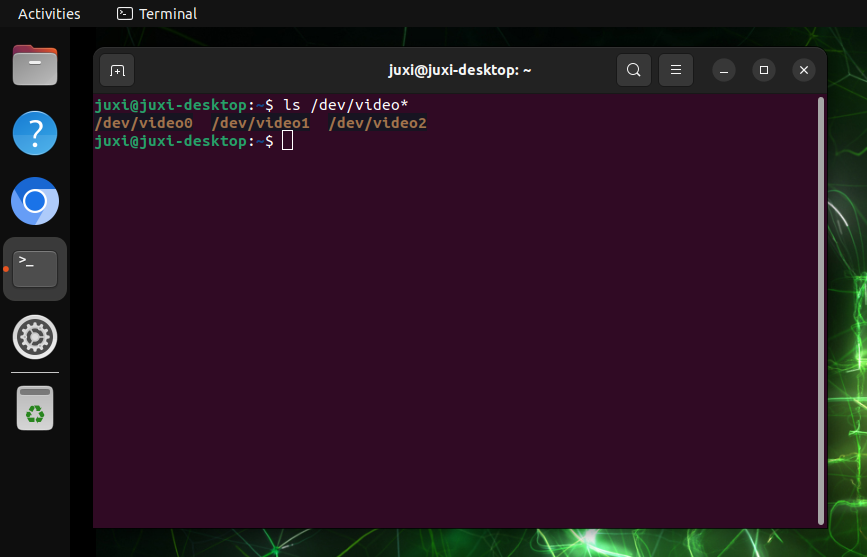
ls /dev/video*Das Ergebnis im Bild zeigt den Anschluss von zwei CSI-Kameras: Normalerweise wird für eine CSI-Kamera ein video-Gerät angezeigt.
3、Kamerabild in der Vorschau anzeigen
Geben Sie im Terminal den folgenden Befehl ein; das System öffnet automatisch ein Fenster mit dem Kamerabild: Standardmäßig wird das Gerät /dev/video0 geöffnet.
nvgstcapture-1.0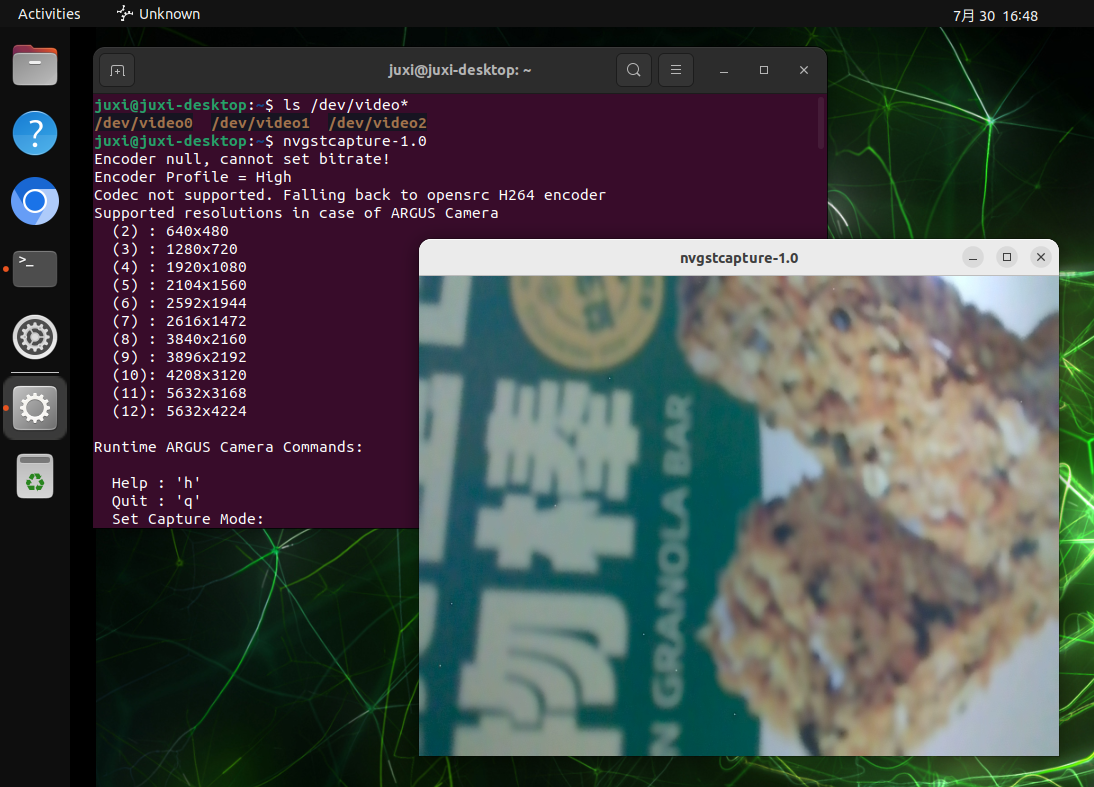
3.1、Kamera festlegen
Bei mehreren Kameras können Sie die Kamera-ID festlegen:
nvgstcapture-1.0 --sensor-id=1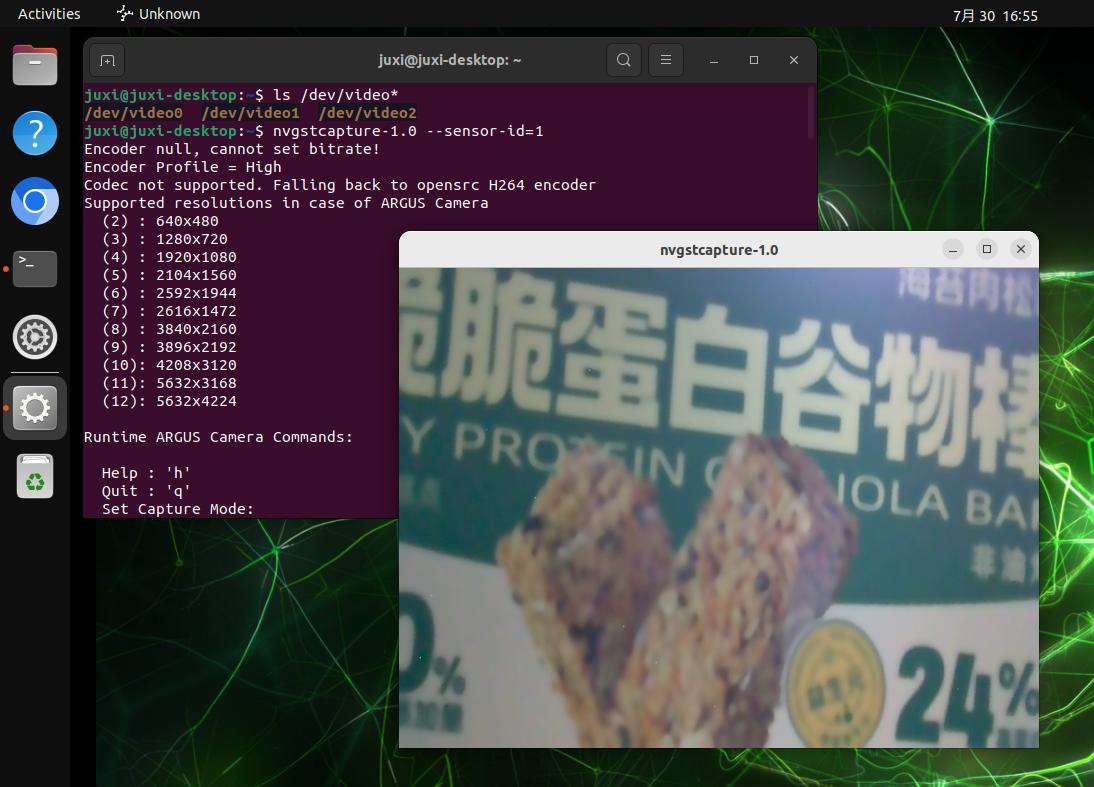
3.2、Vorschauauflösung festlegen
Wenn nur eine CSI-Kamera vorhanden ist, können Sie --sensor-id=1 in --sensor-id=0 ändern:
nvgstcapture-1.0 --sensor-id=1 --cus-prev-res=1280x720