

PWM-Desktop-GUI (Tkinter-GUI)
Die folgenden Befehle werden im Verzeichnis
AmazingHand-PWM/des Repositorys ausgeführt.
Diese Seite ist das Desktop-Steuerungstutorial der PWM-Servo-Version. Websteuerung siehe PWM-Websteuerung, Verkabelung siehe PWM-Verkabelung, Firmware flashen siehe PWM-Schnellstart.
Geeignet für: ESP32-S3 + 8 PWM-Servos (Differenzialantrieb). Firmware flashen siehe PWM-Schnellstart, Protokoll und Befehle siehe PWM-Protokoll und Kalibrierung.
1. Ausführungsart
| Art | Voraussetzung | Geeignet für |
|---|---|---|
| Quellcode ausführen (empfohlen) | 64-Bit-Python 3.12 + pyserial | alle Funktionen inkl. Handtracking |
| exe selbst paketieren | PyInstaller | Verteilung ohne Python-Installation (siehe Abschnitt 7) |
2. Quellcode ausführen
Abhängigkeiten installieren
Im Modulstammverzeichnis (AmazingHand-PWM/) ausführen:
# Basisabhängigkeiten (pyserial)
pip install -r tools/requirements.txt

# nur bei Bedarf für Handtracking ausführen (legt automatisch tools/tracking_env an und installiert mediapipe)
tools/setup_tracking.bat
mediapipe 0.10.14 gibt es nur als 64-Bit-Windows-Wheel; 64-Bit-Python 3.12 ist erforderlich.
GUI starten
# beliebiges Python mit pyserial
python tools/hand_gui.py

# oder die Tracking-Umgebung verwenden (enthält mediapipe)
tools/tracking_env/Scripts/python tools/hand_gui.py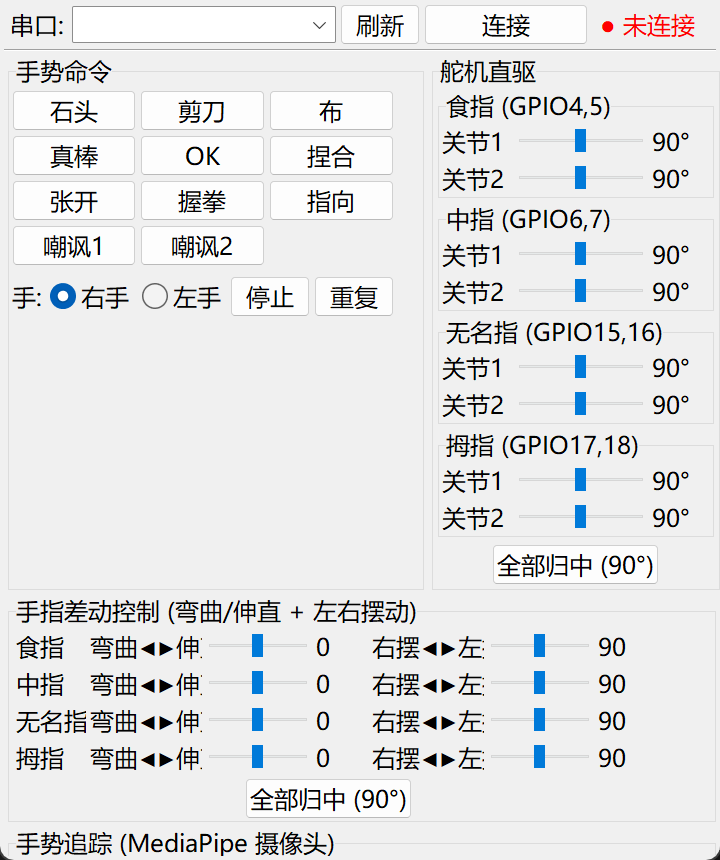
GUI-Bedienung
Seriellen Port wählen: oben im Dropdown den COM-Port des ESP32 wählen (im Geräte-Manager nachsehen).
Auf „Verbinden" klicken: Die Statusanzeige wird grün, das Log zeigt „verbunden", automatisch wird ein NOP-Verbindungstest gesendet.
Gestenbefehle: Auf „Stein / Schere / Papier / Daumen hoch / OK / Kneifen / Zeigen / Öffnen / Faust" klicken, die Dexterhand führt die Geste aus.
Linke/rechte Hand: „Rechte Hand"/„Linke Hand" ankreuzen zum Umschalten (die gespiegelte Daumenrichtung unterscheidet sich).
Servo-Direktantrieb: die 8 Schieberegler ziehen, um den Winkel einzelner Servos in Echtzeit zu steuern (0–180°).
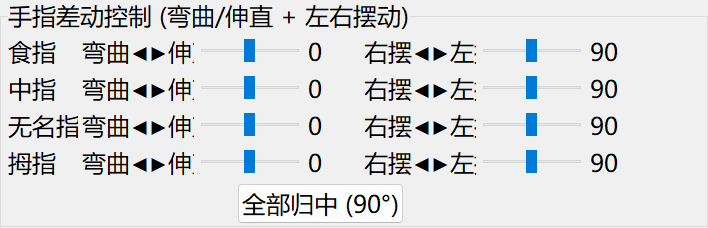
Finger-Differenzialsteuerung: zwei Schieberegler pro Finger —
- Beugen◀▶Strecken: Finger beugen oder strecken (Bereich -70 ~ +70).
- Rechts◀▶Links: Finger seitlich spreizen (Bereich 60 ~ 120, 90 = neutral).
Diese beiden Schieberegler sind Steuerachsen, nicht zwei Servos. Das Programm kombiniert sie zu den Winkeln der beiden Servos dieses Fingers: gleichsinniger Anteil erzeugt Spreizung, gegensinniger Anteil erzeugt Flexion.
Wiederholen / Stopp: letzte Geste wiederholen / sofort abbrechen.
Kommunikationslog: unten werden Sende-/Empfangsframes und Antworten in Echtzeit angezeigt.
Integriertes Handtracking der GUI
Die GUI hat ein eigenes Handtracking-Panel (Kamera folgt der Handbewegung):
- Nach dem Verbinden der seriellen Schnittstelle zum Panel „Handtracking (MediaPipe-Kamera)" scrollen.
- Kameranummer wählen (Standard 0) und auf „Tracking starten" klicken.
- Die Hand ins Kamerabild halten, die Dexterhand folgt Beugen/Strecken.
Tracking erfordert mediapipe, installiert über
tools/setup_tracking.bat; nur eine aus dem Quellcode gestartete GUI hat die Tracking-Funktion.
3. Kommandozeilentest (tools/serial_test.py)
Im Modulstammverzeichnis ausführen:
# Verbindungstest (zuerst prüfen, ob die Verbindung steht)
python tools/serial_test.py COM3 nop

# Gesten
python tools/serial_test.py COM3 rock         # Stein
python tools/serial_test.py COM3 thumbs_up    # Daumen hoch
python tools/serial_test.py COM3 index        # Zeigen
python tools/serial_test.py COM3 open         # Öffnen
python tools/serial_test.py COM3 close        # Faust

# einzelnen Servo direkt ansteuern
python tools/serial_test.py COM3 servo 1 90   # Servo 1 → 90°

# alles zentrieren
python tools/serial_test.py COM3 mid

# linke/rechte Hand setzen
python tools/serial_test.py COM3 hand L
python tools/serial_test.py COM3 hand R

# Sweep/Selbsttest
python tools/serial_test.py COM3 sweep 1      # Servo 1 Sweep
python tools/serial_test.py COM3 test         # alle Servos einzeln testen
4. Manueller Test mit seriellem Werkzeug (optional)
Ohne PC-Software kann die Verbindung auch direkt mit einem seriellen Werkzeug per Hex-Frame geprüft werden.
CoolTerm (Windows / macOS / Linux):
Options→ Baudrate 115200, 8N1.Connection→Send String→Hexwählen.AA 01 00 01senden (Stein); im Antwortbereich solltenBB 01 00 01(ACK) undBB 01 10 11(fertig) erscheinen.
Linux / macOS Kommandozeile:
# Linux
stty -F /dev/ttyUSB0 115200
printf '\xAA\x01\x00\x01' > /dev/ttyUSB0

# macOS
stty -f /dev/cu.usbserial-0001 115200
printf '\xAA\x01\x00\x01' > /dev/cu.usbserial-0001
Frame-Format, Prüfsumme und alle Befehle siehe PWM-Protokoll und Kalibrierung.
5. Python-Steuerskript (eigene Entwicklung)
import time
import serial

PORT, BAUD = "COM3", 115200          # unter Linux/macOS /dev/ttyUSB0 bzw. /dev/cu.usbserial-* verwenden

def frame(cmd, data=b""):
    checksum = cmd ^ len(data)
    for byte in data:
        checksum ^= byte
    return bytes([0xAA, cmd, len(data)]) + data + bytes([checksum & 0xFF])

ser = serial.Serial(PORT, BAUD, timeout=1)
time.sleep(1)                        # warten, bis der ESP32-Reset abgeschlossen ist

ser.write(frame(0x00))               # NOP-Verbindungstest
ser.write(frame(0x01))               # Stein
time.sleep(0.5)
ser.write(frame(0xF0, bytes([90] * 8)))  # alle 8 Servos auf 90°
ser.close()
Das Antwortframe ist BB CMD STATUS CKSUM; STATUS=0x00 bedeutet akzeptiert, 0x10 bedeutet Geste abgeschlossen. Die vollständige Befehlstabelle sowie Direktantrieb-/Links-Rechts-Beispiele siehe PWM-Protokoll und Kalibrierung.
6. Häufige Probleme
| Symptom | Maßnahme |
|---|---|
| Servo bewegt sich nicht | Stromversorgung prüfen (5 V 3 A eigenes Netzteil), COM-Port, Verkabelung |
| Keine Antwort / Servos zucken nach dem Öffnen des Ports | Baudrate 115200 bestätigen; die GUI sendet beim Verbinden zuerst einen NOP-Handshake |
| Kein Kamerabild | Kameraberechtigung erlauben (Einstellungen→Datenschutz→Kamera) |
| Handform verkehrt | die entgegengesetzte linke/rechte Hand ankreuzen |
| Tracking reagiert nicht | prüfen, dass mit dem Python aus tools\tracking_env gestartet wurde und mediapipe erfolgreich installiert ist |
7. exe selbst paketieren (optional)
pip install pyinstaller
python -m PyInstaller --onefile --noconsole --name "AmazingHand控制台" tools/hand_gui.py
Die gepackte Version enthält kein Handtracking (MediaPipe-Ressourcen sind zu groß); für Tracking bitte die Quellcode-Variante verwenden.
Die vollständige Protokoll- und Befehlsbeschreibung siehe PWM-Protokoll und Kalibrierung.