

08 WLAN-Statusseite und Einrichtung im Heimnetz
Dieser Schritt ist optional und für die Selbstaufrichtung selbst nicht erforderlich. Das MuJoCo-Simulationsfenster und der Live-Zwilling haben ihre eigene Seite: Seite 09.
8.1 Hotspot und Statusseite
Hotspot: SSID SR-Support, Passwort srsupport, Adresse 192.168.4.1 (w schaltet ihn um; beim Booten standardmäßig an). w wird über die serielle Schnittstelle gesendet: Tippen Sie w in das Sendefeld des seriellen Monitors/Assistenten und drücken Sie die Eingabetaste; serielle Tools / der Windows-UartAssist-Download stehen auf Seite 03, Abschnitt 3.3.
Treten Sie dem Hotspot bei und öffnen Sie http://192.168.4.1 (Telefone öffnen das Portal üblicherweise automatisch). Die Seite aktualisiert sich alle 300 ms: Zustand, Hochvektor und Aufrecht-Balken, Gelenkbefehle, Aufrichtpose/-phase, Home-WLAN-Zustand und der Schalter für den Zwilling-Stream (Live-Spiegelung auf Seite 09). Wenn der Browser einen Proxy verwendet, fügen Sie eine Ausnahme für diese Adresse hinzu.
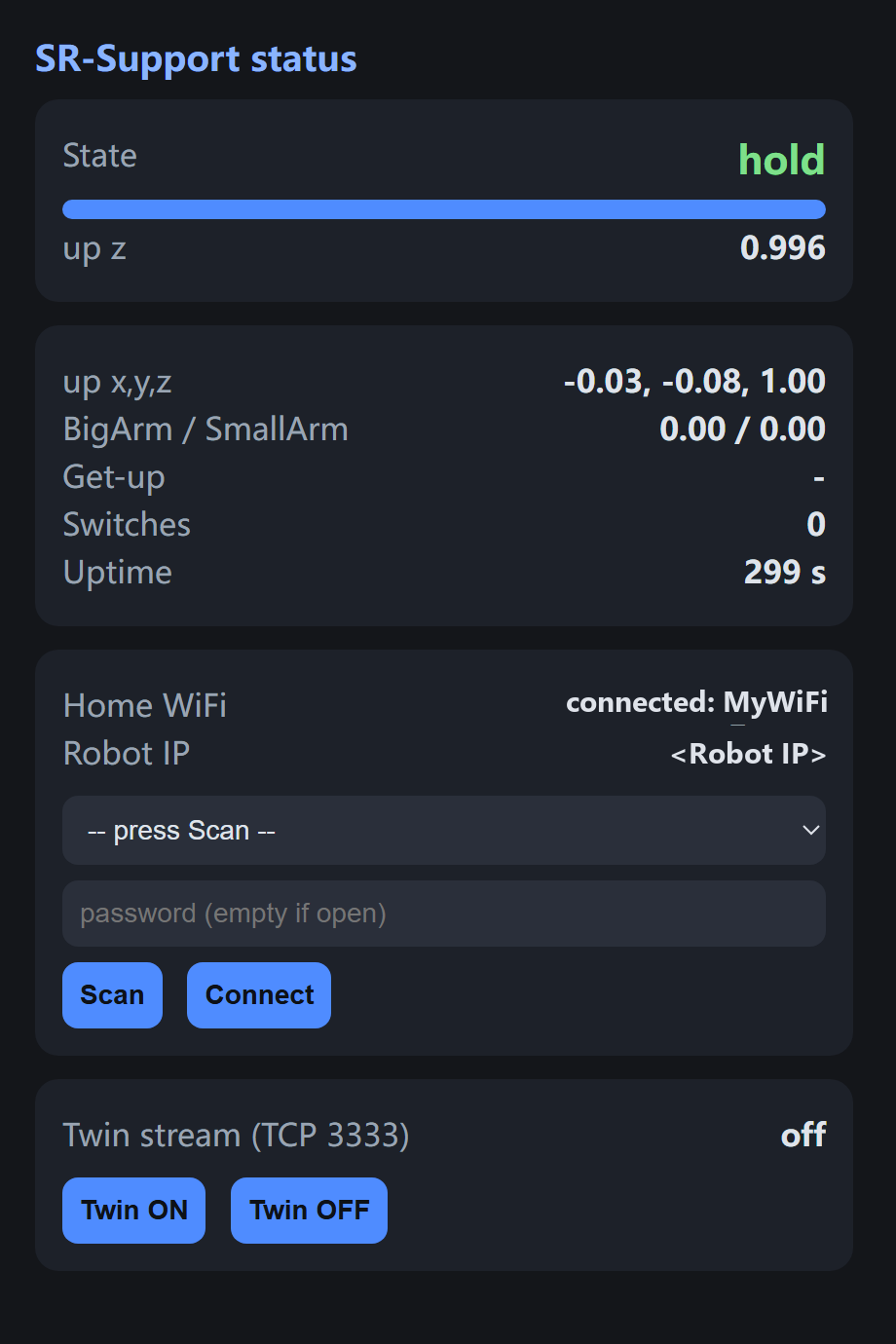
Abbildung 8-1: die Statusseite des Roboters (im Browser unter der Roboteradresse geöffnet). Hier ist der Roboter dem Heimnetz beigetreten: Die Home-WiFi-Karte zeigt Verbindungsstatus und die Robot IP, darunter der Twin-Stream-Schalter (Verwendung in 9.2).
8.2 Einrichtung (dem Heim-WLAN beitreten)
Verwenden Sie auf der Statusseite die Karte „Home WiFi“: Scan → ein Netzwerk auswählen → Passwort eingeben → Connect. Bei Erfolg läuft der ESP32 im AP+STA-Modus:
- Der Hotspot bleibt aktiv (Arbeiten am Tisch sind nicht beeinträchtigt);
- Der Roboter ist im Heim-LAN erreichbar (die Seite zeigt seine
Robot IP- diese Adresse im Zwillings-Befehl auf Seite 09 verwenden); - Die Zugangsdaten werden im NVS gespeichert und beim Booten automatisch wieder verbunden.
Nur 2,4 GHz; Scans/Verbindungen werden abgelehnt, während ein Aufrichtlauf läuft.