JetCam verwenden
JetCam verwenden
1、JetCam installieren
2、JetCam verwenden
2.1、CSI-Kamera
Erläuterung des wichtigsten Codes
Kamera aufrufen
Kamerabild abrufen
2.1.1、Einzelkamera
2.1.2、Mehrere Kameras
2.2、USB-Kamera
Referenzen
JetCam ist eine benutzerfreundliche Python-Bibliothek, die von NVIDIA für die Jetson-Plattform entwickelt wurde, um USB-Kameras oder CSI-Kameras zu integrieren und anzusteuern.
1、JetCam installieren
git clone https://github.com/NVIDIA-AI-IOT/jetcam
cd jetcam
sudo python3 setup.py install
sudo pip3 install ipywidgets
2、JetCam verwenden
JetCam bietet typische Beispielprogramme, mit denen Benutzern der Aufruf von CSI- und USB-Kameras demonstriert wird.
Die Beispiele müssen mit Jupyter Lab ausgeführt werden; mit unserem werksseitigen Image-System können Sie direkt über Platinen-IP:8888 zugreifen!
2.1、CSI-Kamera
Öffnen Sie auf der Jupyter Lab-Weboberfläche den Ordner der CSI-Kamera und öffnen Sie den entsprechenden Ordner:
/home/jetson/jetcam/notebooks/csi_camera
Hinweis: Wenn Sie mit Jupyter Lab nicht vertraut sind, lesen Sie die Anleitung zur Verwendung von Jupyter Lab, um die grundlegenden Bedienungsschritte kennenzulernen!
Erläuterung des wichtigsten Codes
Kamera aufrufen
width: Breite der Bildausgabe
height: Höhe der Bildausgabe
from jetcam.csi_camera import CSICamera
camera = CSICamera(width=224, height=224)
Kamerabild abrufen
image = camera.read()
2.1.1、Einzelkamera
Quellcodepfad
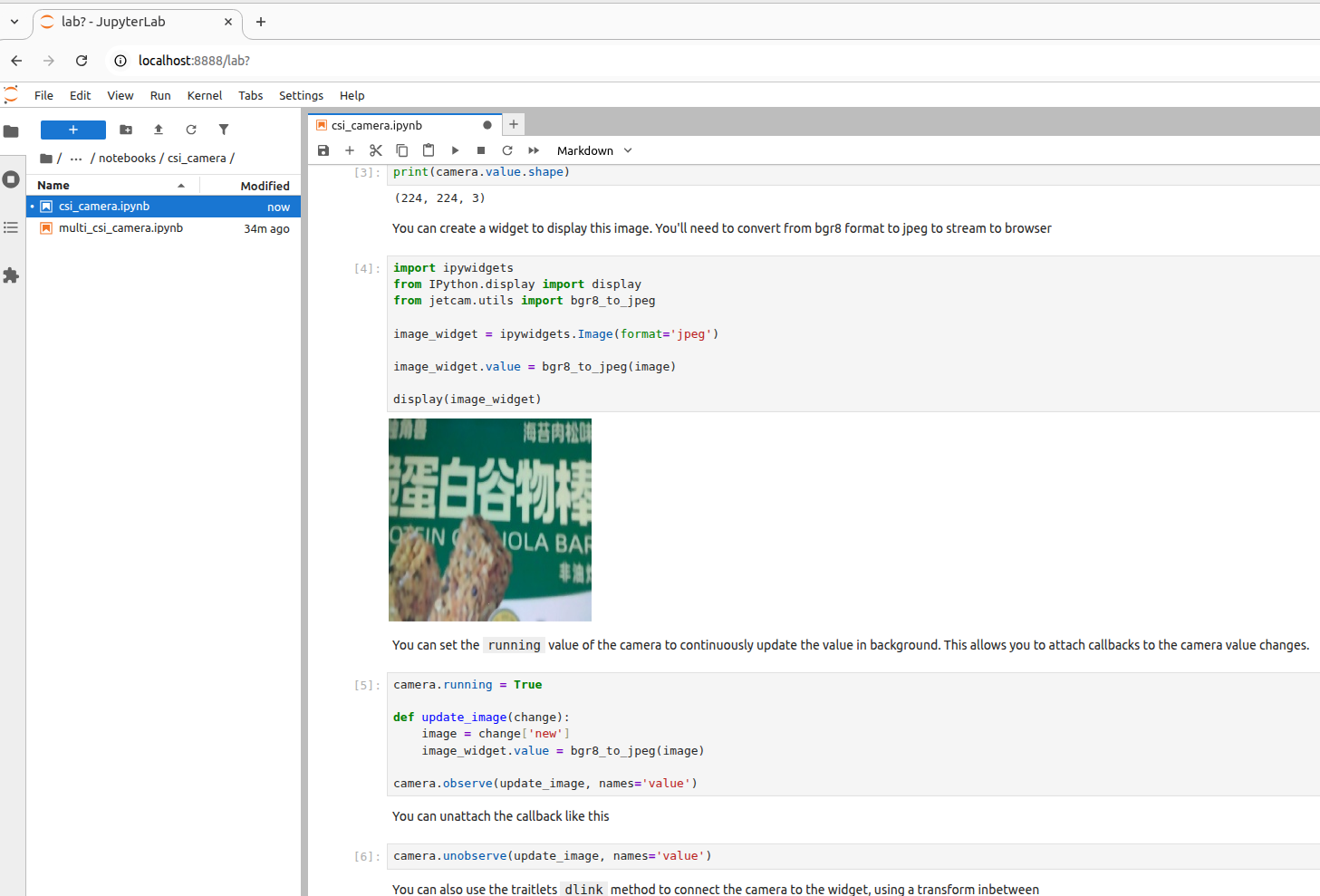
/home/jetson/jetcam/notebooks/csi_camera/csi_camera.ipynb
Beobachtetes Verhalten
Öffnen Sie die Programmdatei und führen Sie die einzelnen Zellen von oben nach unten aus:
2.1.2、Mehrere Kameras
Quellcodepfad
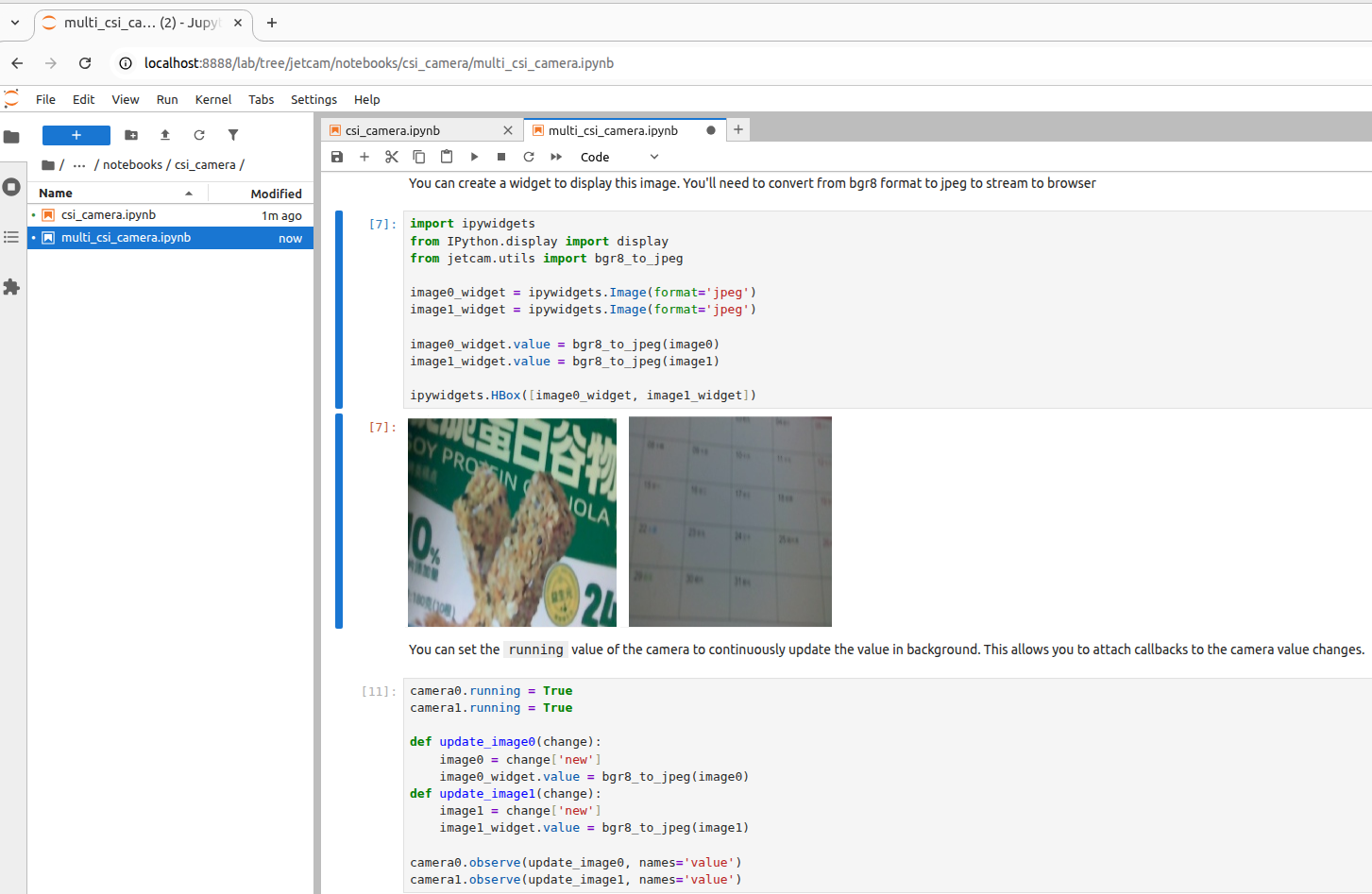
/home/jetson/jetcam/notebooks/csi_camera/multi_csi_camera.ipynb
Beobachtetes Verhalten
Öffnen Sie die Programmdatei und führen Sie die einzelnen Zellen von oben nach unten aus:
2.2、USB-Kamera
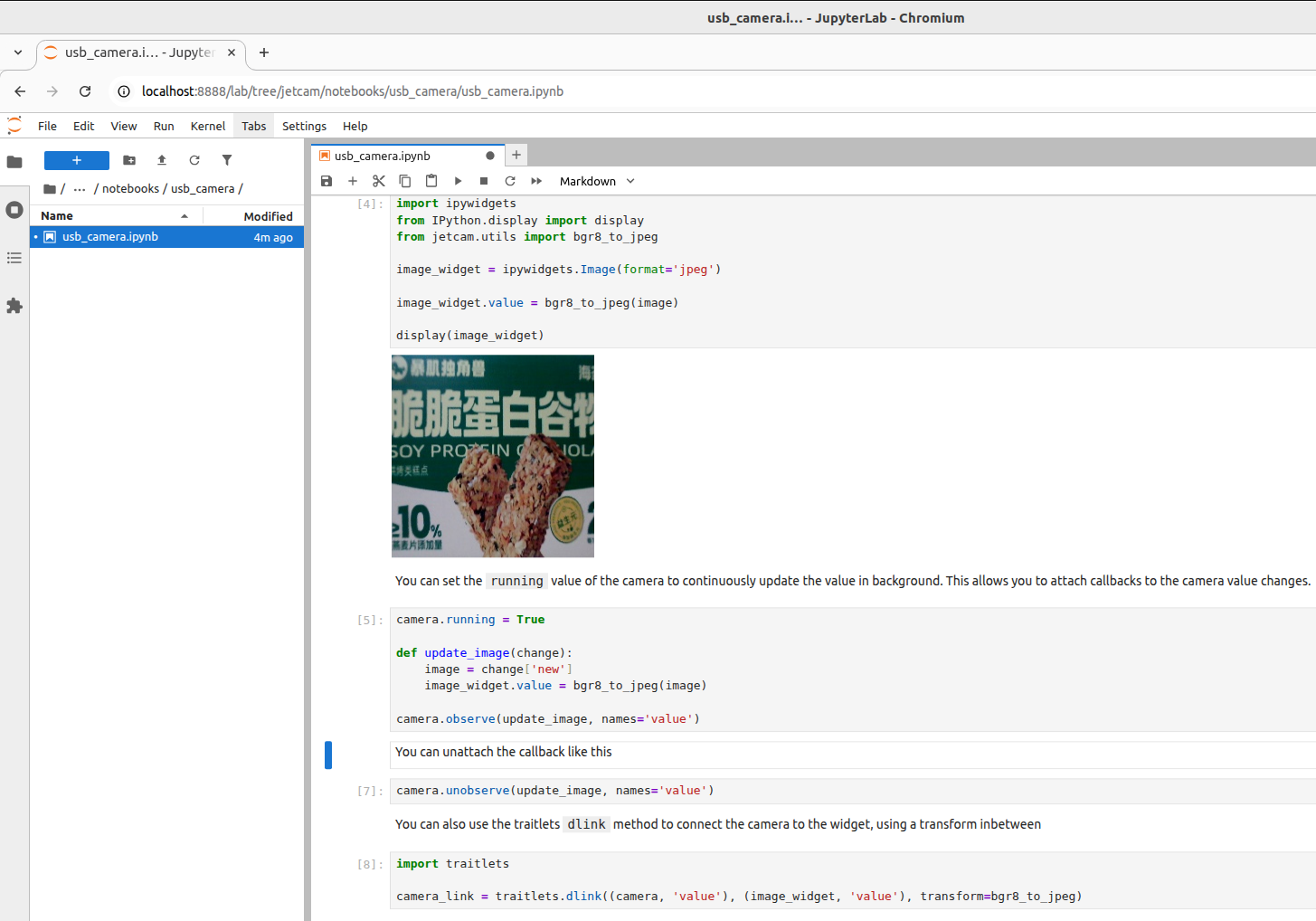
Öffnen Sie in Jupyter Lab den Ordner der USB-Kamera und öffnen Sie die Datei; der Ordnerpfad im werksseitigen Image-System:
/home/jetson/jetcam/notebooks/usb_camera