

Aplicación de escritorio PWM (GUI Tkinter)
Los siguientes comandos se ejecutan en el directorio
AmazingHand-PWM/del repositorio.
Esta página es el tutorial de control de escritorio de la versión con servos PWM. Para el control web, consulta Control web PWM; para el cableado, Cableado PWM; para el flasheo del firmware, Inicio rápido PWM.
Aplicable a: ESP32-S3 + 8 servos PWM (accionamiento diferencial). Flasheo del firmware: Inicio rápido PWM; protocolo y comandos: Protocolo y calibración PWM.
1. Modos de ejecución
| Modo | Requisitos | Recomendado para |
|---|---|---|
| Ejecución desde el código fuente (recomendado) | Python 3.12 de 64 bits + pyserial | Todas las funciones, incluido el seguimiento de manos |
| Empaquetar un exe propio | PyInstaller | Distribución sin instalar Python (ver sección 7) |
2. Ejecución desde el código fuente
Instalar dependencias
En la raíz del módulo (AmazingHand-PWM/) ejecuta:
# dependencias básicas (pyserial)
pip install -r tools/requirements.txt

# ejecutar de nuevo solo si necesitas seguimiento de manos (crea automáticamente tools/tracking_env e instala mediapipe)
tools/setup_tracking.bat
mediapipe 0.10.14 solo ofrece wheel para Windows de 64 bits, así que debes usar Python 3.12 de 64 bits.
Iniciar la GUI
# cualquier Python con pyserial
python tools/hand_gui.py

# o usa el entorno de seguimiento (con mediapipe)
tools/tracking_env/Scripts/python tools/hand_gui.py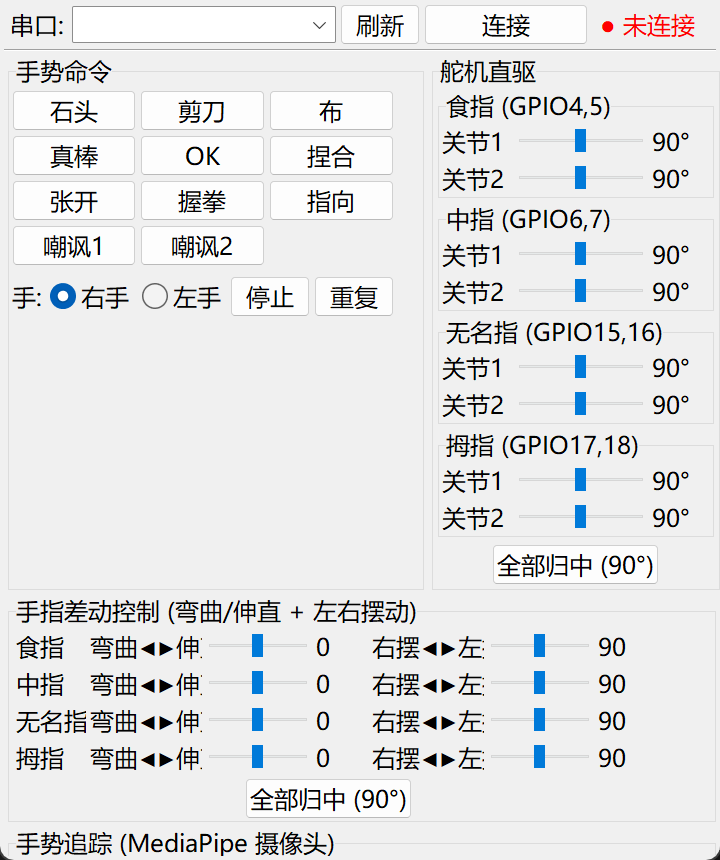
Uso de la GUI
Seleccionar el puerto serie: elige el puerto COM del ESP32 en el desplegable superior (consúltalo en el Administrador de dispositivos).
Pulsa «Conectar»: la luz de estado se pone verde, el registro muestra «Conectado» y se envía automáticamente un NOP como prueba de enlace.
Comandos de gestos: pulsa «Piedra / Tijera / Papel / Pulgar arriba / OK / Pellizcar / Señalar / Abrir / Puño» y la mano ejecuta el gesto.
Mano izquierda/derecha: marca «Derecha» / «Izquierda» para cambiar (la dirección del espejo del pulgar es distinta).
Control directo de servos: arrastra los 8 deslizadores para controlar en tiempo real el ángulo de cada servo (0–180°).
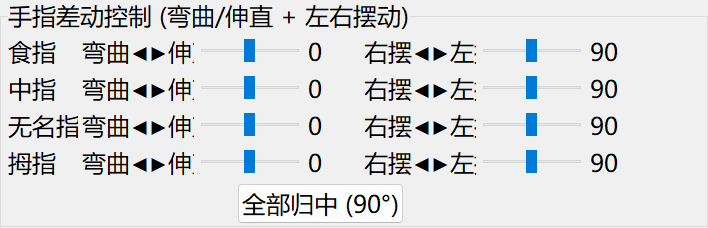
Control diferencial de dedos: cada dedo tiene dos barras de progreso:
- Flexión ◀▶ Extensión: flexiona o extiende el dedo (rango -70 ~ +70).
- Balanceo derecha ◀▶ izquierda: desplaza el dedo a izquierda o derecha (rango 60 ~ 120, 90 = neutro).
Estas dos barras de progreso son ejes de control, no dos servos. El programa las combina en los ángulos de los dos servos de ese dedo: la componente en el mismo sentido produce splay y la componente en sentidos opuestos produce flexión.
Repetir / Detener: repite el último gesto / lo interrumpe inmediatamente.
Registro de comunicación: en la parte inferior se muestran en tiempo real las tramas enviadas/recibidas y las respuestas.
Seguimiento de manos integrado en la GUI
La GUI incluye un panel de seguimiento de manos (la cámara sigue los movimientos de la mano):
- Tras conectar el puerto serie, desplázate hasta el panel «Seguimiento de manos (cámara MediaPipe)».
- Elige el número de cámara (0 por defecto) y pulsa «Iniciar seguimiento».
- Pon la mano en el campo de visión de la cámara y la mano seguirá la flexión/extensión.
El seguimiento requiere haber instalado mediapipe con
tools/setup_tracking.bat; solo la GUI iniciada desde el código fuente tiene función de seguimiento.
3. Prueba por línea de comandos (tools/serial_test.py)
Ejecuta en la raíz del módulo:
# prueba de enlace (confirma primero que hay comunicación)
python tools/serial_test.py COM3 nop

# gestos
python tools/serial_test.py COM3 rock         # piedra
python tools/serial_test.py COM3 thumbs_up    # pulgar arriba
python tools/serial_test.py COM3 index        # señalar
python tools/serial_test.py COM3 open         # abrir
python tools/serial_test.py COM3 close        # puño

# control directo de un servo
python tools/serial_test.py COM3 servo 1 90   # servo 1 → 90°

# centrar todo
python tools/serial_test.py COM3 mid

# configurar mano izquierda/derecha
python tools/serial_test.py COM3 hand L
python tools/serial_test.py COM3 hand R

# barrido/autotest
python tools/serial_test.py COM3 sweep 1      # barrido del servo 1
python tools/serial_test.py COM3 test         # prueba de todos los servos uno a uno
4. Prueba manual con herramienta de puerto serie (opcional)
Sin la aplicación de escritorio, también puedes verificar el enlace enviando tramas hexadecimales directamente con una herramienta de puerto serie.
CoolTerm (Windows / macOS / Linux):
Options→ velocidad en baudios 115200, 8N1.Connection→Send String→ seleccionaHex.- Envía
AA 01 00 01(piedra); en la zona de respuesta deberían aparecerBB 01 00 01(ACK) yBB 01 10 11(completado).
Línea de comandos Linux / macOS:
# Linux
stty -F /dev/ttyUSB0 115200
printf '\xAA\x01\x00\x01' > /dev/ttyUSB0

# macOS
stty -f /dev/cu.usbserial-0001 115200
printf '\xAA\x01\x00\x01' > /dev/cu.usbserial-0001
El formato de trama, la suma de verificación y todos los comandos están en Protocolo y calibración PWM.
5. Script de control en Python (desarrollo personalizado)
import time
import serial

PORT, BAUD = "COM3", 115200          # en Linux/macOS cámbialo por /dev/ttyUSB0, /dev/cu.usbserial-*

def frame(cmd, data=b""):
    checksum = cmd ^ len(data)
    for byte in data:
        checksum ^= byte
    return bytes([0xAA, cmd, len(data)]) + data + bytes([checksum & 0xFF])

ser = serial.Serial(PORT, BAUD, timeout=1)
time.sleep(1)                        # espera a que el ESP32 termine de reiniciarse

ser.write(frame(0x00))               # prueba de enlace NOP
ser.write(frame(0x01))               # piedra
time.sleep(0.5)
ser.write(frame(0xF0, bytes([90] * 8)))  # los 8 servos a 90°
ser.close()
La trama de respuesta es BB CMD STATUS CKSUM; STATUS=0x00 indica aceptado y 0x10 indica gesto completado. La tabla completa de comandos y los ejemplos de control directo/mano izquierda-derecha están en Protocolo y calibración PWM.
6. Preguntas frecuentes
| Síntoma | Solución |
|---|---|
| Los servos no se mueven | Comprueba la alimentación (fuente independiente de 5 V 3 A), el puerto COM y el cableado |
| Sin respuesta / los servos se mueven solos al abrir el puerto serie | Confirma que la velocidad es 115200; la GUI envía primero un handshake NOP al conectar |
| La cámara no muestra imagen | Concede permiso de cámara (Configuración → Privacidad → Cámara) |
| La forma de la mano sale invertida | Marca la mano izquierda/derecha contraria |
| El seguimiento no responde | Confirma que inicias con el Python de tools\tracking_env y que mediapipe se instaló correctamente |
7. Empaquetar un exe propio (opcional)
pip install pyinstaller
python -m PyInstaller --onefile --noconsole --name "AmazingHand控制台" tools/hand_gui.py
La versión empaquetada no incluye el seguimiento de manos (los recursos de mediapipe son grandes); si necesitas seguimiento, usa la ejecución desde el código fuente.
La descripción completa del protocolo y los comandos está en Protocolo y calibración PWM.