

Tarjeta de sonido USB sin controlador
Software de prueba visual (Windows)
**Resumen de comandos (se puede omitir)
Actualizar el sistema e instalar herramientas:
Ejecutar:
sudo apt update && sudo apt full-upgradeInstalar ALSA:
sudo apt install alsa-base alsa-utils
Identificar el hardware:
Listar dispositivos de audio:
aplay -lVer dispositivos de audio PCI/USB:
lspci | grep -i audio,lsusb
Configuración y verificación básica:
Ejecutar el asistente de configuración:
sudo alsaconf(si está disponible)Ajustar el volumen:
alsamixer(M para desactivar el silencio, flechas para el volumen, ESC para salir)Guardar la configuración:
sudo alsactl storePrueba de reproducción: probar la salida de audio (altavoces / auriculares conectados):
# Reproducir tono de prueba; -D especifica la tarjeta USB (X = número card de aplay -l)
speaker-test -c 2 -D plughw:X,0- Reiniciar el servicio de audio:
sudo systemctl restart alsa(en algunos entornos puede requerir reinicio:sudo reboot)
Serie Jetson y sistema Ubuntu y Raspberry Pi
Depuración por línea de comandos
1. Conectar la tarjeta de sonido USB
- Antes de insertar la tarjeta de sonido USB, ver los dispositivos USB con
lsusb:
- Insertar la tarjeta de sonido USB y volver a ejecutar
lsusb: el dispositivo adicional es la tarjeta de sonido USB:
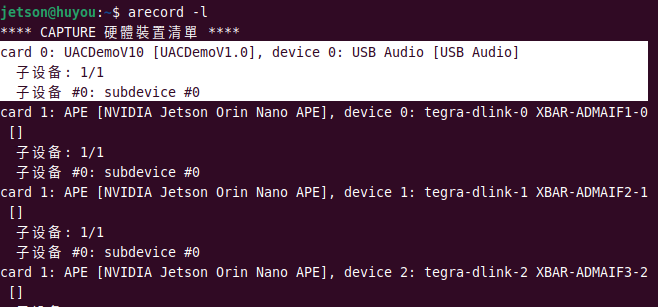
arecord -llista todos los dispositivos de grabación; ahí se ve nuestra tarjeta de sonido USB:
aplay -llista todos los dispositivos de reproducción:
2. Usar la tarjeta de sonido USB
Si arecord -l muestra por ejemplo UACDemoV1.0, esa es nuestra tarjeta de sonido. Si es card 0; device 0, en el comando se cambia a plughw:0,0 para designar ese dispositivo de grabación:
Ejecutar el comando de grabación nativo de Linux para grabar 5 segundos y probar:
arecord -D plughw:0,0 -f S16_LE -r 16000 -d 5 -t wav test.wav
Aquí plughw:0,0 significa card 0, device 0, es decir, nuestra tarjeta de sonido USB; hay que ajustarlo según el número de dispositivo de arecord -l. Si UACDemoV1.0 aparece como card 1; device 1, habrá que cambiar plughw:0,0 a plughw:1,1. El parámetro plughw proporciona conversión automática de formato y sirve de puente entre diferentes formatos de datos y hardware. Otros parámetros de arecord:
| Comando | Significado | Significado en este comando |
|---|---|---|
| -D | Seleccionar nombre del dispositivo | Usar la tarjeta de sonido USB externa "plughw:1.0" |
| -f | Formato de grabación | S16_LE = entero con signo de 16 bits en little-endian |
| -r | Frecuencia de muestreo | 16000 = muestreo de 16 kHz |
| -d | Duración de grabación | Grabar 5 segundos |
| -t | Formato de grabación | Formato wav |
| test.wav | Nombre de archivo (puede incluir ruta) | El archivo se llama test.wav |
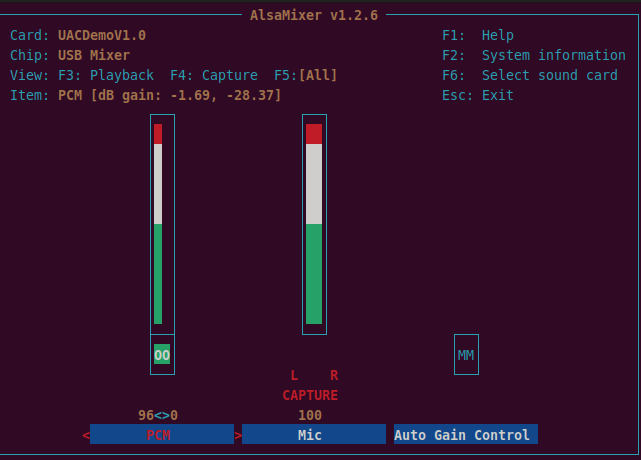
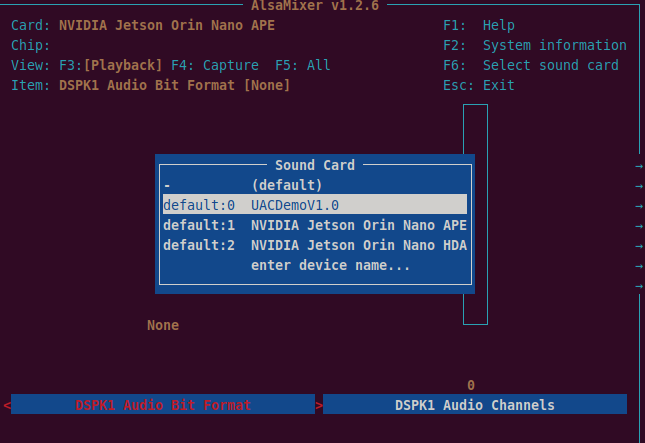
Si el sonido es muy bajo, ejecutar alsamixer y pulsar F6 para seleccionar la tarjeta de sonido USB:
Luego pulsar F5 para mostrar los dispositivos de grabación y reproducción. Subir el volumen de grabación con la flecha hacia arriba. PCM es reproducción, CAPTURE MIC es grabación:

Después, reproducir con el comando aplay:
aplay -D plughw:0,0 -f S16_LE -r 16000 -c 1 test.wav
Explicación de parámetros:
-D plughw:0,0: especifica el dispositivo de grabación. plughw:0,0 = primer dispositivo de la primera tarjeta de sonido.
-f S16_LE: establece el formato del archivo de audio. S16_LE = entero con signo de 16 bits en little-endian (Signed 16-bit Little Endian), un formato de datos de audio común; "little-endian" significa que el byte bajo se almacena en la dirección baja de la memoria.
-r 16000: establece la frecuencia de muestreo.
-c 1: establece el número de canales.
-d 5: establece la duración de grabación en segundos.
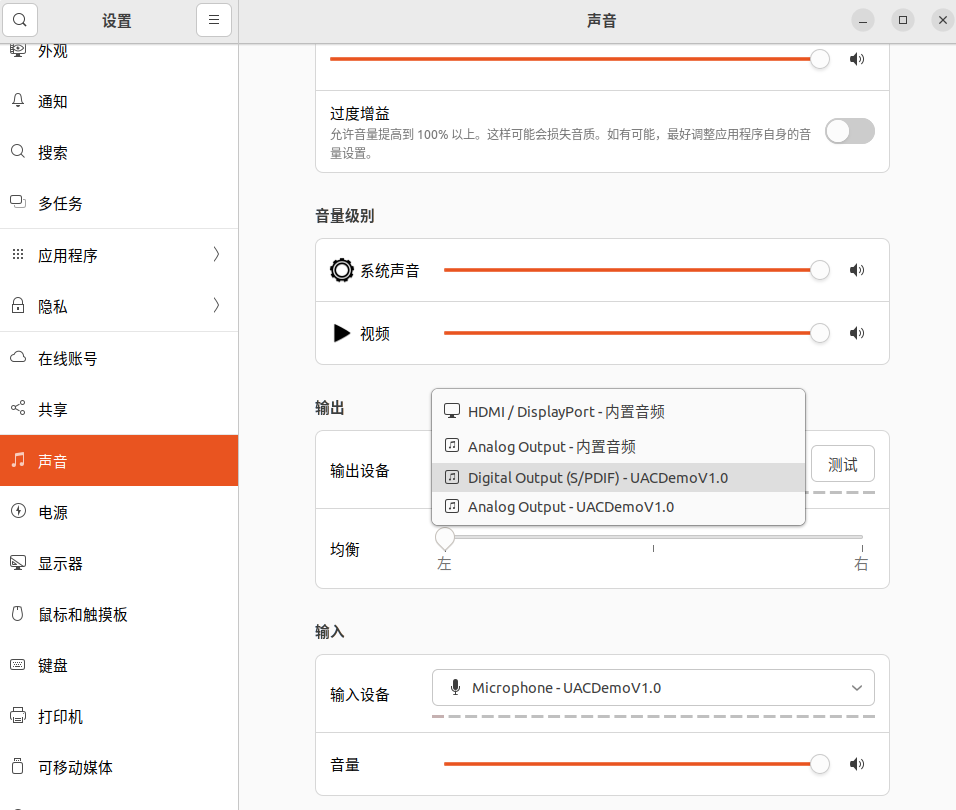
Visualización con PulseAudio
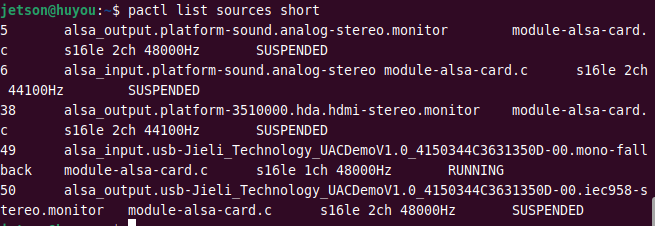
Ver PulseAudio por línea de comandos:
pactl list sources short # Lista todas las fuentes de audio disponibles del servidor PulseAudio
49 representa el índice de la fuente
Alsa _input.usb indica un dispositivo de entrada USB, es decir, un micrófono
s16le es el formato de muestreo de audio de 16 bits con signo en little-endian.
1ch indica mono.
48000Hz es la frecuencia de muestreo, 48000 muestras por segundo
SUSPENDED indica que el micrófono está suspendido
RUNNING indica que el micrófono está en uso
Llamar a la tarjeta de sonido USB sin controlador desde Python
Buscar ejemplos de código, por ejemplo «Python调用USB免驱声卡»
Resumen de problemas
Jetson
- Dispositivo ocupado
Cerrar la página de configuración y volver a ejecutar el comando
Si no funciona, desconectar y volver a conectar, o reiniciar
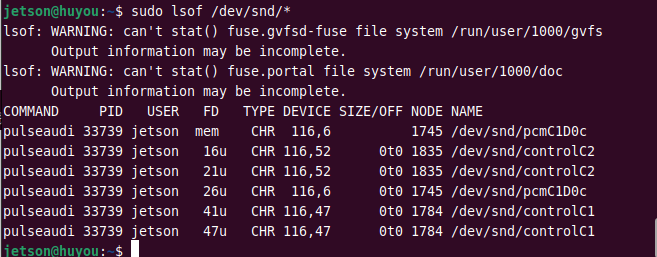
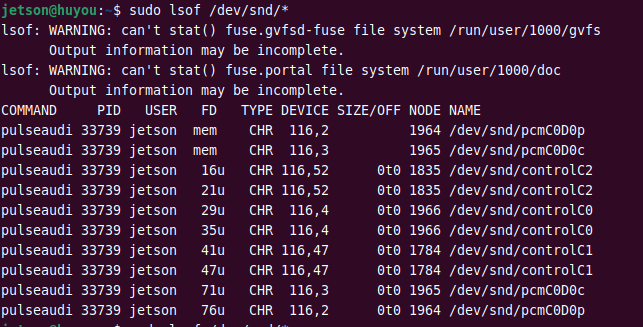
Ver qué proceso ocupa el dispositivo de audio:
sudo lsof /dev/snd/*
Antes de insertar la tarjeta de sonido:
Después de insertar la tarjeta de sonido:
Matar el proceso kill -9 PID, donde PID es el que aparece tras insertar la tarjeta (33739 en la captura)
Luego volver a grabar y reproducir
Raspberry Pi
- Mucho ruido
Primero poner el volumen del micrófono en 100 Abrir una terminal
$ sudo vi /boot/config.txt #o quizás /boot/firmware/config.txtAñadir al final del archivo
audio_pwm_mode = 2ESC, escribir :wq para guardar y salir Luego reiniciar
$ reboot- La configuración de volumen se reinicia al arrancar
Después de volver a ajustar el volumen,
hay que guardar la configuración actual en el archivo de configuración predeterminado del sistema
Ejecutar los siguientes comandos para persistir la configuración:
sudo chmod 664 /var/lib/alsa/asound.state
sudo alsactl store
Máquina virtual Ubuntu
- Ruido al grabar
Solución: cambiar la compatibilidad del controlador USB a 3.0 o 3.1
RDK x3&x5
Comprobar el número de dispositivo
Comprobar si existe la tarjeta de sonido y su número de dispositivo.
Con cat /proc/asound/cards comprobar si la tarjeta de sonido está registrada:
0 [duplexaudio    ]: simple-card - duplex-audio
                      duplex-audio
Con cat /proc/asound/devices comprobar los dispositivos lógicos:
root@ubuntu:~# cat /proc/asound/devices
  2: [ 0- 0]: digital audio playback
  3: [ 0- 0]: digital audio capture
  4: [ 0]   : control
 33:        : timer
Con ls /dev/snd/ comprobar los archivos de dispositivo reales en espacio de usuario:
root@ubuntu:~# ls /dev/snd/
by-path/   controlC0  pcmC0D0c   pcmC0D0p   timer
Con estas comprobaciones se confirma: la tarjeta de sonido 0 es la tarjeta integrada; los dispositivos existen y su número es 0-0. Los dispositivos que realmente operamos son pcmC0D0p y pcmC0D0c.
Grabar 5 segundos de sonido para probar
arecord -D plughw:0,0 -f S16_LE -r 16000 -d 5 -t wav test.wav
Aquí plughw:0,0 significa card 0, device 0, es decir, nuestra tarjeta de sonido USB. plughw proporciona conversión automática de formato y sirve de puente entre diferentes formatos de datos y hardware. Otros parámetros de arecord:
| Comando | Significado | Significado en este comando |
|---|---|---|
| -D | Seleccionar nombre del dispositivo | Usar la tarjeta de sonido USB externa "plughw:1.0" |
| -f | Formato de grabación | S16_LE = entero con signo de 16 bits en little-endian |
| -r | Frecuencia de muestreo | 16000 = muestreo de 16 kHz |
| -d | Duración de grabación | Grabar 5 segundos |
| -t | Formato de grabación | Formato wav |
| test.wav | Nombre de archivo (puede incluir ruta) | El archivo se llama test.wav |
Si el sonido es muy bajo, ejecutar alsamixer y pulsar F6 para seleccionar la tarjeta de sonido USB:
Luego pulsar F5 para mostrar los dispositivos de grabación y reproducción. Subir el volumen de grabación con la flecha hacia arriba. PCM es reproducción, CAPTURE MIC es grabación:
Después, reproducir con el comando aplay:
aplay -D plughw:0,0 -f S16_LE -r 16000 -c 1 test.wav
Explicación de parámetros:
-D plughw:0,0: especifica el dispositivo de grabación. plughw:0,0 = primer dispositivo de la primera tarjeta de sonido.
-f S16_LE: establece el formato del archivo de audio. S16_LE = entero con signo de 16 bits en little-endian (Signed 16-bit Little Endian), un formato de datos de audio común; "little-endian" significa que el byte bajo se almacena en la dirección baja de la memoria.
-r 16000: establece la frecuencia de muestreo.
-c 1: establece el número de canales.
-d 5: establece la duración de grabación en segundos.
Preguntas frecuentes
¿Cómo distinguir la tarjeta de sonido USB de la tarjeta integrada en una placa RDK?
¿Cómo hacer que la subplaca de audio de la serie RDK X3 coexista con la tarjeta de sonido USB y se usen a la vez?
¿Cómo activar las funciones de audio del RDKS100 mediante la interfaz gráfica?
Consultar Procesamiento y aplicación multimedia RDK
Comprobar el controlador de audio básico
Si la tarjeta de sonido USB sin controlador funciona depende fundamentalmente del kernel
¿Está habilitado el soporte de USB Audio Class (es decir,
CONFIG_USB_AUDIO)?¿Está cargado el módulo del kernel correspondiente (por ejemplo,
snd-usb-audio)?
Si el kernel lo soporta, basta con instalar las herramientas de audio básicas; si el kernel está recortado, habrá que recompilarlo para habilitar el controlador.
Paso 1: comprobar si el kernel soporta snd_usb_audio
# Método 1: comprobar si el módulo del controlador está cargado
lsmod | grep snd_usb_audio

# Método 2: comprobar si el módulo está integrado en el kernel (aunque no esté cargado)
modinfo snd_usb_audio  # con salida = el kernel lo soporta; sin salida = el kernel no incluye el módulo
Si modinfo no da salida: el kernel del sistema eliminó este controlador; hay que recompilar el kernel y activar en .config:
CONFIG_SND_USB_AUDIO=m  # compilar como módulo, o =y para integrarlo en el kernel
CONFIG_SND_USB_UA101=y
CONFIG_SND_USB_CAIAQ=y
Si modinfo da salida: cargar el módulo directamente:
sudo modprobe snd_usb_audioPaso 2: instalar las herramientas de audio básicas (ausentes por defecto en la versión ligera)
Los sistemas ligeros normalmente no tienen alsa-utils; hay que instalarlos manualmente:
# Sistemas Ubuntu/Debian
sudo apt update && sudo apt install -y alsa-utils usbutils

# Sin red: descargar el paquete offline de alsa-utils e instalarlo con dpkg -i
Paso 3: verificar el reconocimiento y funcionamiento de la tarjeta de sonido USB
- Insertar la tarjeta de sonido USB y comprobar el reconocimiento:
# Ver la enumeración USB
lsusb | grep -i audio

# Listar dispositivos de audio
aplay -l
Si en la salida aparece una entrada card X relacionada con USB Audio, el reconocimiento fue exitoso.
- Probar la salida de audio (altavoces / auriculares conectados):
# Reproducir tono de prueba; -D especifica la tarjeta USB (X = número card de aplay -l)
speaker-test -c 2 -D plughw:X,0
Paso 4: (opcional) instalar un servicio de audio (para escritorio / reproducción en segundo plano)
Para reproducir en segundo plano o con entorno de escritorio, en versiones ligeras hay que instalar un servicio de audio adicional:
# Servicio ligero (recomendado, funciona sin escritorio)
sudo apt install -y pulseaudio

# o PipeWire (recomendado en Ubuntu 22.04+)
sudo apt install -y pipewire pipewire-alsa
Problemas comunes de los sistemas ligeros y soluciones
1. Permisos insuficientes: el usuario normal no puede acceder a la tarjeta de sonido
Solución: añadir el usuario al grupo audio, efectivo tras reiniciar:
sudo usermod -aG audio $USER2.Sin sonido, pero el dispositivo se reconoce correctamente
Solución: subir el volumen con alsamixer y quitar el silencio (tecla M):
alsamixer -c X # X = número card de la tarjeta de sonido USB3.Kernel demasiado antiguo para tarjetas USB modernas – dos casos
sudo apt install -y linux-generic && sudo rebootsudo modprobe snd-hda-intel model=generic #(probar distintos valores según el modelo)
# Crear el archivo de configuración del controlador
sudo echo "options snd-hda-intel model=generic" > /etc/modprobe.d/sound.conf
sudo rebootRepositorio oficial
Repositorio open source de la tarjeta de sonido USB sin controlador JUXI: GitHub
Plug-and-play, compatible con Raspberry Pi, Jetson, PC, etc. Sin controlador adicional: el sistema la reconoce automáticamente como dispositivo de entrada/salida de audio.