

Placa de Som USB sem Driver
Software de teste visual (Windows)
Resumo dos comandos (opcional)
Atualize o sistema e instale as ferramentas:
Execute:
sudo apt update && sudo apt full-upgradeInstale o ALSA:
sudo apt install alsa-base alsa-utils
Hardware identificado:
Liste os dispositivos de áudio:
aplay -lVerifique os dispositivos de áudio PCI/USB:
lspci | grep -i audio,lsusb
Configuração básica e verificação:
Execute o assistente de configuração:
sudo alsaconf(se disponível)Ajuste o volume:
alsamixer(Pressione M para desmutar, use as teclas de seta para ajustar o volume e ESC para sair)Salve as configurações:
sudo alsactl storeTeste de reprodução: teste a saída de áudio (garanta que os alto-falantes/fones estejam conectados):
Bash# Play test tone, -D specifies the USB sound card device (X is the card number displayed by aplay -l) speaker-test -c 2 -D plughw:X,0- Reinicie o serviço de áudio:
sudo systemctl restart alsa(Alguns ambientes podem exigir reinicialização do sistema:sudo reboot)
Controlador principal da série Jetson & sistema Ubuntu & Raspberry Pi
Depuração por linha de comando
1. Conexão da placa de som USB
- Antes de inserir a placa de som USB, usamos o comando
lsusbpara verificar os dispositivos USB:
- Em seguida, conecte a placa de som USB e use
lsusbpara verificar. Você pode ver que o dispositivo extra é a placa de som USB:
- Em seguida, use
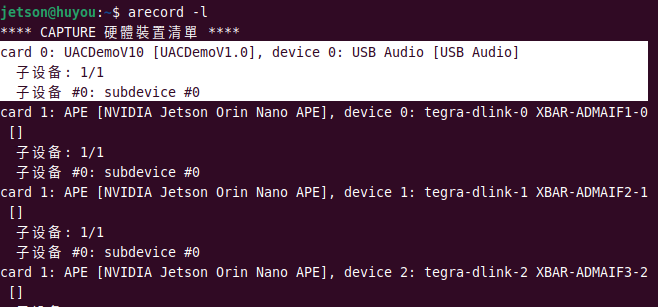
arecord -lpara listar todos os dispositivos de gravação. Como você pode ver, nosso dispositivo de placa de som USB
- O uso de
aplay -lpode listar todos os dispositivos de reprodução
2. Uso da placa de som USB
arecord -l, por exemplo, aqui o UACDemoV1.0 é exibido, que é a nossa placa de som, card 0; device 0, e no comando, modifique-o para plughw:0,0 para especificar este dispositivo de gravação
Execute o comando de gravação integrado do Linux para gravar um som de 5 segundos para teste
arecord -D plughw:0,0 -f S16_LE -r 16000 -d 5 -t wav test.wav
Entre eles, plughw:0,0 representacard 0, device 0, que é a nossa placa de som USB. Ele precisa ser modificado de acordo com o número do dispositivo encontrado porarecord -l . Se o seu UACDemoV1.0 for a nossa placa de som e exibir card 1; device 1, você precisa alterarplughw:0,0no comando paraplughw:1,1. O parâmetroplughwfornece conversão automática de formato e pode fazer a ponte entre diferentes formatos de dados e hardware. Os outros parâmetros do arecord são os seguintes:
| Instrução | Significado | Significado desta instrução |
|---|---|---|
| -D | Selecionar nome do dispositivo | Usar a placa de som USB externa "plughw:1.0" |
| -f | Formato de gravação | S16_LE representa little-endian de 16 bits com sinal |
| -r | Taxa de amostragem | 16000 é uma taxa de amostragem de 16KHz |
| -d | Duração da gravação | Gravar por 5 segundos |
| -t | Formato de gravação | Formato wav |
| test.wav | Nome do arquivo, pode incluir um caminho | O nome do arquivo é test.wav |
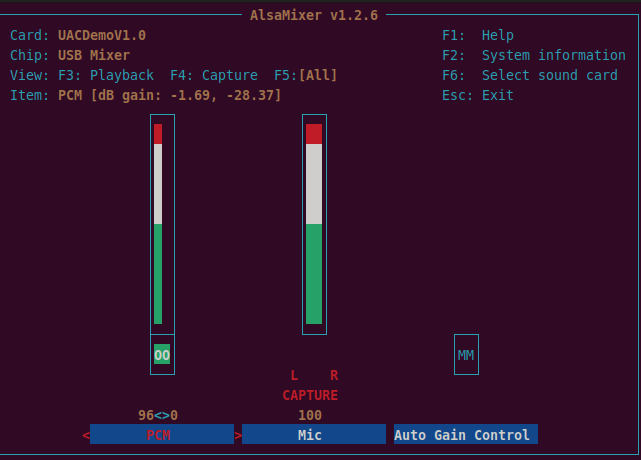
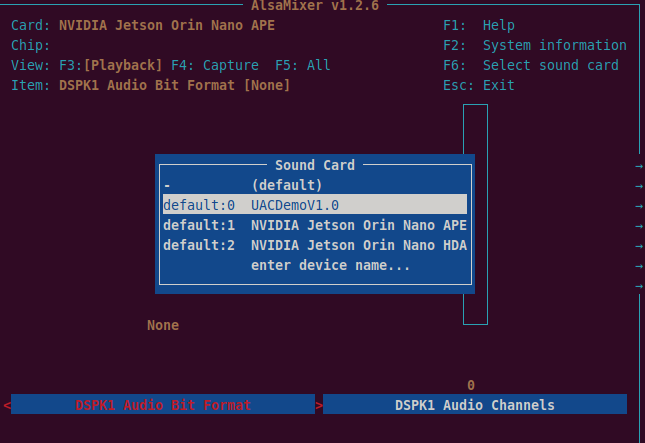
Se o som estiver muito baixo, digite o comando alsamixer para ajustar o volume, pressione F6, selecione a placa de som USB,
Em seguida, pressione F5, exibindo os dispositivos de gravação e reprodução; aumentamos o volume de gravação pressionando a tecla para cima; PCM é para reprodução e CAPTURE MIC é para gravação

Em seguida, use o comando aplay para reproduzir
aplay -D plughw:0,0 -f S16_LE -r 16000 -c 1 test.wav
As descrições dos parâmetros são as seguintes:
-D plughw:0,0: especifica o dispositivo de gravação. plughw:0,0 indica o uso do primeiro dispositivo da primeira placa de som.
-f S16_LE: define o formato do arquivo de áudio. S16_LE representa o formato little-endian de 16 bits com sinal (Signed 16-bit Little Endian), um formato de dados de áudio comumente usado, onde "little endian" significa que o byte de ordem baixa dos dados é armazenado no endereço baixo da memória.
-r 16000: define a taxa de amostragem.
-c 1: define o número de canais.
-d 5: define a duração da gravação/segundos.
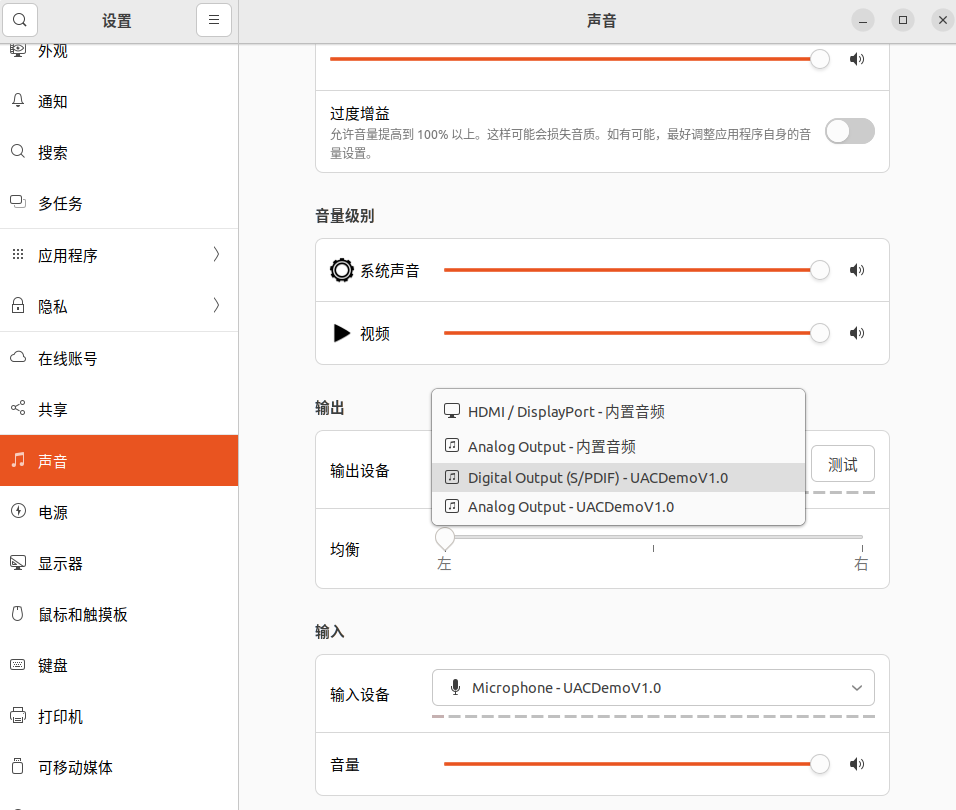
Visualizar a janela de visualização do PulseAudio
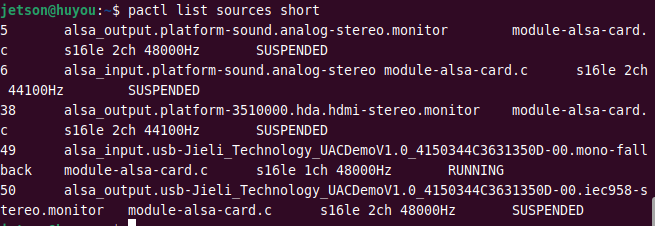
Visualize via PulseAudio, método de linha de comando
pactl list sources short # Lists all available audio sources in the current PulseAudio audio server
49 representa o índice da fonte
Alsa _input.usb indica que este é um dispositivo de entrada USB, representando um microfone
s16le representa o formato de amostra de áudio little-endian de 16 bits com sinal (Signed 16-bit Little Endian).
1ch representa mono.
48000Hz é a taxa de amostragem, indicando 48000 amostras por segundo
SUSPENDED indica que o microfone atual está suspenso
RUNNING indica que o microfone está em uso
Python chamando a placa de som USB sem driver
Procure exemplos de código por conta própria, como pesquisar "Python chamando placa de som USB sem driver"
Resumo de problemas
Jetson
- Problema de ocupação do dispositivo
Feche a página de configurações e execute novamente o comando
Se ainda não funcionar, tente reconectar ou reiniciar
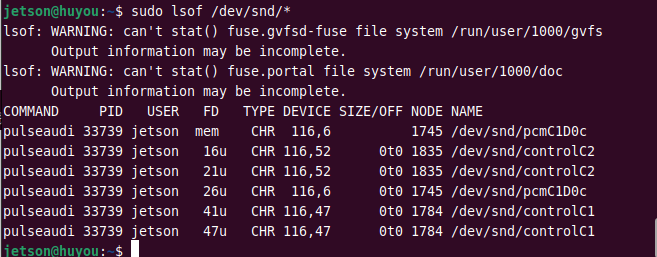
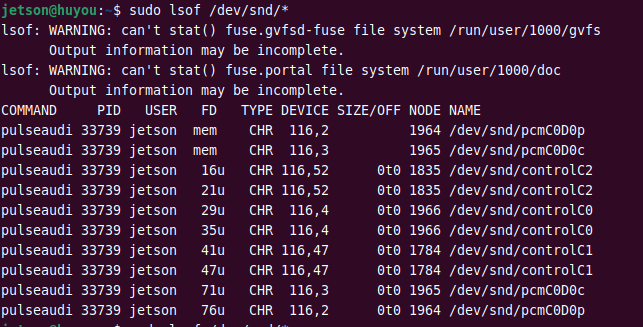
Verifique qual processo está ocupando o dispositivo de áudio
sudo lsof /dev/snd/*
Antes de conectar a placa de som
Depois de conectar a placa de som
Encerre o processo com kill -9 PID , onde PID é o PID que aparece após conectar a placa de som e, na captura de tela, é 33739
Em seguida, regrave e reproduza
Raspberry Pi
- Problema de ruído relativamente alto
Primeiro, defina o volume do microfone para 100 Abra o terminal
$ sudo vi /boot/config.txt #Or it may be in /boot/firmware/config.txtAdicione no final do texto
audio_pwm_mode = 2Pressione ESC, digite: wq para sair e salvar Em seguida, reinicie
$ reboot- Cada reinicialização inicializa as configurações de volume.
Após redefinir o volume,
é necessário salvar a configuração de volume atual no arquivo de configuração padrão do sistema
Execute o seguinte comando para persistir as configurações atuais
sudo chmod 664 /var/lib/alsa/asound.state
sudo alsactl storeMáquina virtual Ubuntu
- Há ruído e interferência durante a gravação
Solução: altere a compatibilidade do controlador USB para 3.0 ou 3.1
RDK x3&x5
Ver o número do dispositivo
Verifique se a placa de som existe e confirme o número do dispositivo.
Confirme se a placa de som está registrada por meio do comando cat /proc/asound/cards
0 [duplexaudio ]: simple-card - duplex-audio
duplex-audioConfirme o dispositivo lógico por meio do comando cat /proc/asound/devices
root@ubuntu:~# cat /proc/asound/devices
2: [ 0- 0]: digital audio playback
3: [ 0- 0]: digital audio capture
4: [ 0] : control
33: : timerVerifique os arquivos de dispositivo reais no espaço do usuário por meio do comando ls /dev/snd/
root@ubuntu:~# ls /dev/snd/
by-path/ controlC0 pcmC0D0c pcmC0D0p timerPor meio da consulta acima, pode-se confirmar que a placa de som 0 corresponde à placa de som integrada; o dispositivo também existe e seu número de dispositivo é 0-0. Na verdade, os dispositivos que operamos devem ser pcmC0D0p e pcmC0D0c.
Gravar um som de 5 segundos para teste
arecord -D plughw:0,0 -f S16_LE -r 16000 -d 5 -t wav test.wav
Entre eles, plughw:0,0 representacard 0, device 0, que é a nossa placa de som USB; o parâmetroplughwfornece conversão automática de formato e pode fazer a ponte entre diferentes formatos de dados e hardware. Os outros parâmetros do arecord são os seguintes:
| Instrução | Significado | Significado desta instrução |
|---|---|---|
| -D | Selecionar nome do dispositivo | Usar a placa de som USB externa "plughw:1.0" |
| -f | Formato de gravação | S16_LE representa little-endian de 16 bits com sinal |
| -r | Taxa de amostragem | 16000 é uma taxa de amostragem de 16KHz |
| -d | Duração da gravação | Gravar por 5 segundos |
| -t | Formato de gravação | Formato wav |
| test.wav | Nome do arquivo, pode incluir um caminho | O nome do arquivo é test.wav |
Se o som estiver muito baixo, digite o comando alsamixer para ajustar o volume, pressione F6, selecione a placa de som USB,
Em seguida, pressione F5, exibindo os dispositivos de gravação e reprodução; aumentamos o volume de gravação pressionando a tecla para cima; PCM é para reprodução e CAPTURE MIC é para gravação
Em seguida, use o comando aplay para reproduzir
aplay -D plughw:0,0 -f S16_LE -r 16000 -c 1 test.wav
As descrições dos parâmetros são as seguintes:
-D plughw:0,0: especifica o dispositivo de gravação. plughw:0,0 indica o uso do primeiro dispositivo da primeira placa de som.
-f S16_LE: define o formato do arquivo de áudio. S16_LE representa o formato little-endian de 16 bits com sinal (Signed 16-bit Little Endian), um formato de dados de áudio comumente usado, onde "little endian" significa que o byte de ordem baixa dos dados é armazenado no endereço baixo da memória.
-r 16000: define a taxa de amostragem.
-c 1: define o número de canais.
-d 5: define a duração da gravação/segundos.
Perguntas frequentes
Como a placa RDK diferencia entre placas de som USB e placas de som integradas?
Como a placa filha de áudio da série RDK X3 pode coexistir e ser usada simultaneamente com uma placa de som USB?
Como a RDKS100 suporta o uso de funções de áudio por meio de uma interface gráfica?
Consulte Processamento multimídia e aplicações RDK
Verificação do driver de áudio mais básico
Se uma placa de som USB sem driver pode ser usada depende, em última análise, do kernel
Se o suporte a USB Audio Class (ou seja,
CONFIG_USB_AUDIO) está habilitado;Se o módulo de kernel correspondente (como
snd-usb-audio) está carregado?
Desde que o kernel ofereça suporte, basta instalar as ferramentas básicas de áudio para usá-la normalmente; se o kernel tiver sido reduzido, é necessário recompilar o kernel para habilitar o driver.
**Etapa 1: verificar se o kernel suporta snd_usb_audio **
# Method 1: Check whether the driver module has been loaded
lsmod | grep snd_usb_audio
# Method 2: Check if the module is built into the kernel (even if not loaded)
modinfo snd_usb_audio # Output exists = Kernel support; No output = The module is not compiled into the kernelSe modinfo: indica que o kernel do sistema removeu esse driver, e o kernel precisa ser recompilado. Habilite-o em .config:
CONFIG_SND_USB_AUDIO=m # Compile as a module, or =y to build into the kernel
CONFIG_SND_USB_UA101=y
CONFIG_SND_USB_CAIAQ=ySe modinfo: carregue o módulo diretamente:
sudo modprobe snd_usb_audioEtapa 2: instalar as ferramentas básicas de áudio (não incluídas por padrão na versão Lite)
O sistema reduzido geralmente não possui alsa-utils e ferramentas semelhantes, que precisam ser instaladas manualmente:
# Ubuntu/Debian
sudo apt update && sudo apt install -y alsa-utils usbutils
# Offline environment: Download the alsa-utils offline package and install it with dpkg -iEtapa 3: verificar o reconhecimento e o funcionamento da placa de som USB
- Insira a placa de som USB e execute o comando para confirmar o reconhecimento do dispositivo:
# View USB device enumeration
lsusb | grep -i audio
# View the audio device list
aplay -lO aparecimento de entradas card X relacionadas a USB Audio na saída indica reconhecimento bem-sucedido.
- Teste a saída de áudio (garanta que os alto-falantes/fones estejam conectados):
# Play test tone, -D specifies the USB sound card device (X is the card number displayed by aplay -l)
speaker-test -c 2 -D plughw:X,0Etapa 4: (Opcional) instalar o serviço de áudio (para necessidades de reprodução em desktop/segundo plano)
Se você precisar reproduzir áudio em segundo plano ou usá-lo com um ambiente de desktop, a versão Lite requer a instalação adicional de serviços de áudio:
# Lightweight Service (Recommended, usable without a desktop environment)
sudo apt install -y pulseaudio

# or PipeWire (Recommended for Ubuntu 22.04 and above)
sudo apt install -y pipewire pipewire-alsa
Armadilhas comuns e soluções do sistema da versão Lite
1. Permissões insuficientes: usuários comuns não podem acessar a placa de som
Solução: adicione o usuário ao grupo audio, o que terá efeito após reiniciar:
sudo usermod -aG audio $USER2.** Sem som, mas o reconhecimento do dispositivo está normal **
Solução: use alsamixer para aumentar o volume e desmutar (pressione a tecla M para desmutar):
alsamixer -c X # X refers to the card number of the USB sound card3.** Quando a versão do kernel é muito antiga e não suporta a nova placa de som USB, aplicam-se os dois cenários a seguir **
sudo apt install -y linux-generic && sudo rebootsudo modprobe snd-hda-intel model=generic #(Different models can try different model values)
# Create the sound card driver configuration file
sudo echo "options snd-hda-intel model=generic" > /etc/modprobe.d/sound.conf
sudo rebootRepositório oficial
Repositório oficial de código aberto da placa de som USB sem driver da JUXI: GitHub
Plug and play, compatível com Raspberry Pi, Jetson, PC e outros. Não é necessário driver adicional: o sistema reconhece automaticamente como dispositivo de entrada/saída de áudio.