

Avvio rapido
Questa pagina accompagna il Suo NVIDIA Jetson Orin Nano Super Developer Kit (8 GB) dalla confezione a un sistema JetPack 7.2.1 funzionante (Jetson Linux / L4T r39.2.1). Segue il percorso consigliato da NVIDIA per la prima configurazione: il metodo Jetson ISO, installato da una chiavetta USB. Non serve alcun PC host Ubuntu.
Il percorso in tre fasi:
- Superi il requisito del firmware. Il firmware di fabbrica più vecchio deve essere aggiornato prima di poter installare JetPack 7.2 (Passo 1).
- Crei la chiavetta USB di installazione. Scarichi la Jetson ISO e la scriva su una chiavetta USB con Balena Etcher (Passi 2–3).
- Installi e configuri. Installi su una scheda microSD o su un SSD NVMe, completi la configurazione iniziale di Ubuntu, poi aggiunga i componenti JetPack (Passi 4–7).
Importante A partire da JetPack 7.2, NVIDIA non pubblica più immagini per scheda microSD per questo kit. Non c'è alcuna immagine SD da flashare. Il supporto di installazione è una chiavetta USB. La scheda microSD (o l'SSD NVMe) è solo la destinazione di installazione. I tutorial più vecchi che iniziano con "scrivere l'immagine su una scheda microSD" non valgono più.
Cosa c'è nella confezione
- Il modulo Jetson Orin Nano 8 GB con dissipatore di calore, montato sulla scheda carrier di riferimento
- Un alimentatore da 19 V
- Un controllore di interfaccia di rete wireless 802.11ac/ab/gn (installato nello slot M.2 Key-E)
- Una scheda di avvio rapido e assistenza
Nessun supporto di archiviazione è incluso. La confezione non contiene schede microSD né SSD NVMe, e il modulo non ha memoria eMMC integrata. Tutta l'archiviazione proviene dalla scheda o dall'unità che si installa.
Cosa deve procurarsi
- Archiviazione — una delle seguenti opzioni:
- Una scheda microSD, 64 GB UHS-1 o superiore (consigliata). Va inserita nello slot sul lato inferiore del modulo. La inserisca prima di avviare l'installer.
- Un SSD NVMe per uno degli slot M.2 Key-M sulla scheda carrier. Facoltativo, ma consigliato per maggiore capacità e prestazioni di archiviazione migliori.
- Una chiavetta USB, 16 GB o superiore — diventerà il supporto di installazione.
- Un laptop o PC (Windows, Mac o Linux) con almeno 25 GB liberi — per scaricare la ISO e scrivere la chiavetta USB.
- Un monitor DisplayPort, più tastiera e mouse USB. DisplayPort è l'unica uscita display di questo kit; l'uscita HDMI e il DisplayPort su USB-C non sono supportati. Un adattatore attivo DisplayPort-HDMI funziona con un monitor HDMI.
- Senza monitor: un cavo seriale USB-TTL per una console seriale headless (vedere il Passo 1).
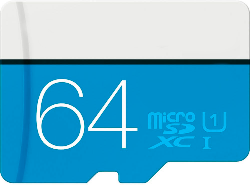 Opzione di archiviazione 1: una scheda microSD UHS-1 da 64 GB.
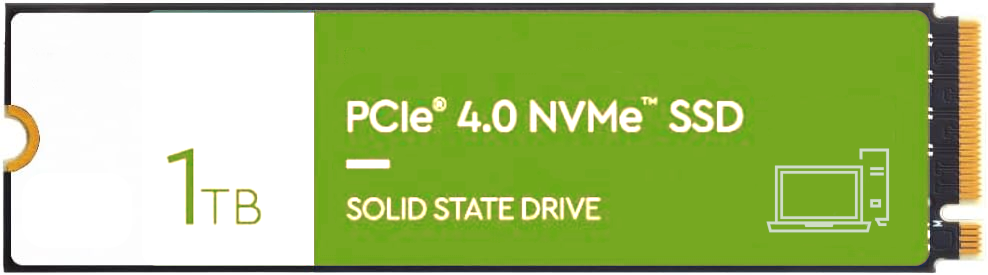 Opzione di archiviazione 2: un SSD NVMe nello slot M.2 Key-M.
Nota di Juxi: il bundle dello store Juxi per questo kit include in più una scheda microSD da 64 GB e un modulo Wi-Fi M.2. La scheda viene spedita senza immagine preinstallata (vuota), quindi segua la procedura ISO di questa pagina per installarvi il sistema.
Passo 1 — Verificare il requisito del firmware
Le installazioni da JetPack 7.2 in poi richiedono firmware UEFI/QSPI della generazione JetPack 6.x sul kit di sviluppo. Se il Suo kit ha ancora il firmware di fabbrica più vecchio, completi prima il percorso di aggiornamento JetPack 6.x.
Con un monitor collegato:
- Colleghi il monitor DisplayPort e una tastiera USB. Colleghi l'alimentatore da 19 V — il kit si accende automaticamente e un LED verde accanto al connettore USB-C si illumina.
- Prema ripetutamente
Escdopo la comparsa della schermata di avvio NVIDIA. Si apre il menu di configurazione UEFI. - Controlli la riga della versione del firmware vicino alla parte superiore dello schermo:
| Versione del firmware | Cosa fare |
|---|---|
| 36.x o successiva | Proseguire con il Passo 2 |
| Più vecchia di 36.0 | Completare prima il percorso di aggiornamento JetPack 6.x (vedere sotto) |
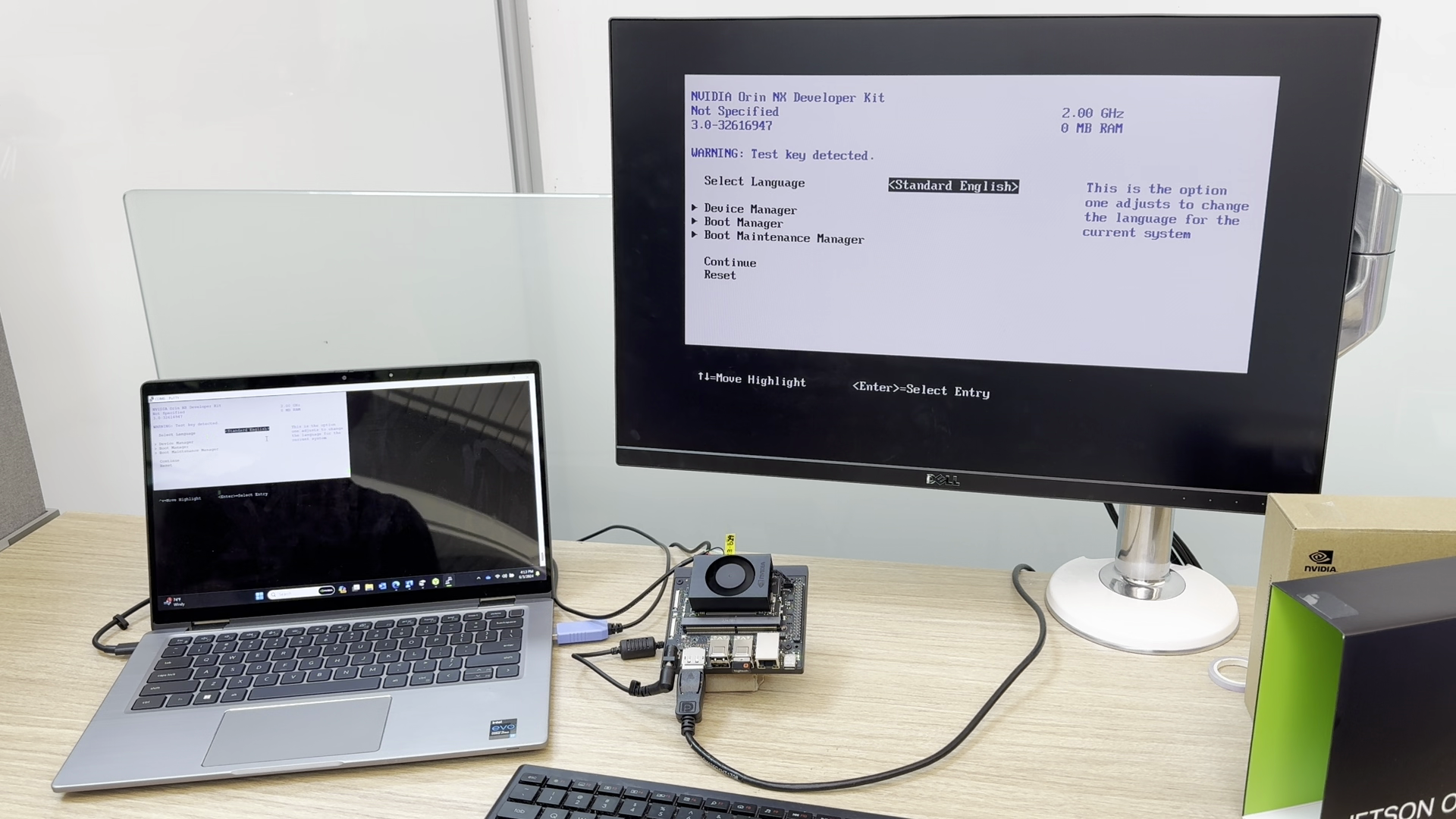 La versione del firmware è mostrata vicino alla parte superiore del menu di configurazione UEFI.
Alternativa headless: colleghi un cavo seriale USB-TTL al connettore dei pulsanti (adattatore TX su pin 3 / RXD, RX su pin 4 / TXD, massa su pin 7 / GND), apra una console seriale sul PC e prema Esc nella console mentre sono mostrate le opzioni di pre-avvio.
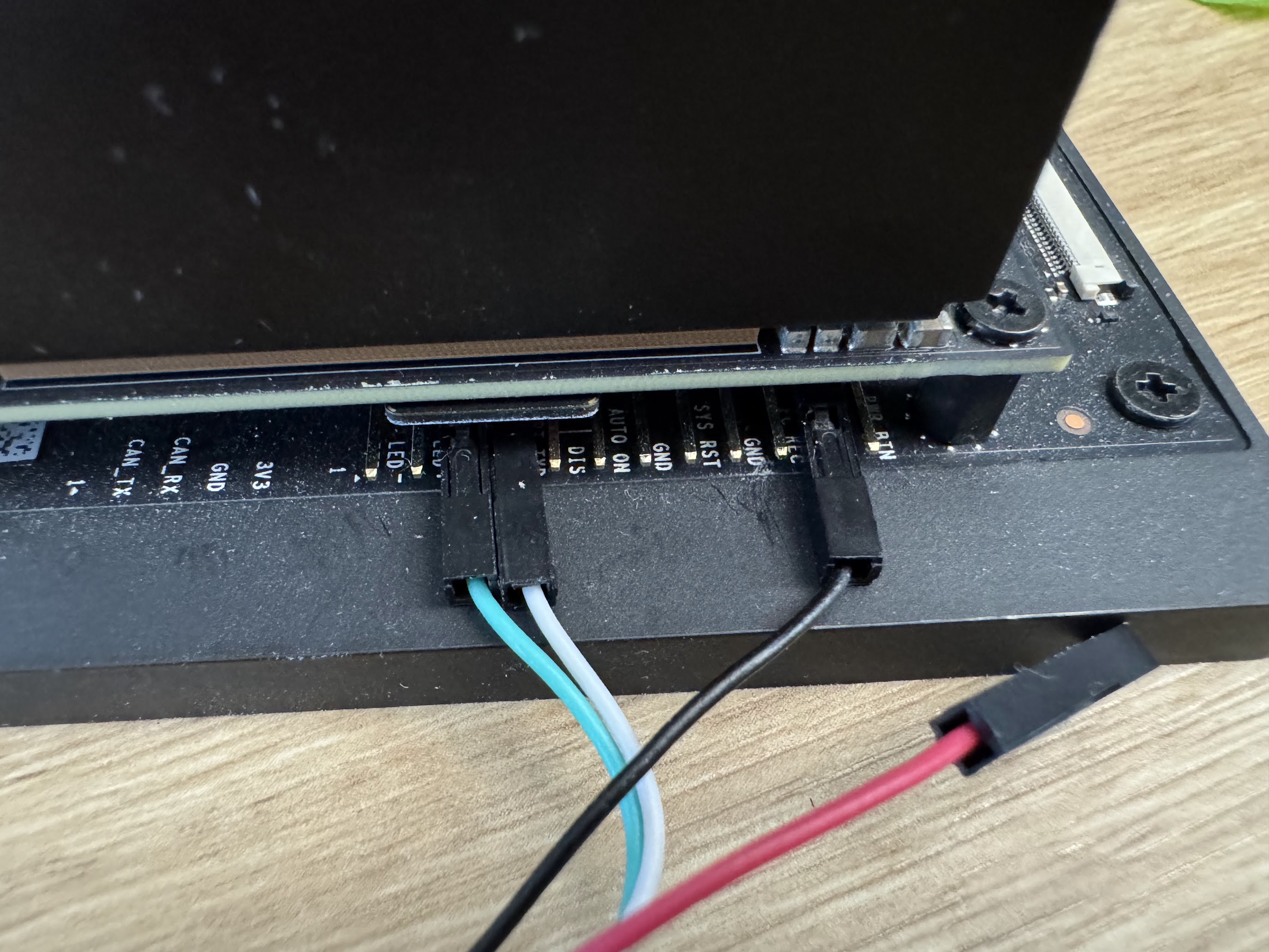 Percorso headless: un cavo seriale USB-TTL collegato al connettore dei pulsanti.
Se il firmware è troppo vecchio
Il percorso di aggiornamento JetPack 6.x porta avanti il firmware. In breve (passi completi in Flashing e aggiornamenti):
- Avvii l'immagine ponte JetPack 5.1.3 (nome file
JP513-orin-nano-sd-card-image_b29.zip) da una scheda microSD. - Un servizio in background pianifica un aggiornamento del bootloader (verifichi con
sudo systemctl status nv-l4t-bootloader-config). - Riavvii. L'aggiornamento del firmware viene eseguito durante questo avvio (verifichi con
sudo nvbootctrl dump-slots-info). - Installi l'updater QSPI:
sudo apt update, poisudo apt install nvidia-l4t-jetson-orin-nano-qspi-updater, quindi riavvii. - Spenga il kit, rimuova la scheda ponte, inserisca la destinazione di archiviazione e prosegua con il Passo 2.
Questo percorso richiede una scheda microSD e un lettore di schede. Senza questi, l'alternativa è SDK Manager su un host Ubuntu (vedere Flashing e aggiornamenti). Un altro caso: se il firmware proviene dal BSP 36.2 (JetPack 5.0 DP), l'aggiornamento della capsula nell'installer non lo supporta — porti il kit a una release successiva prima di eseguire l'installazione ISO di JetPack 7.2.1.
Se avvia comunque l'installer e lo schermo resta nero o compare una shell UEFI, il firmware è probabilmente troppo vecchio. Non ritenti l'avvio più volte. Spenga il kit, completi il percorso di aggiornamento e riprovi.
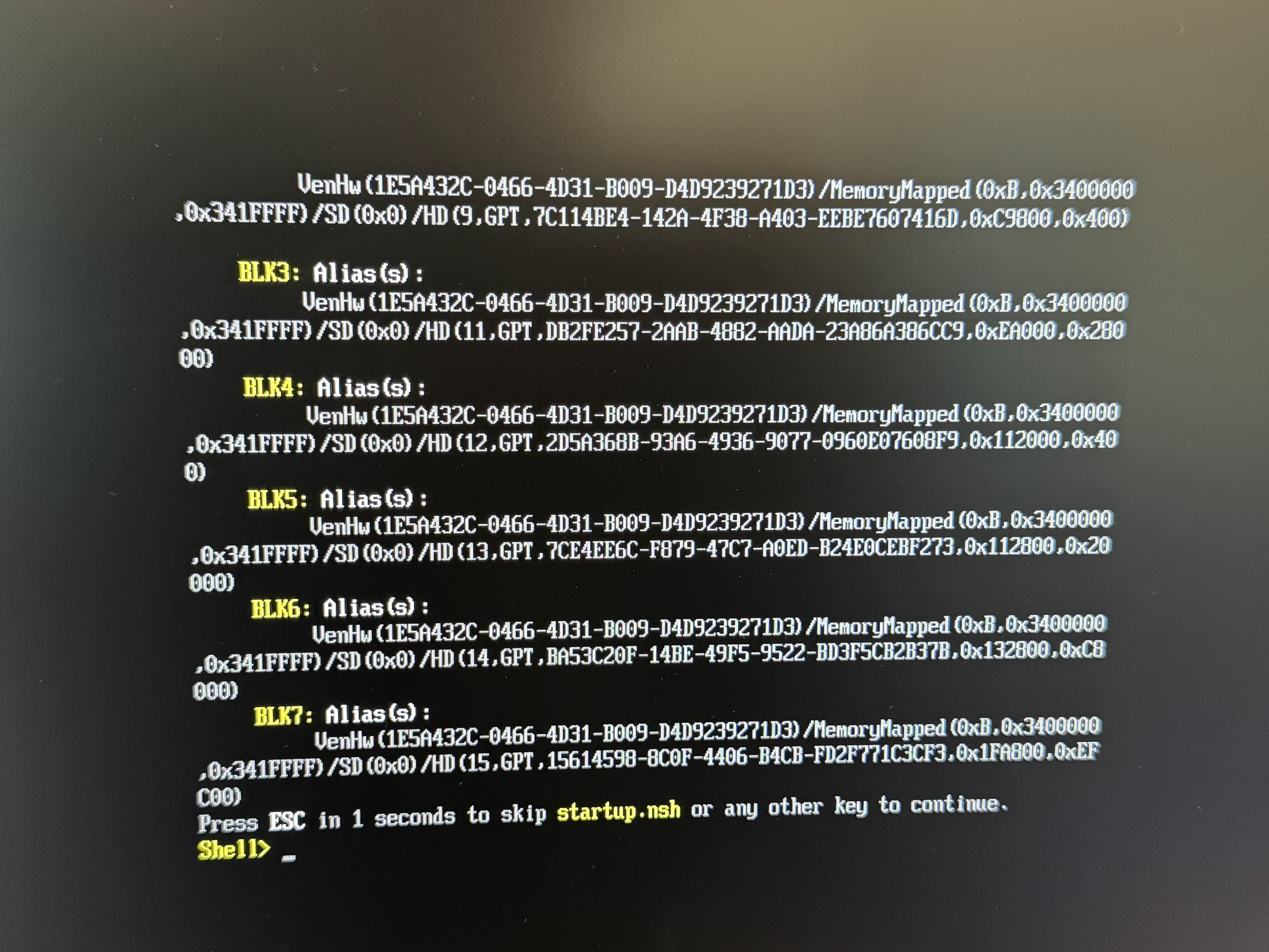 Una shell UEFI (o uno schermo nero) al posto dell'installer di solito significa che il firmware è troppo vecchio per la release JetPack di destinazione.
Passo 2 — Scaricare la Jetson ISO
Scarichi la ISO di installazione di JetPack 7.2.1 (etichetta: Jetson ISO (r39.2.1)) dalla pagina di download di JetPack, oppure usi questo link diretto:
I nomi dei file ISO seguono lo schema jetsoninstaller-r<L4T version>-<timestamp>-arm64.iso (per questa release: jetsoninstaller-r39.2.1-2026-08-07-18-30-47-arm64.iso). Le pagine di download di NVIDIA non elencano la dimensione del file ISO né i checksum.
Passo 3 — Scrivere la ISO su una chiavetta USB
- Installi Balena Etcher da https://etcher.balena.io/#download-etcher (Windows, Mac o Linux).
- Inserisca la chiavetta USB nel PC.
- In Etcher, selezioni il file ISO, selezioni l'unità USB e avvii la scrittura.
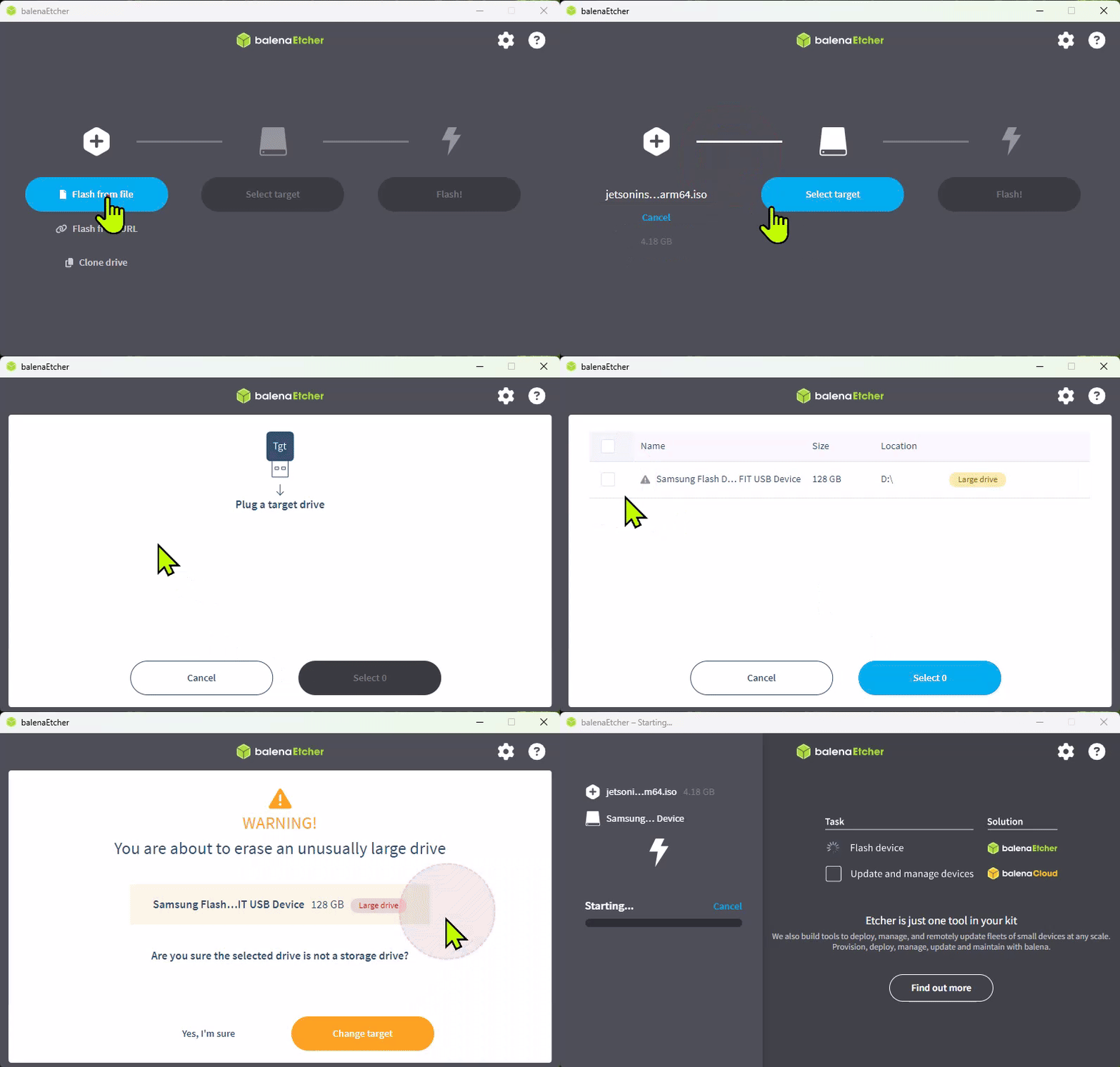 Scrittura della Jetson ISO sulla chiavetta USB con Balena Etcher.
AttenzioneNon scriva la ISO su una scheda microSD. A partire da JetPack 7.2 le immagini per scheda SD non sono più supportate. Scriva la ISO su una chiavetta USB, poi la usi per installare Jetson Linux sulla Sua scheda microSD o sul Suo SSD NVMe.
Copiare il file ISO sulla chiavetta con un file manager non funziona — deve essere scritto come immagine disco. La chiavetta risultante è solo un programma di installazione; non può avviarsi in un desktop utilizzabile.
Passo 4 — Avviare l'installer e installare
- Spenga il kit, poi installi la destinazione di archiviazione:
- scheda microSD: la inserisca nello slot sul lato inferiore del modulo.
- SSD NVMe: lo installi nello slot M.2 Key-M sulla scheda carrier. Installi la destinazione di archiviazione prima di avviare l'installer.
- Inserisca la chiavetta USB di installazione. Colleghi monitor, tastiera e mouse, poi colleghi l'alimentatore. Colleghi la chiavetta di installazione direttamente al kit, non attraverso un hub: NVIDIA documenta un hub USB 3.0 (modello UH400) che compromette l'installazione da ISO e un adattatore USB-Ethernet (TRENDnet TU2-ET100) che può far fallire il flashing. Vedere la Risoluzione dei problemi.
- Prema
Escquando compare la schermata di avvio con il logo NVIDIA. Selezioni Boot Manager, selezioni l'unità USB e prema Invio per avviare da essa. NVIDIA consiglia di selezionare esplicitamente l'unità USB, così da essere certi che sia in esecuzione l'installer corretto. - Quando compare la richiesta di aggiornamento della capsula QSPI, prema
Yentro 30 secondi. È il passo saltato più spesso. La richiesta è facile da perdere in tempo reale. Se scade il tempo e l'installazione prosegue senza l'aggiornamento, l'installazione fallisce più tardi — riavvii l'installazione e premaYquando compare la richiesta. L'aggiornamento della capsula viene eseguito in due passaggi, e il kit può riavviarsi tra l'uno e l'altro o dopo di essi. È previsto; attenda che entrambi i passaggi finiscano. I kit il cui firmware QSPI attuale è r38.2.0/r38.2.1 devono confermare l'aggiornamento del firmware una seconda volta dopo il completamento del primo passaggio (problema 6480645 delle note di rilascio di r39.2.1) — prema di nuovoYse richiesto. - Nel menu GRUB di installazione del BSP Jetson, selezioni Install Jetson ISO r39.2.1. Selezioni il dispositivo di archiviazione di destinazione (la scheda microSD o l'SSD NVMe) e confermi. L'installazione cancella il dispositivo selezionato — controlli la selezione prima di confermare.
- Attenda il completamento dell'installazione. Le istruzioni di NVIDIA dicono che testo bianco scorre sullo schermo per diversi minuti; riavvii quando richiesto. Le segnalazioni della community sui tempi di installazione variano molto — da circa 15 minuti a molto di più (non confermato, segnalazioni dal forum).
- Rimuova la chiavetta USB così il kit avvia il nuovo sistema dalla destinazione di archiviazione e non di nuovo l'installer.
Il personale NVIDIA sul forum raccomanda anche di tenere un display collegato durante l'installazione da ISO.
Passo 5 — Primo avvio e configurazione iniziale di Ubuntu
Dopo il riavvio dell'installer, il kit avvia la configurazione iniziale di Ubuntu (oem-config):
- Esamini e accetti la EULA del software NVIDIA Jetson.
- Selezioni la lingua di sistema, il layout di tastiera e il fuso orario.
- Si connetta a una rete.
- Crei nome utente, password e nome del computer.
- Acceda al desktop Ubuntu.
Passo 6 — Installare i componenti JetPack
La ISO installa il sistema di base (Jetson Linux). CUDA, cuDNN, TensorRT e il resto dello stack JetPack vengono aggiunti dopo il primo avvio. Sul desktop del kit, apra un terminale ed esegua:
sudo apt update
sudo apt install nvidia-jetpack
Riavvii dopo l'installazione se richiesto.
Verifichi il risultato:
cat /etc/nv_tegra_release
apt list --installed | grep nvidia-jetpack
/etc/nv_tegra_release deve riportare una release R39 con revisione 2.1. Vedere Verificare il sistema per la checklist completa.
Passo 7 — Controllare la modalità di alimentazione
La modalità di alimentazione predefinita è tipicamente 25W. Per le massime prestazioni, clicchi sulla modalità di alimentazione corrente nella barra superiore del desktop Ubuntu, selezioni Power Mode e scelga MAXN SUPER; dalla riga di comando, sudo /usr/sbin/nvpmodel -q mostra la modalità corrente. Le installazioni ISO di JetPack 7.2.1 usano per impostazione predefinita la configurazione di flashing Modalità Super, quindi 25W e MAXN SUPER dovrebbero essere disponibili — se mancano, vedere la Risoluzione dei problemi.
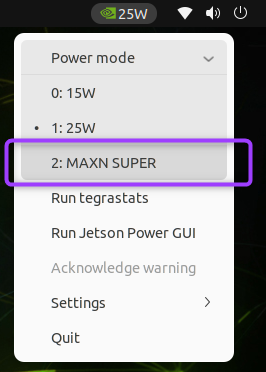 Selezioni Power Mode → MAXN SUPER per le massime prestazioni.
Risoluzione rapida dei problemi
| Sintomo | Prima cosa da controllare |
|---|---|
| Il kit non si accende | L'alimentatore da 19 V deve essere collegato al jack DC. Il kit si accende automaticamente; il LED verde accanto al connettore USB-C deve illuminarsi. |
| L'installer USB non si avvia | Selezioni esplicitamente l'unità USB nel UEFI Boot Manager (Esc alla schermata di avvio). Verifichi che il firmware sia 36.x o successivo. |
| Schermo nero o shell UEFI al posto dell'installer | Il firmware potrebbe essere troppo vecchio. Completi prima il percorso di aggiornamento JetPack 6.x. |
| L'installer salta la configurazione di lingua/rete/nome utente; il primo avvio si blocca su uno schermo nero | La richiesta della capsula QSPI è stata persa. Riavvii l'installazione e prema Y entro 30 secondi. |
| L'installer non mostra la destinazione di archiviazione | microSD: verifichi che sia inserita a fondo nello slot sul lato inferiore del modulo. NVMe: reinstalli l'unità e riavvii l'installer. |
| Solo modalità di alimentazione 7W/15W; mancano 25W e MAXN SUPER | Vedere la Risoluzione dei problemi. |
Fonti
- Jetson Orin Nano Developer Kit User Guide — Quick Start (verificato il 2026-09-26)
- Jetson Orin Nano Developer Kit User Guide — JetPack 6.x Update Path (verificato il 2026-09-26)
- Jetson Orin Nano Developer Kit User Guide — JetPack SDK Setup (verificato il 2026-09-26)
- Jetson Orin Nano Developer Kit User Guide — Hardware Layout (verificato il 2026-09-26)
- JetPack SDK Downloads (verificato il 2026-09-26)
- Jetson Linux 39.2.1 Release Notes (PDF) (verificato il 2026-09-26)
Stato: bozza, in attesa di revisione da parte di cheny. Basato sulla documentazione ufficiale NVIDIA alle date indicate; non ancora verificato su hardware fisico da Juxi Technology.
Crediti delle immagini: le immagini di questa pagina provengono dalla Jetson Orin Nano Developer Kit User Guide ufficiale di NVIDIA (scaricata il 2026-09-26) e restano © NVIDIA Corporation. Sono riprodotte qui per illustrare il flusso di configurazione ufficiale.
NVIDIA® e Jetson™ sono marchi di NVIDIA Corporation. Questa pagina è pubblicata da Juxi Technology e non è una pubblicazione NVIDIA.