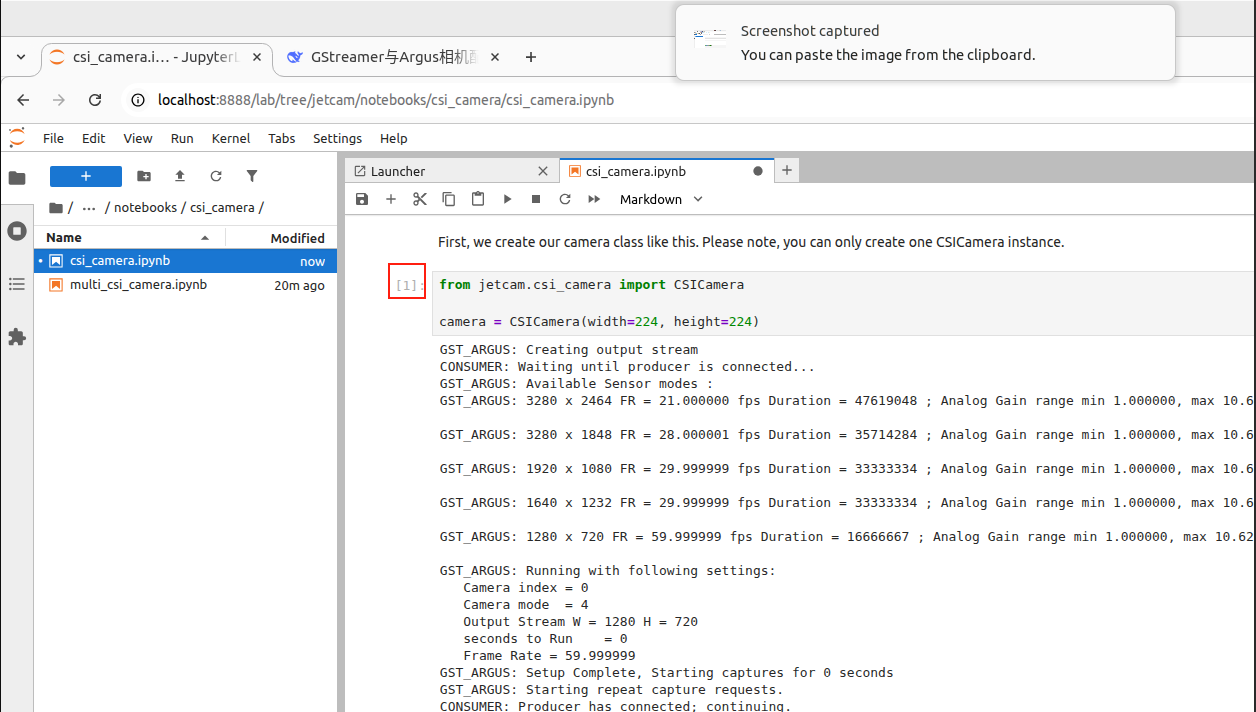
Uso di Jupyter Lab
1. Installazione di Jupyter Lab
1.1. Jupyter Lab
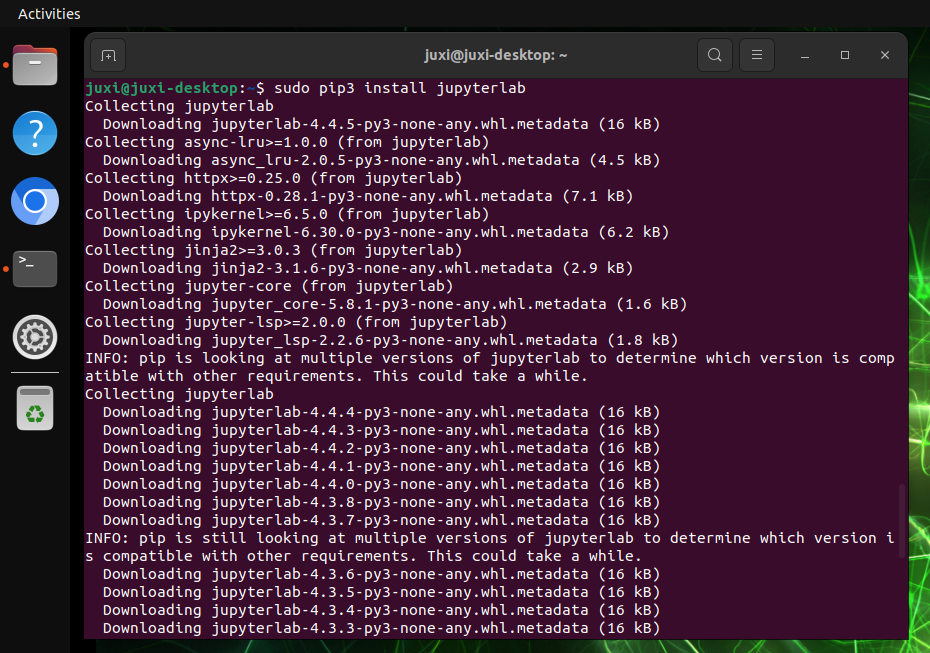
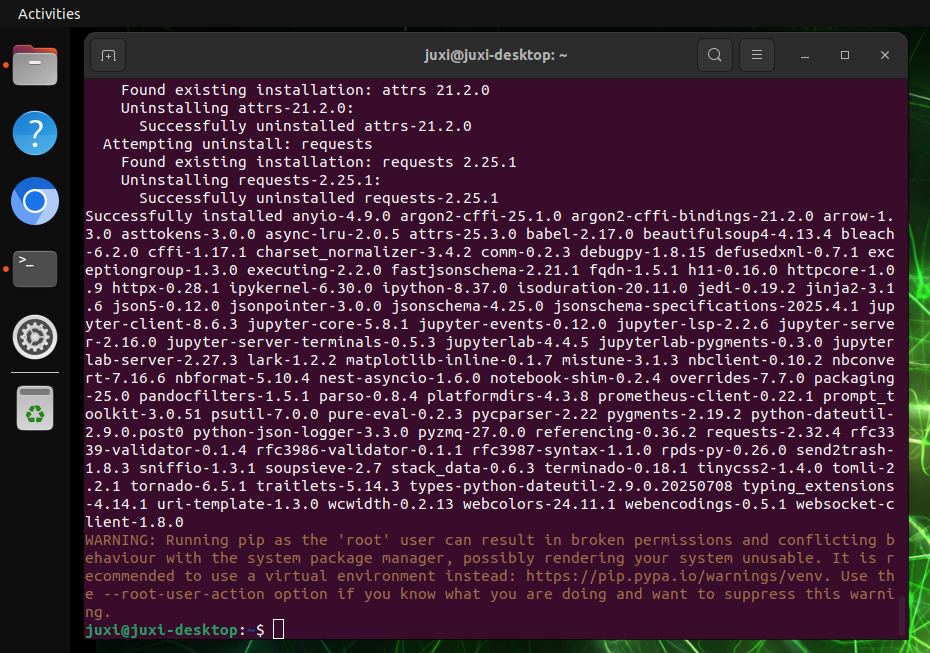
Utilizzare il seguente comando per installare Jupyter Lab: se la velocità di download di Jupyter Lab è lenta, è possibile utilizzare una fonte specifica per l'installazione
sudo apt update
sudo apt install python3-pip -y
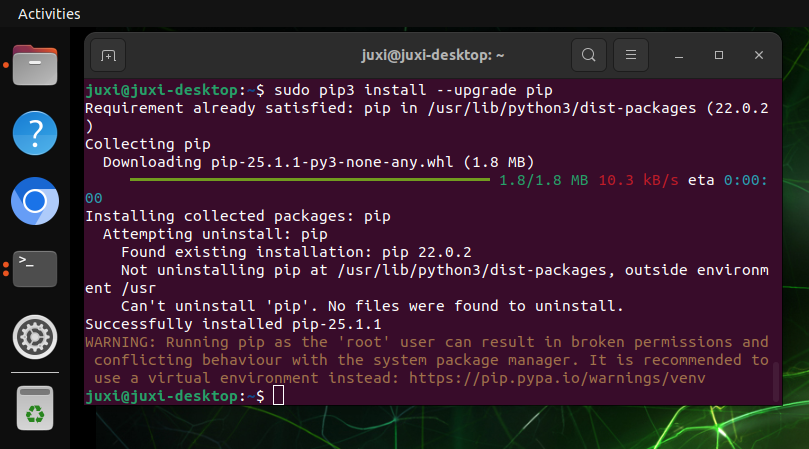
sudo pip3 install --upgrade pipsudo pip3 install jupyterlab
# Fonte Tsinghua: pip3 install jupyterlab -i https://pypi.tuna.tsinghua.edu.cn/simple
# Fonte Alibaba Cloud: sudo pip3 install jupyterlab -i https://mirrors.aliyun.com/pypi/simple/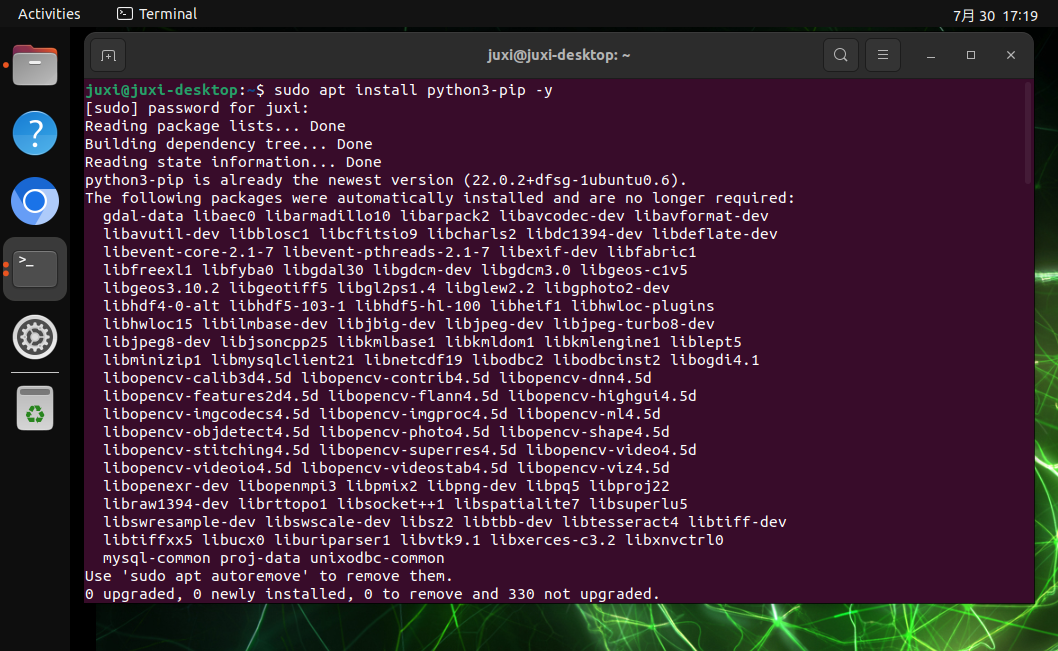
1.2. Node.js
Utilizzare il seguente comando per installare la versione più recente di Node.js:
sudo apt install curl -y
sudo curl -fsSL https://deb.nodesource.com/setup_22.x | sudo -E bash -
sudo apt install nodejs -y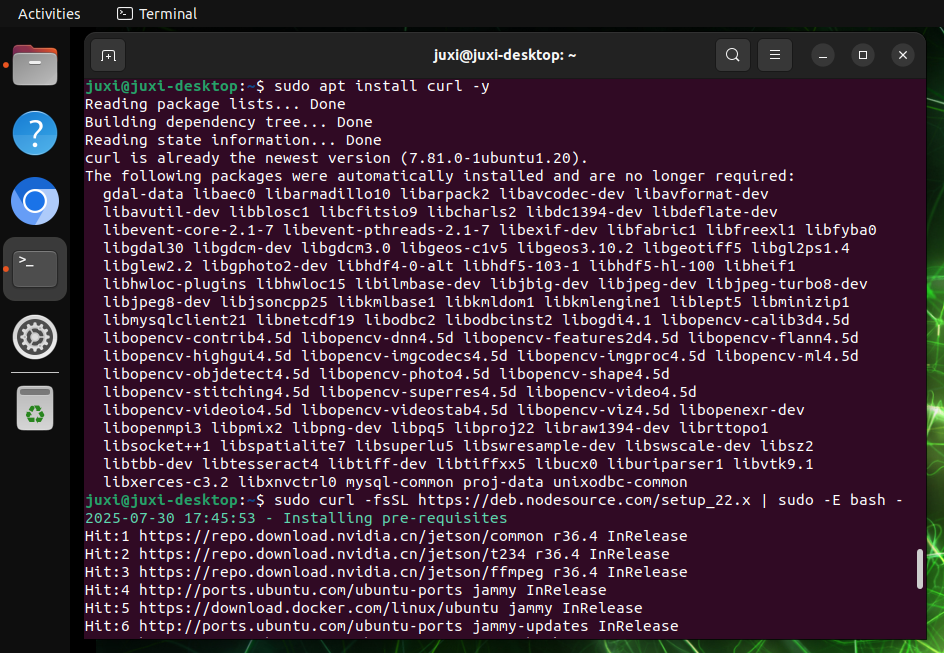
Verificare la versione:
node -v && npm -v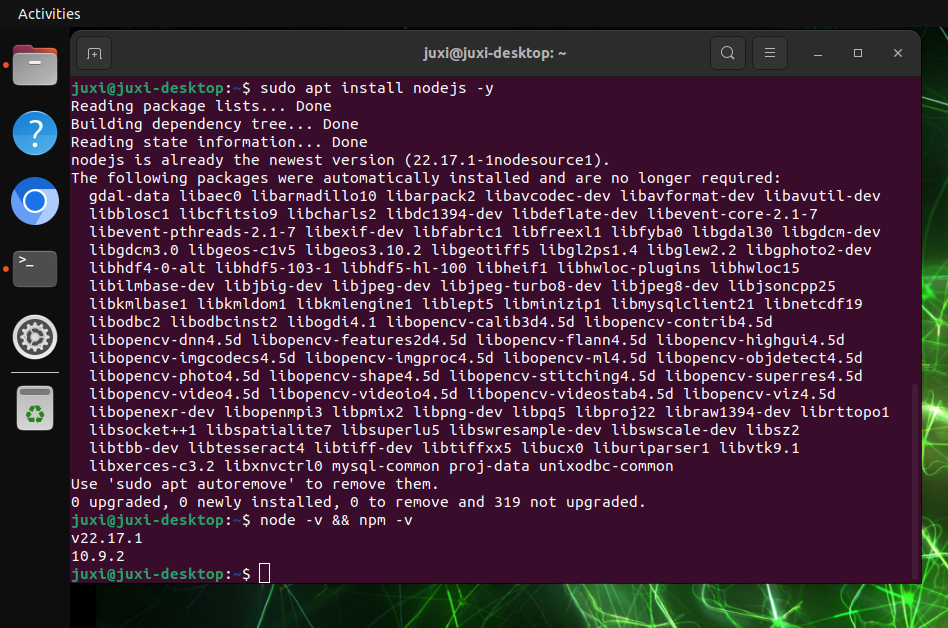
2. Avvio di Jupyter Lab
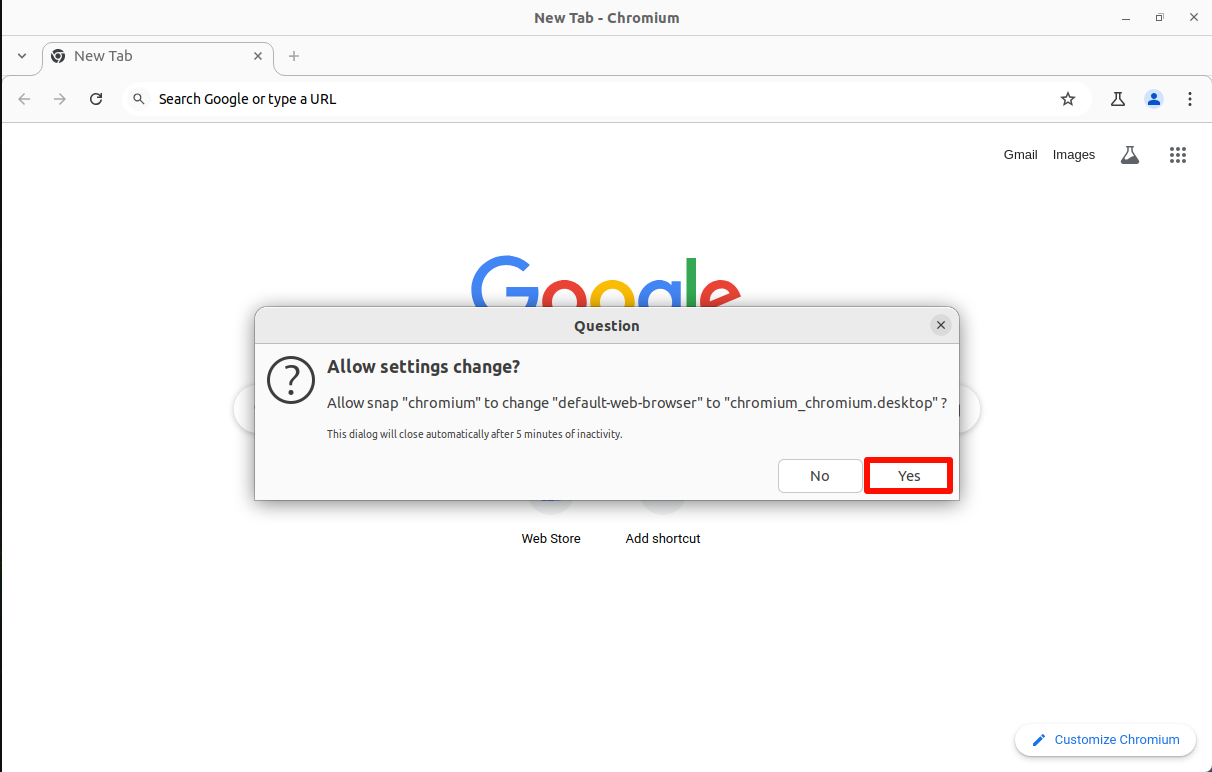
Prima di avviare Jupyter Lab è necessario impostare il browser predefinito del sistema; in caso contrario, all'avvio del terminale compariranno alcuni avvisi.
2.1. Impostazione del browser predefinito
Aprire il browser Chromium di sistema e selezionare l'opzione per impostarlo come browser predefinito:

2.2. Avvio di Jupyter Lab
jupyter lab
# Avvio senza browser: jupyter lab --no-browser
# Avvio come amministratore: sudo jupyter lab --allow-root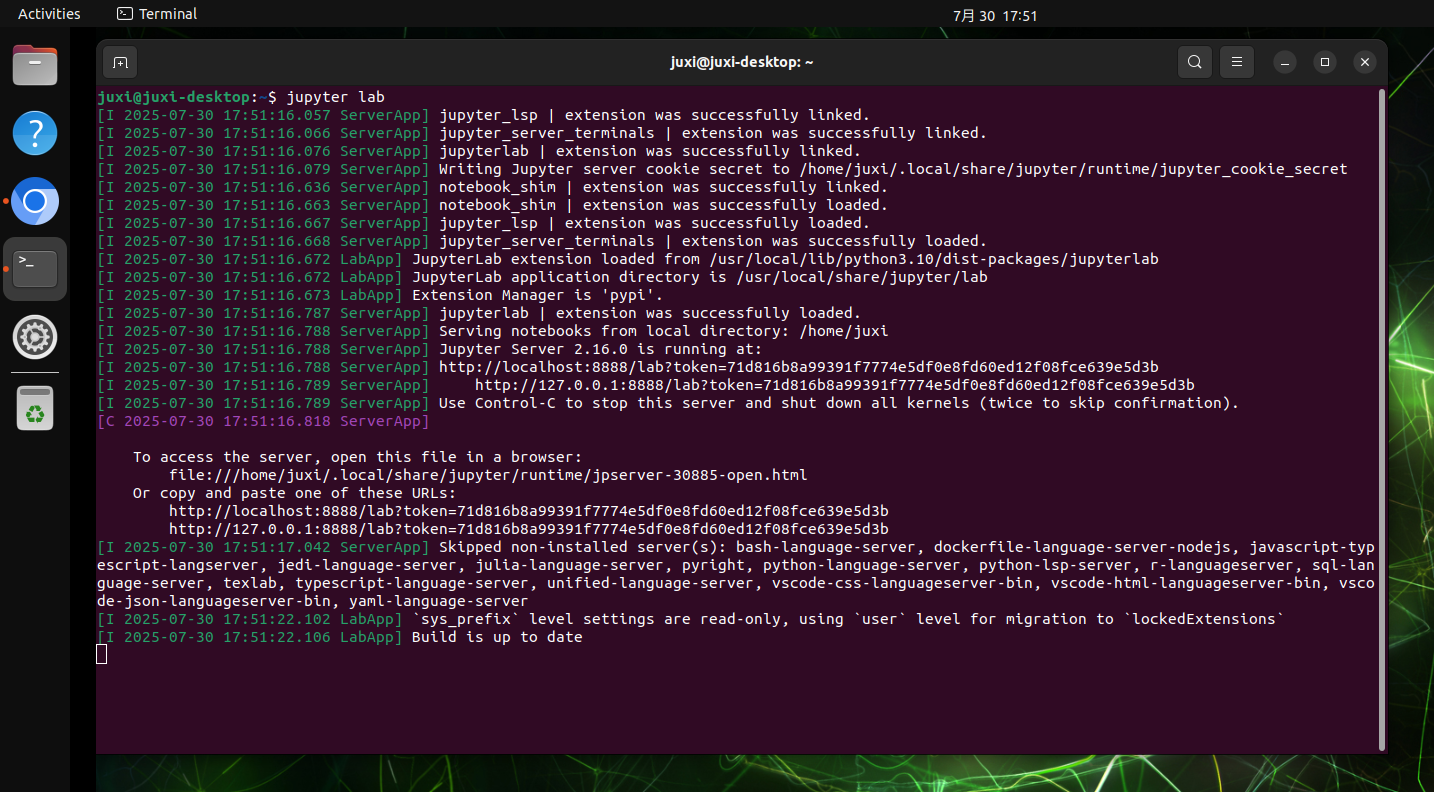
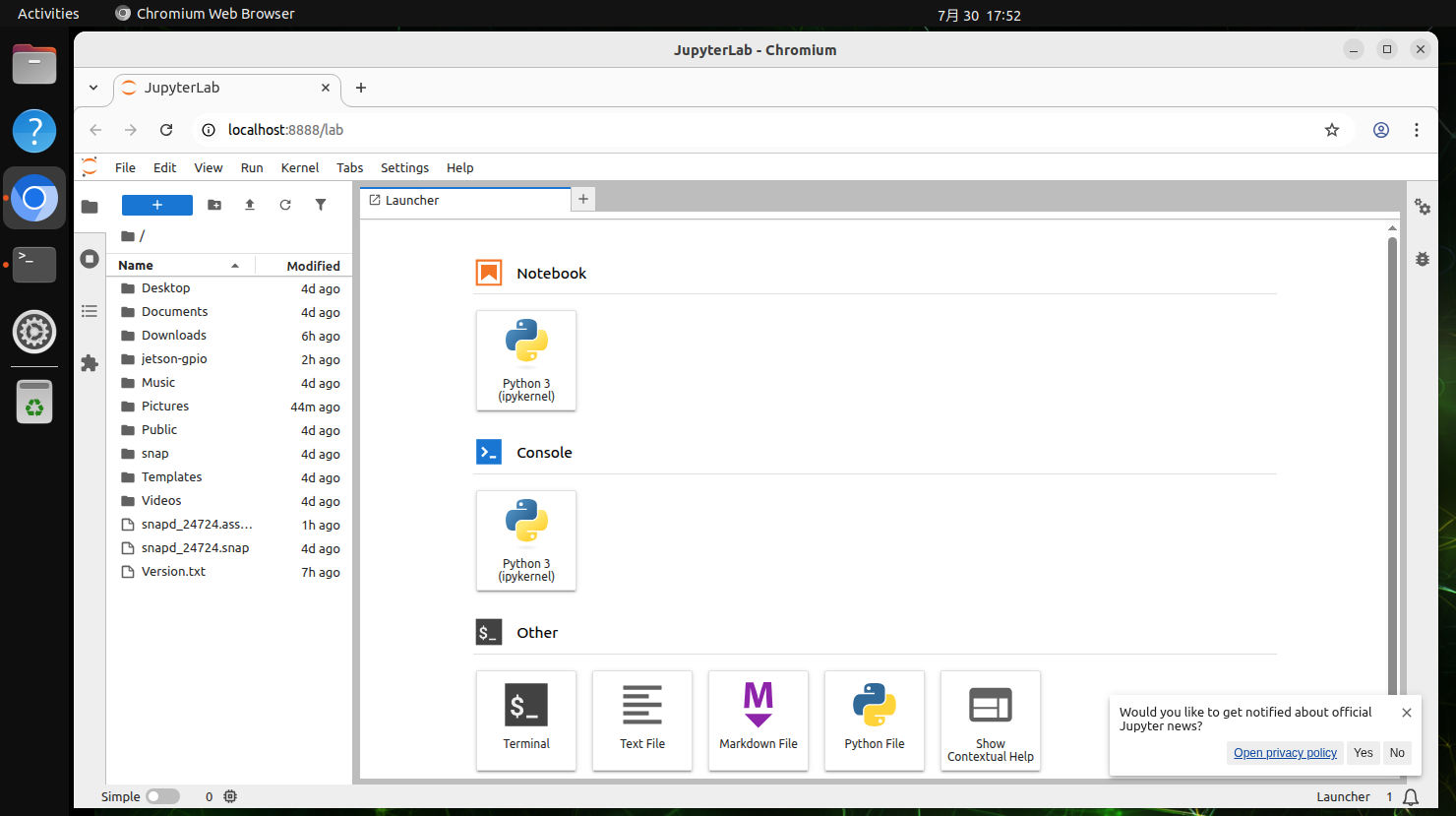
2.3. Accesso dalla macchina host
La macchina host si riferisce all'accesso dal sistema della scheda Jetson, direttamente tramite http://localhost:8888/:
http://localhost:8888/
3. Configurazione di Jupyter Lab
Configurare in Jupyter Lab l'accesso dalla rete locale, la password di accesso, l'avvio automatico all'avvio del sistema e altre operazioni.
3.1. Accesso dalla rete locale
Impostare i dispositivi che si trovano sulla stessa rete locale in modo che possano accedere digitando IP:8888 nel browser!
Nota: la rete locale di una rete campus di norma non consente l'accesso; è possibile provare passando a un portatile o a un hotspot mobile
Ad esempio, l'IP della scheda: 192.168.0.105; possiamo accedere al Jupyter Lab della scheda digitando 192.168.0.105:8888 in un browser sulla stessa rete locale
3.1.1. Creazione del file di configurazione
sudo jupyter lab --generate-configPosizione del file di configurazione generato automaticamente: Writing default config to: /root/.jupyter/jupyter_lab_config.py
3.1.2. Modifica del file di configurazione
sudo gedit /root/.jupyter/jupyter_lab_config.pyModificare il contenuto: dopo la modifica, fare clic su salva e chiudere il file.
Verificare se davanti al codice è presente o meno il simbolo #, per garantire che la configurazione abbia effetto
# Consentire alle richieste di qualsiasi origine di accedere al server Jupyter Lab
c.ServerApp.allow_origin = '*'
# 0.0.0.0 indica il binding di tutte le interfacce di rete disponibili, consentendo l'accesso da qualsiasi indirizzo
c.ServerApp.ip = '0.0.0.0'
# Consentire l'avvio del server Jupyter Lab come utente root
c.ServerApp.allow_root = True
# Modificare la porta predefinita per evitare conflitti
c.ServerApp.port = 8888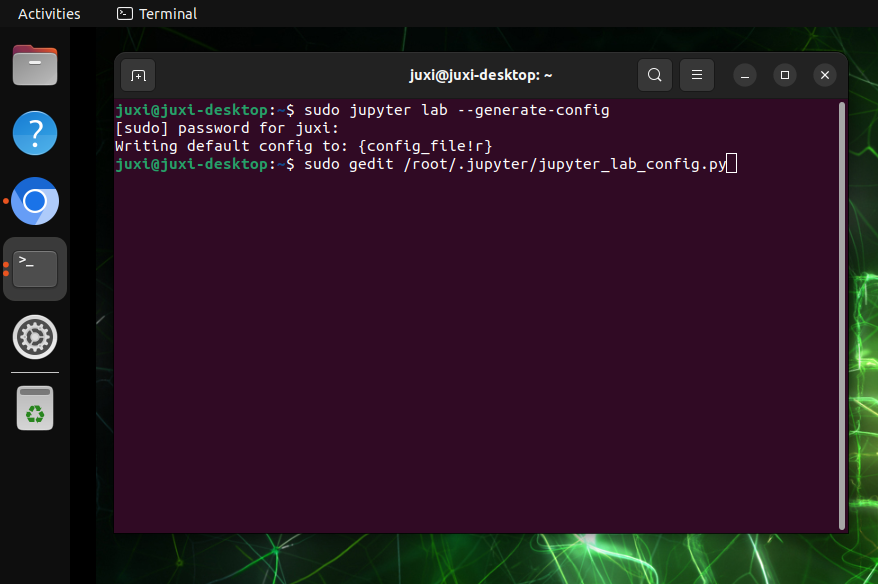
3.2. Configurazione della password di accesso
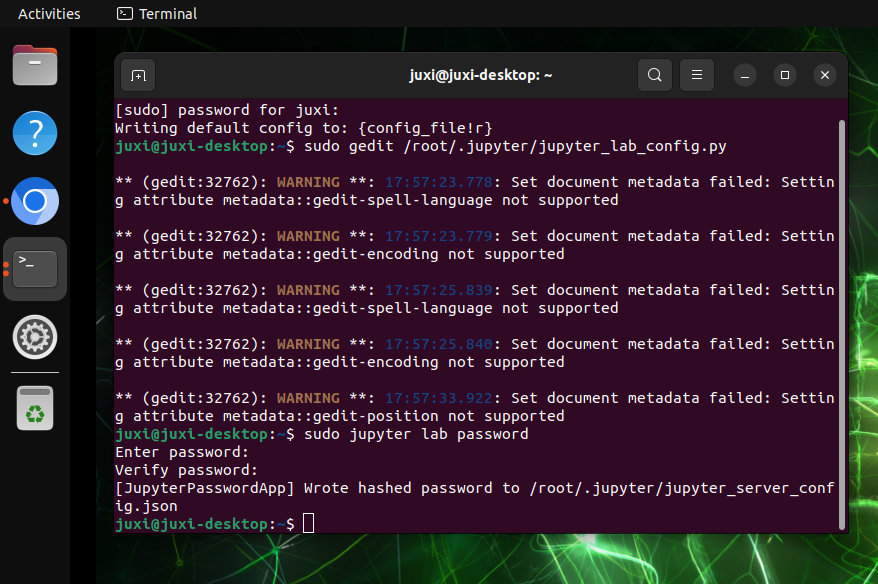
Digitare nel terminale il comando per impostare la password; è necessario inserirla due volte; durante l'inserimento la password non viene mostrata !
sudo jupyter lab passwordPosizione del file di configurazione generato automaticamente: [JupyterPasswordApp] Wrote hashed password to /root/.jupyter/jupyter_server_config.json
3.3. Servizio di avvio automatico
3.3.1. Modifica del file di servizio
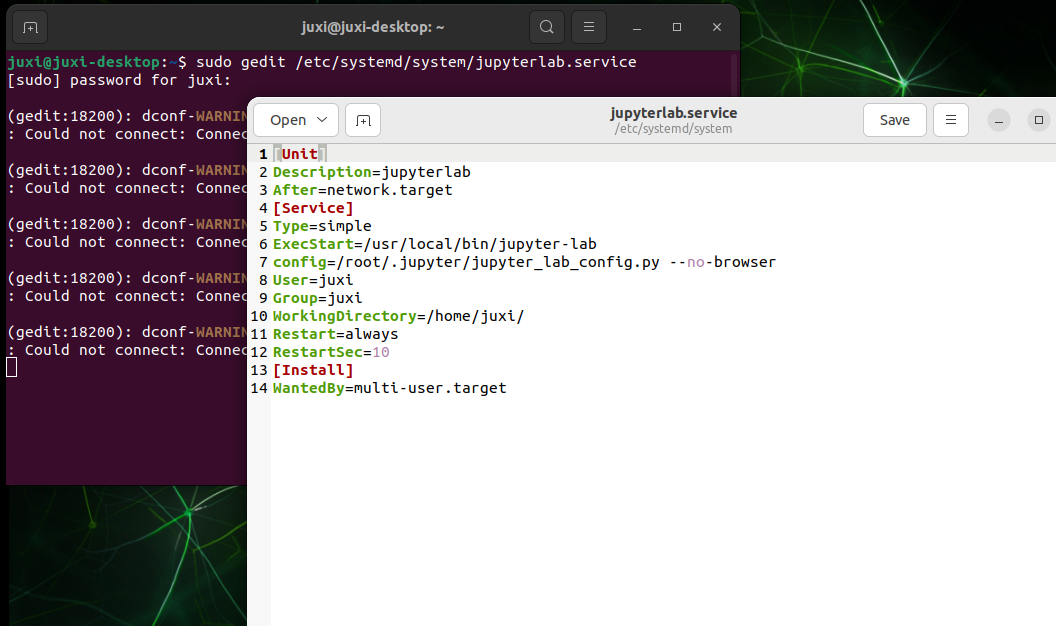
sudo gedit /etc/systemd/system/jupyterlab.serviceAggiungere il contenuto: dopo l'aggiunta, fare clic su salva e chiudere il file
[Unit]
Description=jupyterlab
After=network.target
[Service]
Type=simple
ExecStart=/usr/local/bin/jupyter-lab
config=/root/.jupyter/jupyter_lab_config.py --no-browser
User=root
Group=root
WorkingDirectory=/home/jetson/
Restart=always
RestartSec=10
[Install]
WantedBy=multi-user.target
root: il nome utente del sistema
ExecStart: il comando per avviare Jupyter lab; modificarlo con il percorso di installazione di JupyterLab
config: modificarlo con il percorso del file di configurazione di JupyterLab
WorkingDirectory: la directory di lavoro aperta all'avvio di Jupyter-lab; è possibile modificarla autonomamente (si consiglia di modificarla con la directory dell'utente)
Visualizzare il percorso di installazione di Jupyter-lab: which jupyter-lab
Percorso del file di configurazione: fare riferimento al percorso del file di configurazione generato sopra
3.3.2. Impostazione del servizio di avvio automatico
Servizio di avvio automatico
sudo systemctl enable jupyterlab
# Disattivare l'avvio automatico: systemctl disable jupyterlab
Avviare il servizio
sudo systemctl start jupyterlab
# Arrestare il servizio: sudo systemctl stop jupyterlab
Visualizzare lo stato del servizio
systemctl status jupyterlab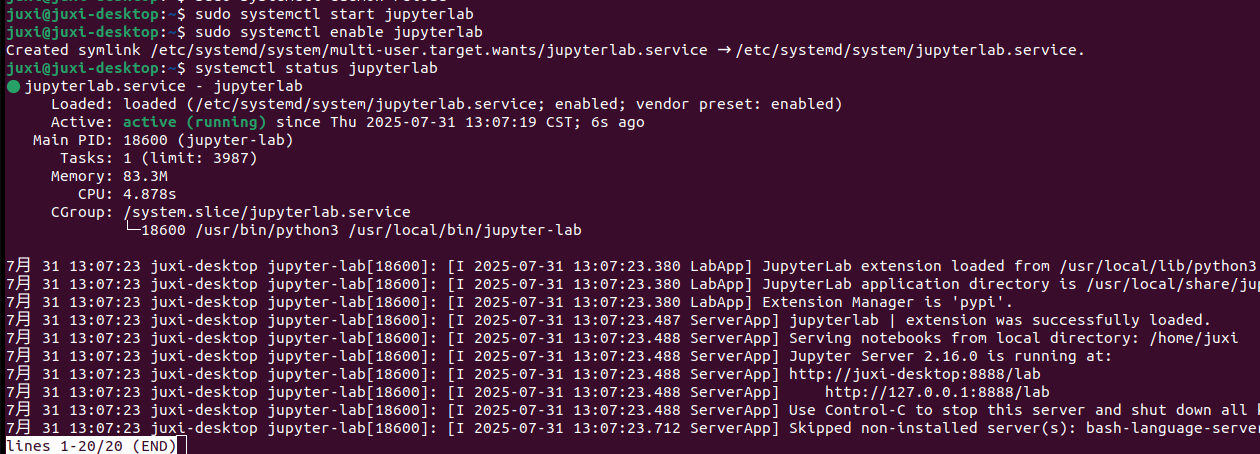
Verifica dell'avvio automatico
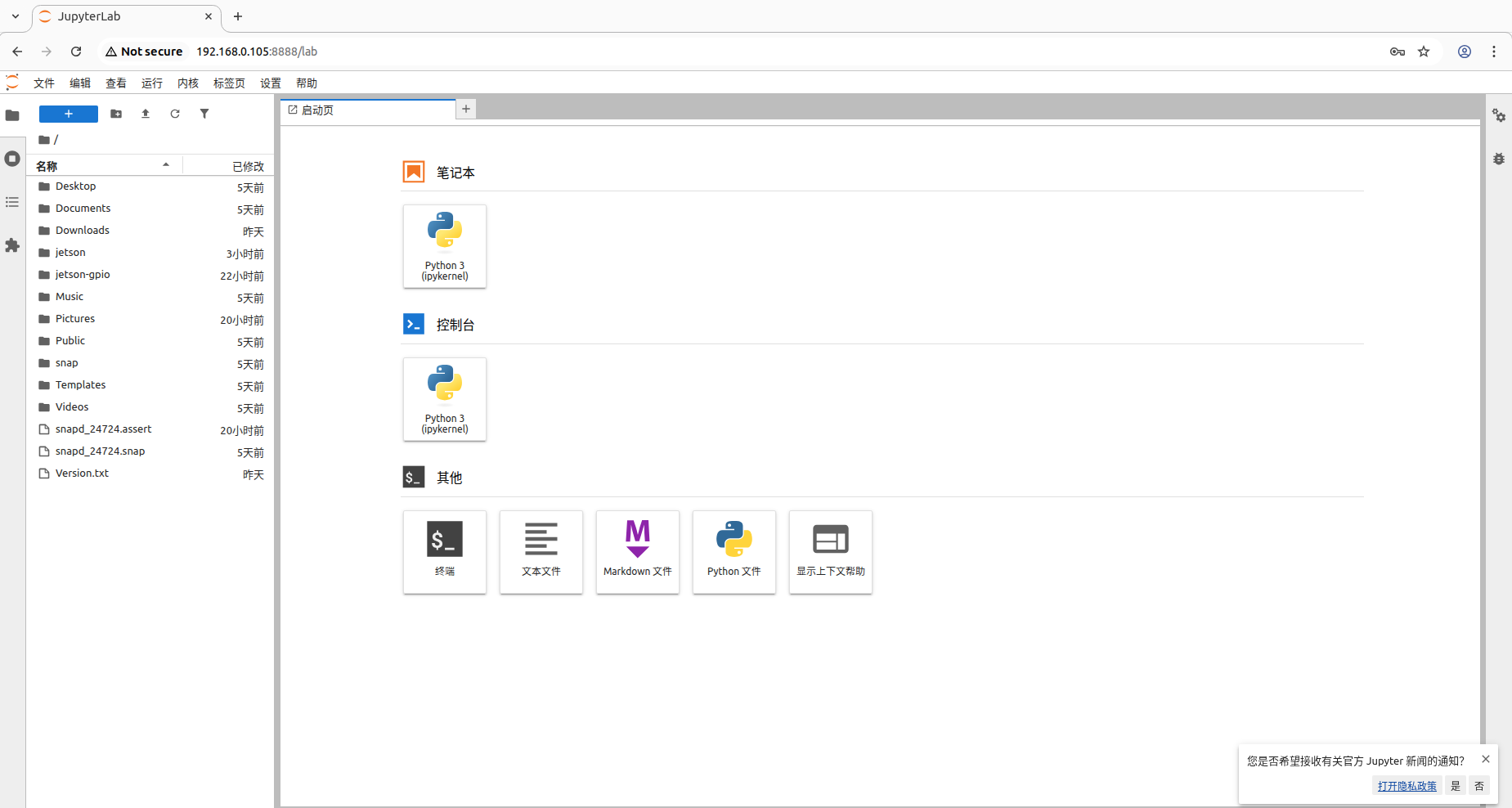
Dopo aver riavviato il sistema, in base all'IP del sistema, utilizzare un dispositivo sulla stessa rete locale per accedere all'IP della scheda:8888.
Al primo accesso è necessario inserire la password; la password è l'informazione impostata nei passi precedenti;
Al momento dello screenshot l'IP della scheda era 192.168.0.105, quindi i dispositivi sulla stessa rete locale possono accedere a 192.168.0.105:8888
4. Uso di Jupyter Lab
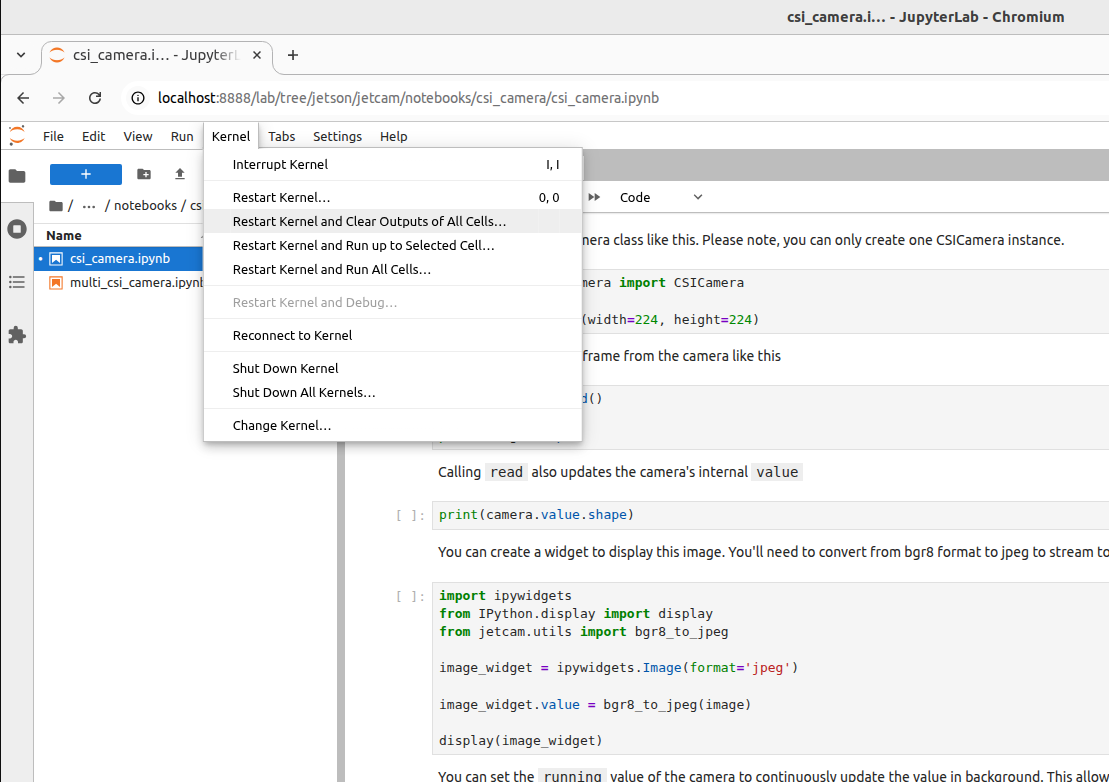
4.1. Kernel
Si consiglia di riavviare il kernel e cancellare le informazioni di output di tutte le celle ogni volta che si esegue il programma o in caso di anomalie del programma:
4.2. Esecuzione del programma
Aprire con Jupyter Lab il file di programma da eseguire; all'esecuzione, le celle vengono eseguite dall'alto verso il basso in ordine:
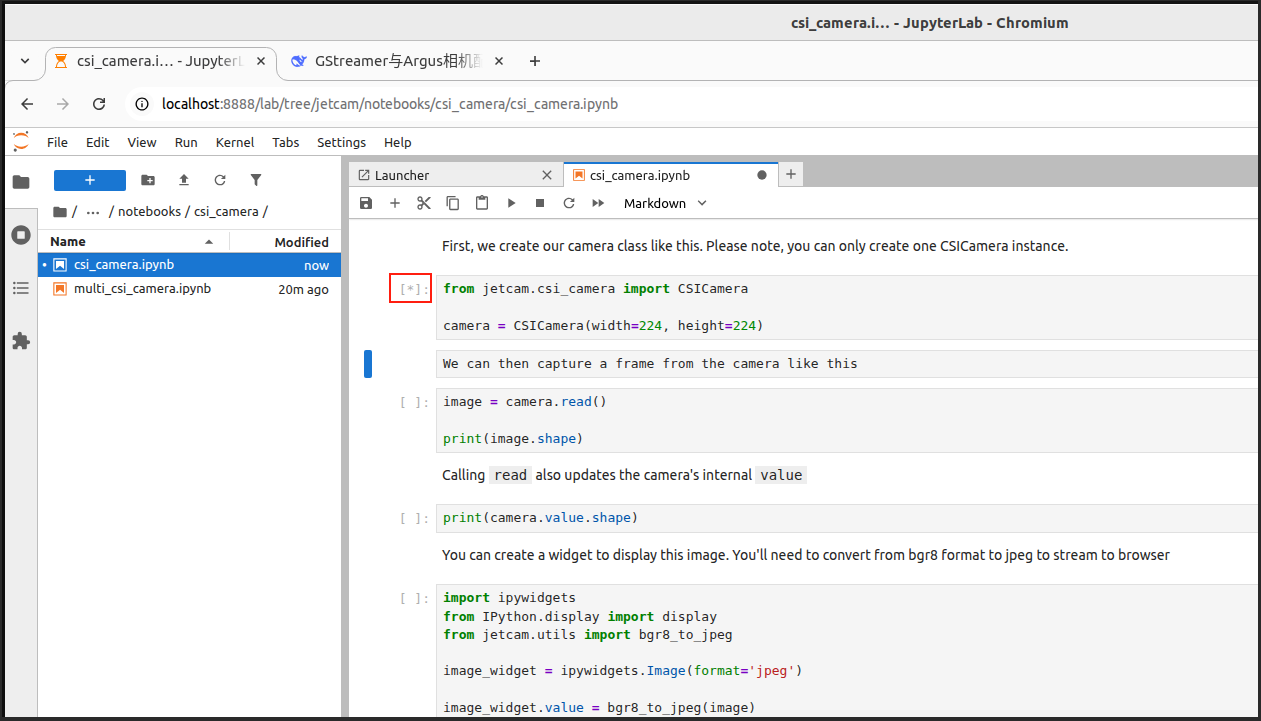
4.2.1. In esecuzione
Il simbolo [*] visualizzato in alto a sinistra della cella indica che è in esecuzione:
4.2.2. Esecuzione completata
Il [numero] visualizzato in alto a sinistra della cella indica il numero d'ordine di esecuzione: ad esempio [1] → il programma ha eseguito il codice di quella cella alla prima esecuzione