

PC · Esecuzione con Python
Indice
- Preparazione dell'hardware
- Collegamento hardware
- Configurazione dell'ambiente software
- Esecuzione del programma di esempio
- Domande frequenti
Preparazione dell'hardware
Materiale necessario
| Materiale | Descrizione |
|---|---|
| Sensore JUXI_HeartRate_SPO2 | Modulo di frequenza cardiaca e SpO2 |
| Modulo USB-TTL | CH340 / CP2102 / FT232, ecc. |
| Cavi Dupont | 4 (femmina-femmina) |
| Computer Windows | Win7/Win10/Win11 |
Collegamento hardware
Schema di collegamento
| Pin del sensore | Pin del modulo USB-TTL | Descrizione |
|---|---|---|
| VCC | 3.3V o 5V | Polo positivo dell'alimentazione |
| GND | GND | Polo negativo dell'alimentazione |
| TX | RX | Il sensore trasmette → il modulo riceve |
| RX | TX | Il sensore riceve → il modulo trasmette |
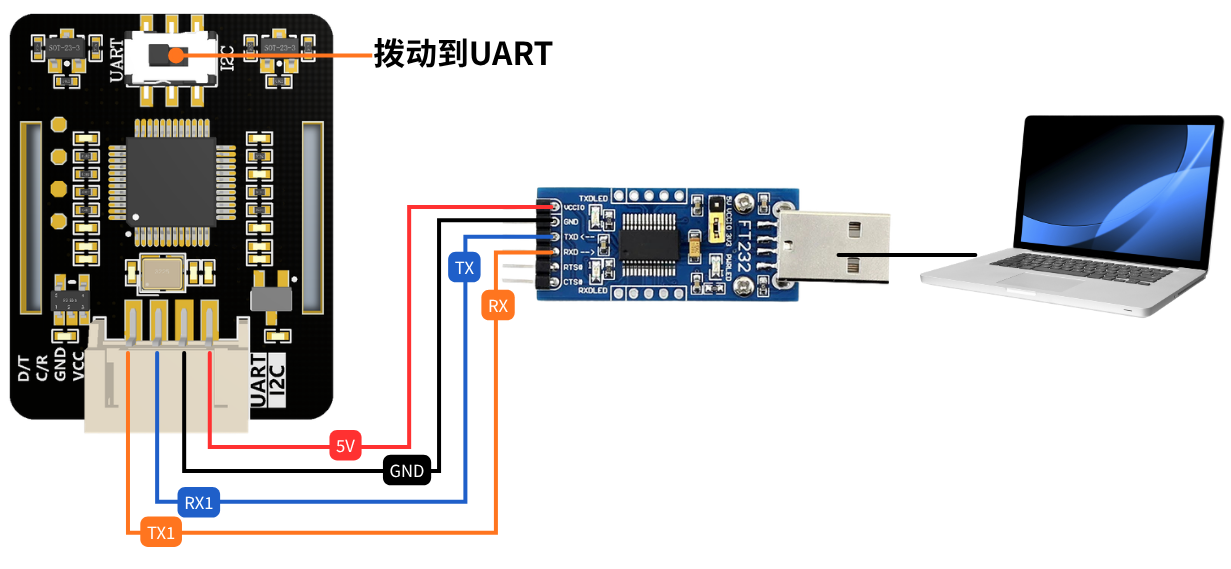
⚠️ Avviso importante:
- Spostare l'interruttore del modulo su UART!
- TX e RX devono essere collegati in modo incrociato!
- Il sensore supporta 3,3V e 5V; non collegare una tensione errata
- Collegare prima tutti i cavi, poi inserire l'USB nel computer
Schema di cablaggio
text
传感器        USB转TTL模块
┌──────┐      ┌──────────┐
│ VCC  │──────│ 3.3V/5V  │
│ GND  │──────│ GND      │
│ TX   │──────│ RX       │  ← 交叉连接
│ RX   │──────│ TX       │  ← 交叉连接
└──────┘      └──────────┘
Configurazione dell'ambiente software
Installare il driver
In base al modello di chip del proprio adattatore USB-TTL, installare il driver corrispondente:
- CH340: https://sparks.gogo.co.nz/ch340.html
- CP2102: https://www.silabs.com/developers/usb-to-uart-bridge-vcp-drivers
- FT232: https://ftdichip.com/drivers/vcp-drivers/
Al termine dell'installazione, inserire il modulo USB-TTL.
Visualizzare la porta COM
Metodo 1: Gestione dispositivi
- Premere
Win + Xe selezionare "Gestione dispositivi" - Espandere "Porte (COM e LPT)"
- Controllare il numero di porta COM corrispondente all'adattatore USB-TTL (ad esempio COM3)
Metodo 2: rilevamento automatico del programma
Durante l'esecuzione del programma di esempio viene mostrato automaticamente l'elenco di tutte le porte seriali disponibili.
Installare le dipendenze Python
Aprire il prompt dei comandi (CMD) o PowerShell ed eseguire:
bash
pip install pyserialEsecuzione del programma di esempio
Scaricare e decomprimere l'archivio JUXI_HeartRate_SPO2.zip
Posizione dei file
text
JUXI_HeartRate_SPO2/python/windows/
├── gain_heartbeat_SPO2.py  ← 主程序(直接运行这个)
├── JUXI_HeartRate_SPO2_Windows.py
├── JUXI_RTU_Windows.py
└── README_CN.md        ← 本文件
└── README.md
Passaggi di esecuzione
- Verificare che il collegamento hardware sia corretto
- VCC → 3.3V/5V
- GND → GND
- TX → RX (incrociato)
- RX → TX (incrociato)
- Inserire l'USB nel computer
- Eseguire il programma
bash
cd D:\JUXI_HeartRate_SPO2\python\windowsbash
python gain_heartbeat_SPO2.py- Seguire le indicazioni
- Il programma elenca tutte le porte seriali disponibili
- Inserire il numero della propria porta COM (ad esempio COM3)
- Il programma rileva automaticamente il sensore e avvia la misurazione
Output previsto
python
==================================================
JUXI Blood Oxygen Sensor - Windows Test
==================================================
Available serial ports:
  COM3

Please enter the COM port number (e.g., COM3):

Connecting to COM3 at 9600 baud...
Initializing sensor...
Sensor initialized successfully!

Starting data collection...
Sensor LED should be ON now!

Place your finger on the sensor...

SPO2 (血氧): 97 %
Heart Rate (心率): 82 BPM
Temperature (温度): 26.5 °C
SPO2 (血氧): 98 %
Heart Rate (心率): 78 BPM
Temperature (温度): 26.6 °C
...
Premere Ctrl + C per arrestare il programma.
Descrizione delle funzioni del programma
API principali
bash
# 创建传感器对象
sensor = BloodOxygenSensor("COM3", 9600)

# 初始化传感器
sensor.begin()

# 开始采集(LED亮起)
sensor.sensor_start_collect()

# 读取心率血氧
sensor.get_heartbeat_SPO2()
print(f"SPO2: {sensor.SPO2}%")
print(f"Heart Rate: {sensor.heartbeat} BPM")

# 读取温度
temp = sensor.get_temperature_c()

# 停止采集(LED熄灭)
sensor.sensor_end_collect()

# 关闭串口
sensor.close()
Domande frequenti
D1: Cosa fare se non si trova la porta COM?
R:
- Verificare che l'adattatore USB-TTL sia inserito correttamente
- Reinstallare il driver
- Provare con un'altra porta USB
- In Gestione dispositivi, controllare se compare un "dispositivo sconosciuto"
D2: Cosa fare se l'inizializzazione del sensore fallisce?
R:
- Controllare il cablaggio:
- VCC e GND sono collegati correttamente?
- TX e RX sono collegati in modo incrociato? (il problema più comune)
- Verificare che il baud rate sia 9600
- Controllare che il modulo USB-TTL funzioni correttamente
- Ricollegare l'USB
D3: Cosa fare se i dati mostrano sempre -1?
R:
- Verificare che il dito sia posizionato correttamente sul sensore (coprendo completamente l'area del LED)
- Mantenere il dito stabile, senza muoverlo
- Attendere qualche secondo per la stabilizzazione dei dati
- Controllare se il LED del sensore è acceso
D4: Il LED non si accende ma la comunicazione funziona?
R:
- Potrebbe essere un problema hardware del LED, ma il sensore funziona correttamente
- Se i dati sono normali, è possibile ignorare il LED spento
D5: Cosa fare se la porta seriale è occupata?
R:
- Chiudere gli altri programmi per la porta seriale (assistente di porta seriale, Arduino IDE, ecc.)
- Controllare se sono in esecuzione altri programmi Python
- Ricollegare l'USB
D6: Cosa fare se i dati non sono accurati?
R:
- Assicurarsi che il dito copra completamente l'area ottica del sensore
- Mantenere un ambiente tranquillo durante la misurazione; non parlare e non muoversi
- Attendere più di 30 secondi per la stabilizzazione dei dati
- Effettuare più misurazioni e calcolare la media
Specifiche tecniche
| Parametro | Specifica |
|---|---|
| Modalità di comunicazione | UART (livello TTL) |
| Baud rate | 9600 bps (predefinito) |
| Formato dei dati | 8N1 (8 bit di dati, nessuna parità, 1 bit di stop) |
| Tensione di alimentazione | 3.3V / 5V |
| Intervallo di misura SPO2 | 35% - 100% |
| Intervallo di misura della frequenza cardiaca | 30 - 250 BPM |
| Indirizzo del dispositivo Modbus | 0x20 |
Descrizione dei registri Modbus
| Indirizzo del registro | Funzione | Descrizione |
|---|---|---|
| 0x02 | ID del dispositivo | Lettura: restituisce 0x0020 |
| 0x06-0x09 | Dati di frequenza cardiaca e SpO2 | Lettura: SPO2 + frequenza cardiaca |
| 0x0A | Temperatura | Lettura: temperatura a bordo |
| 0x10 | Controllo acquisizione | Scrittura: 0x0001=avvia, 0x0002=arresta |