

Passo 7: Ambiente di addestramento su GPU cloud
Prima di iniziare l'addestramento, leggi qui
Il dataset è già stato acquisito nel sesto passo; ora si passa all'addestramento del modello. Questo passo comprende tre attività, e il presente capitolo si occupa delle prime due:
- Preparare l'ambiente di addestramento: attivare un'istanza sulla piattaforma GPU cloud e installare LeRobot, ffmpeg, wandb, ecc. (questo capitolo)
- Trasferire il dataset sulla GPU cloud: i dati acquisiti nel sesto passo sono ancora sul tuo computer (sezione "Montare il dataset" di questo capitolo)
- Eseguire il comando di addestramento: come scegliere l'algoritmo e come regolare i parametri, vedi i capitoli seguenti
Dataset utilizzato nel tutorial
Nei comandi di addestramento e inferenza il dataset usato è il task di stretta di mano lerobot_my_dataset_shake_hands (è quello mostrato nel terzo capitolo del sesto passo), con percorso locale ~/lerobot_my_dataset_shake_hands. Prima di eseguire il comando di addestramento, verifica che questa directory esista davvero e che il nome sia identico.
Se vuoi addestrare un task acquisito da te, sostituisci semplicemente tutte le occorrenze di lerobot_my_dataset_shake_hands nei comandi con il nome del tuo dataset.
Come scegliere l'algoritmo di addestramento
| Algoritmo | Documentazione | Caratteristiche |
|---|---|---|
| ACT | Comando di addestramento-ACT | Consigliato per iniziare: modello piccolo, addestramento rapido, con una singola GPU si vedono risultati in un'ora |
| SmolVLA | Comando di addestramento-smolvla | Consigliato per progredire: consente il fine-tuning basato su un modello pre-addestrato |
| pi0 | Comando di addestramento-pi0 | Risultati migliori, ma con elevato consumo di VRAM e addestramento lento |
| pi0.5 | Comando di addestramento-pi0.5 | Versione migliorata di pi0 |
| pi0fast | Comando di addestramento-pi0fast | Inferenza più rapida |
Si consiglia di eseguire prima l'intera procedura con ACT e, una volta acquisita familiarità, passare ad altri algoritmi.
Dopo l'addestramento
- Per caricare il modello addestrato su Hugging Face (backup, cambio di macchina, condivisione con altri), vedi Caricare il modello su HuggingFace (opzionale)
- Per scaricare il modello sul tuo computer locale, vedi Ottenere il file dei pesi del modello
Addestramento in locale
Se il tuo computer dispone già di una scheda grafica NVIDIA, puoi fare a meno della GPU cloud e addestrare direttamente in locale; vedi Addestramento su Ubuntu locale.
Disattivare il proxy di rete del proprio computer
Altrimenti potrebbe non essere possibile aprire la riga di comando di Jupyter
Accedere alla piattaforma GPU cloud Featurize
https://featurize.cn?s=d7ce99f842414bfcaea5662a97581bd1
Avviare un'istanza GPU cloud
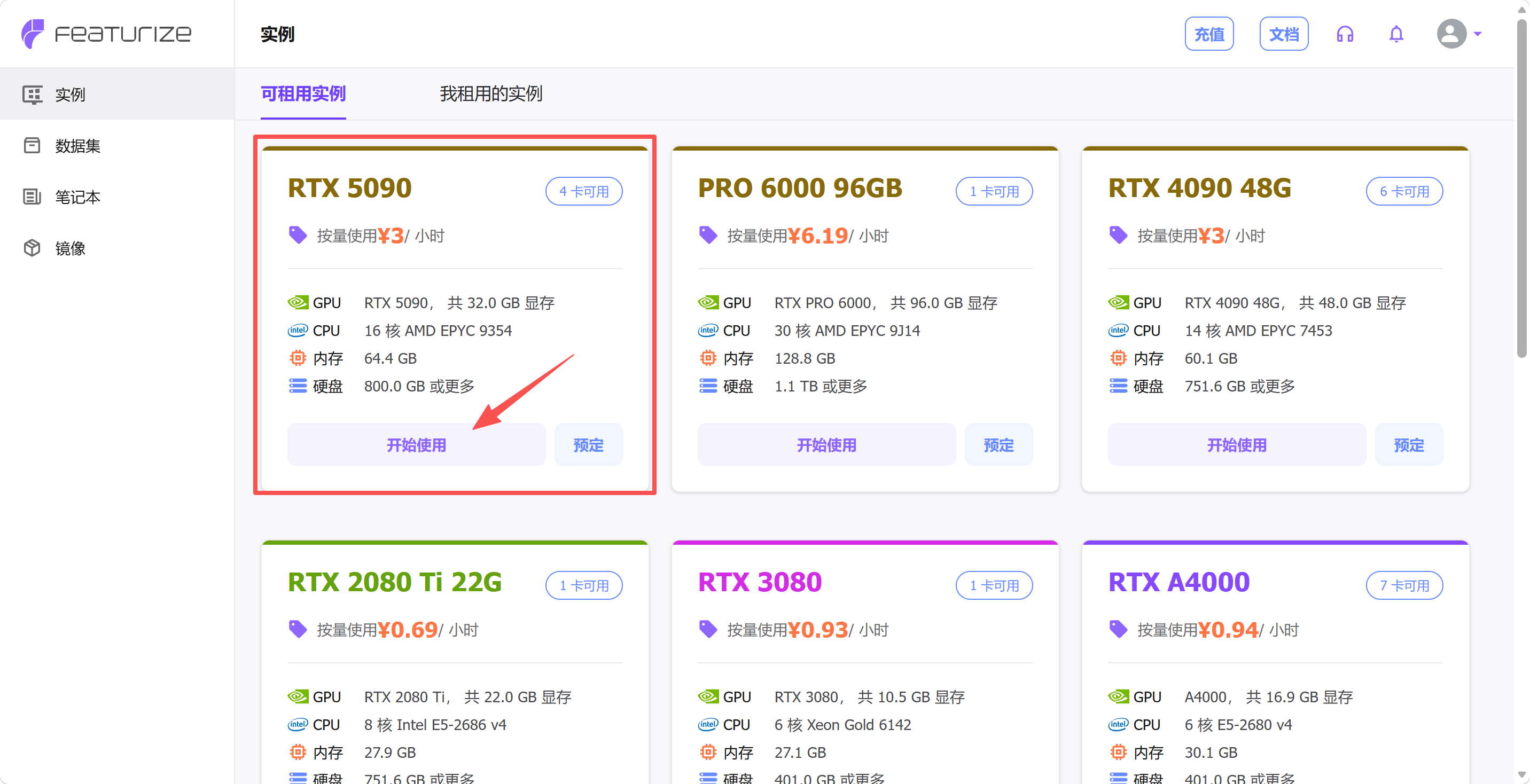
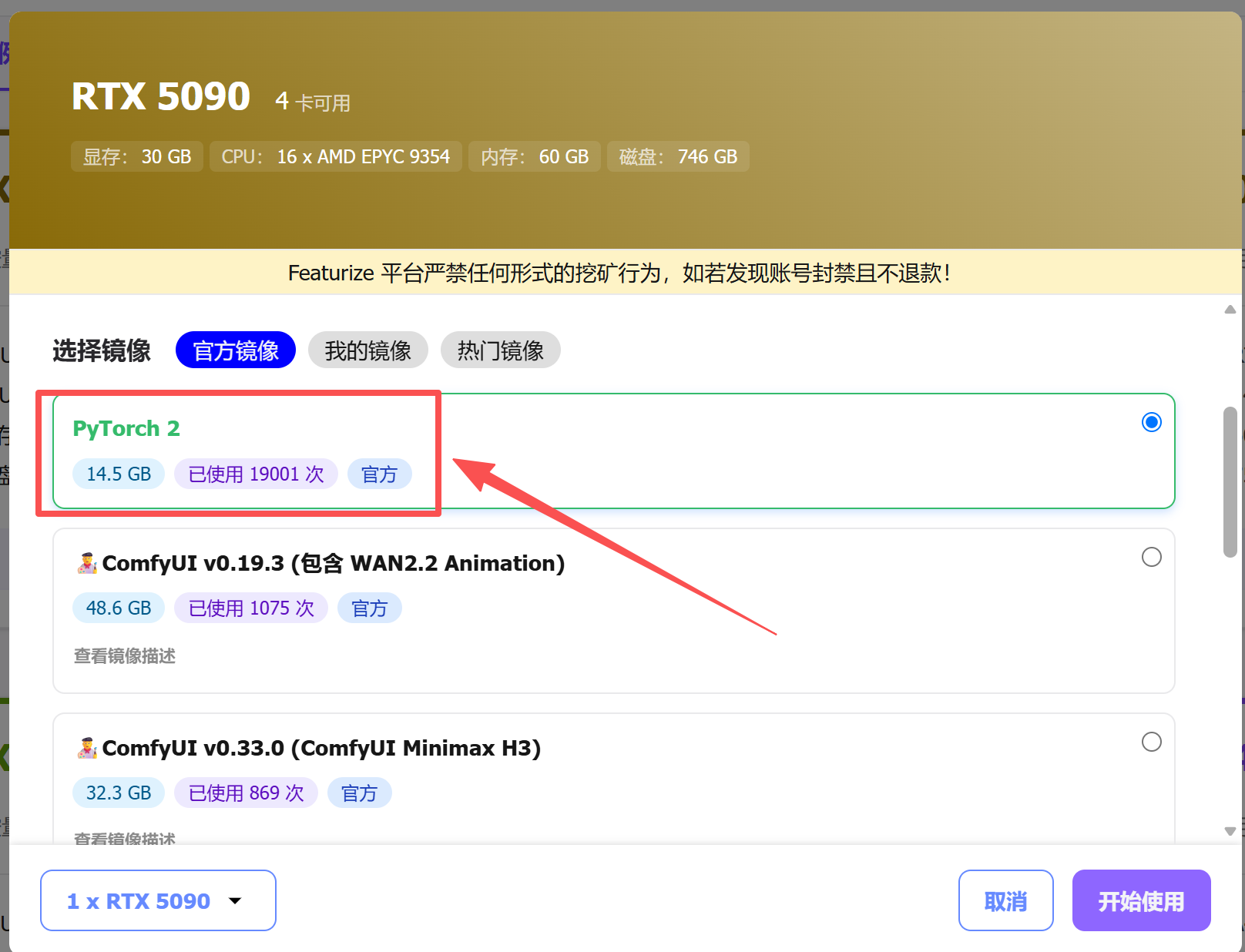
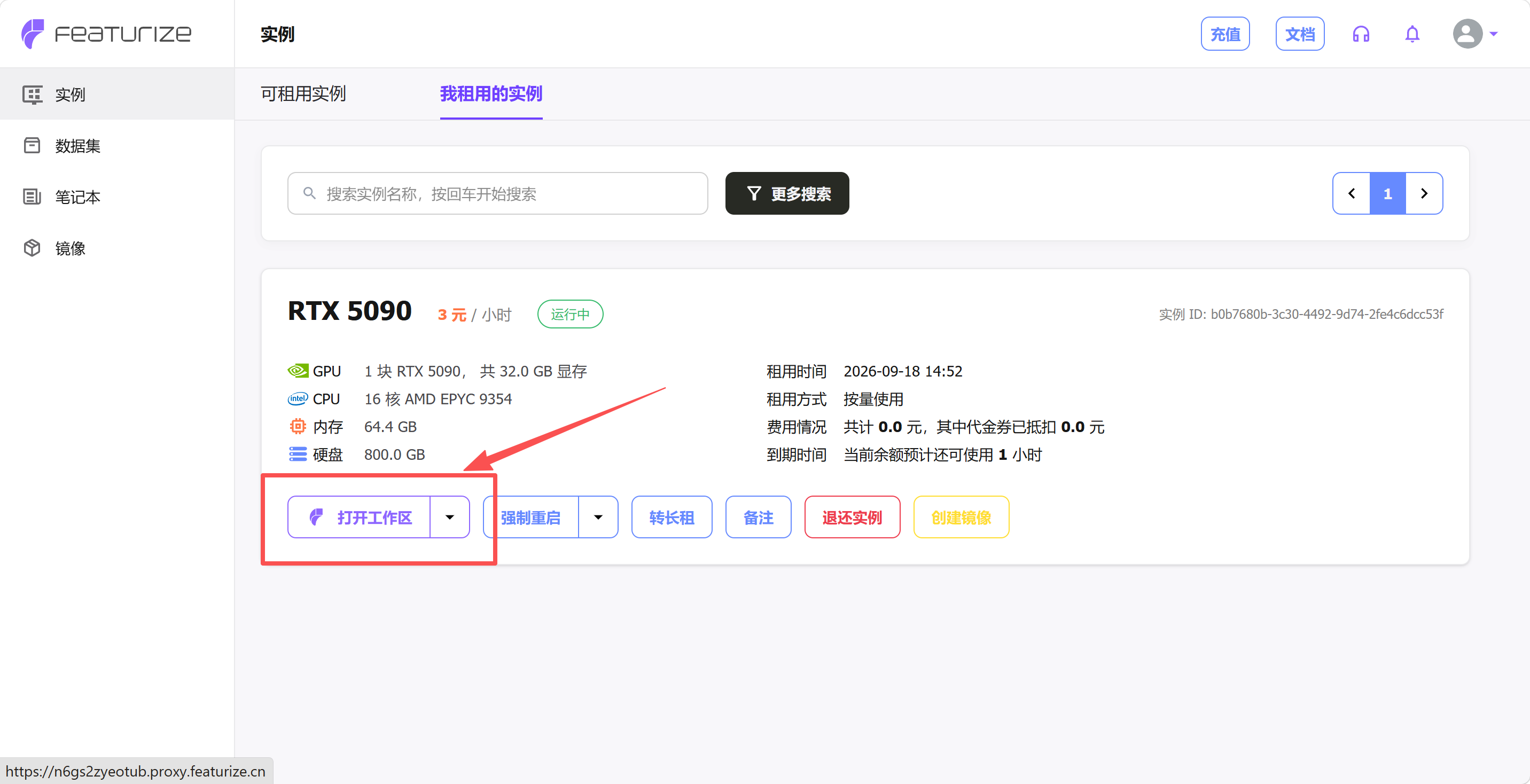
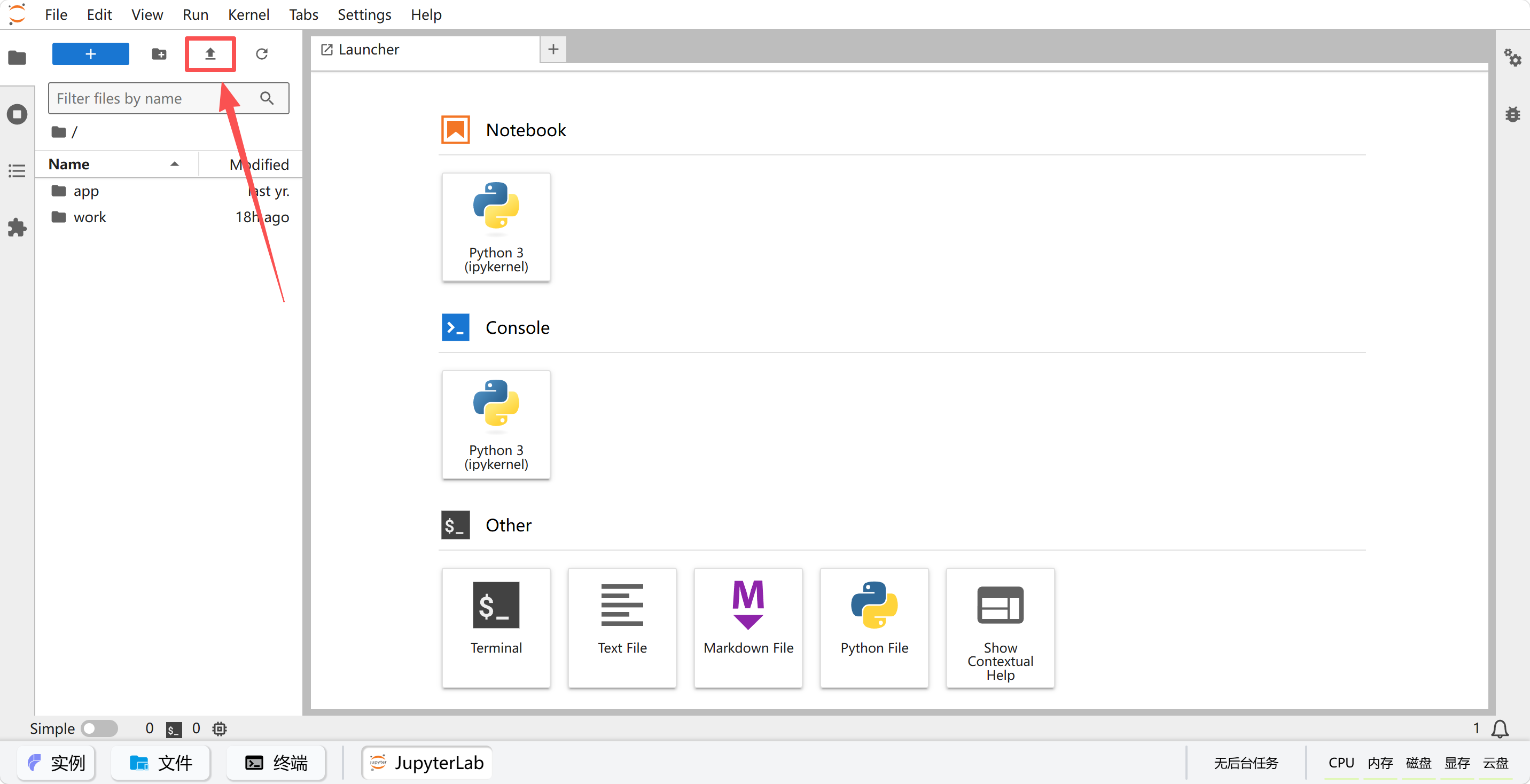
Fai clic su "JupyterLab" in basso; in alto a sinistra c'è un pulsante di caricamento, da cui puoi caricare codice e dataset
Installare e configurare l'ambiente
conda create -y -n lerobot python=3.12
conda activate lerobot
conda install ffmpeg=7.1.1 -c conda-forge -y
# git clone https://github.com/Seeed-Projects/lerobot.git ~/work/Lerobot
git clone https://github.com/huggingface/lerobot.git
cd lerobot
pip install -e ".[pi]"
pip install wandb --upgrade
# export HF_ENDPOINT=https://hf-mirror.com
hf auth login

# Se non carichi su Huggingface e non ti serve wandb, non è necessario installarlo
Se durante l'installazione del modello manca "training", è necessario installarlo separatamente
pip install -e ".[training]"
Accedere a wandb
wandb login
Copia e incolla la chiave API, premi Invio
Montare il dataset
Primo passo: comprimi in un file zip il dataset acquisito nel sesto passo e caricalo nella sezione "Dataset" della piattaforma GPU cloud (in alto a sinistra in JupyterLab c'è un pulsante di caricamento). Una volta completata l'elaborazione, la piattaforma ti fornirà un comando di download.
Secondo passo: esegui questo comando di download nella riga di comando dell'istanza e decomprimi:
Copia il comando di download dell'istanza, simile a:
featurize dataset download 7f40bdaa-b1a4-4c00-9652-ff26fd079109

unzip lerobot_my_dataset_shake_hands.zip
Il dataset comparirà nella directory ~.
Dopo la decompressione puoi verificare con ls ~; il nome della directory deve corrispondere esattamente a --dataset.root nel comando di addestramento (sia questo capitolo sia quelli successivi usano ~/lerobot_my_dataset_shake_hands). Se dalla decompressione risulta un livello aggiuntivo con lo stesso nome, ad esempio ~/lerobot_my_dataset_shake_hands/lerobot_my_dataset_shake_hands, sposta il contenuto del livello interno in quello esterno, oppure punta direttamente --dataset.root al livello effettivo.
Modificare la frequenza di salvataggio dei pesi (opzionale)
Apri lerobot/src/lerobot/configs/train.py
Modifica save_freq da 20_000 a 5_000
In questo modo potrai ottenere il file dei pesi del modello in una fase più precoce dell'addestramento