Configurazione fotocamera CSI su Jetson
1. Configurazione dei pin della fotocamera CSI
sudo /opt/nvidia/jetson-io/jetson-io.py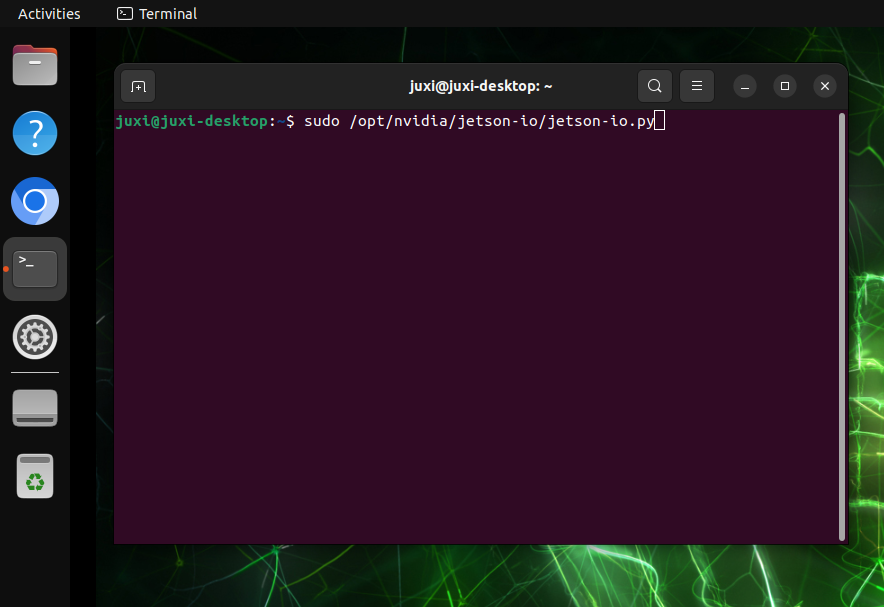
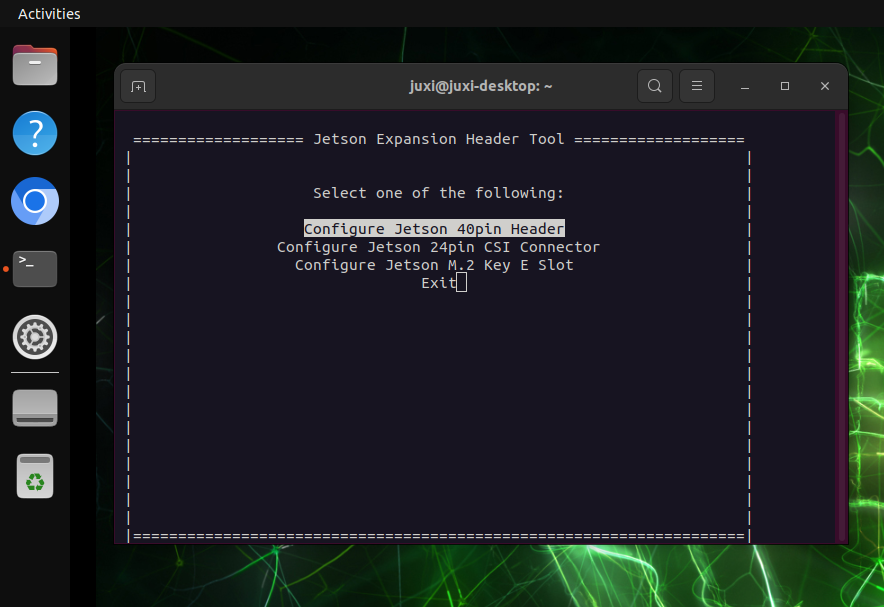
Premere il tasto freccia giù per selezionare Configure Jetson 24pin CSI Connector. Quindi premere Enter per passare all'opzione successiva
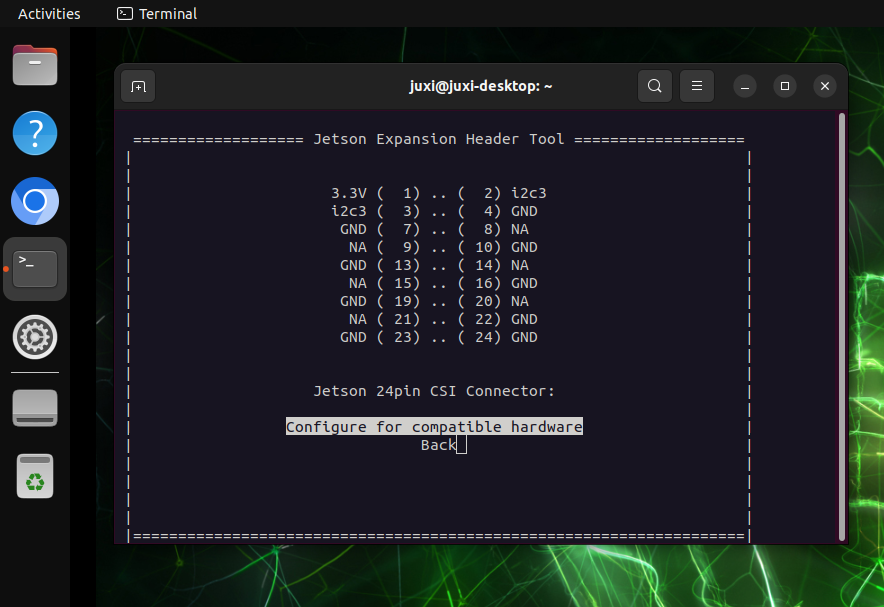
Selezionare Configure for compatible hardware, quindi premere Enter.
Premere il tasto freccia giù per selezionare Camera IMX219 Dual, quindi premere Enter.
Se dopo il riavvio la previsualizzazione della fotocamera mostra un errore o una schermata nera, modificare qui in Camera IMX219-C
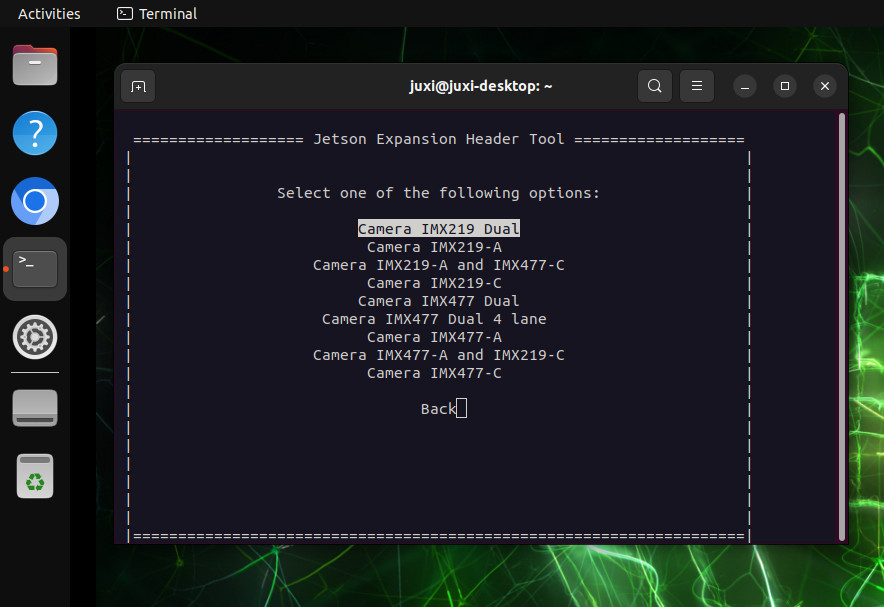
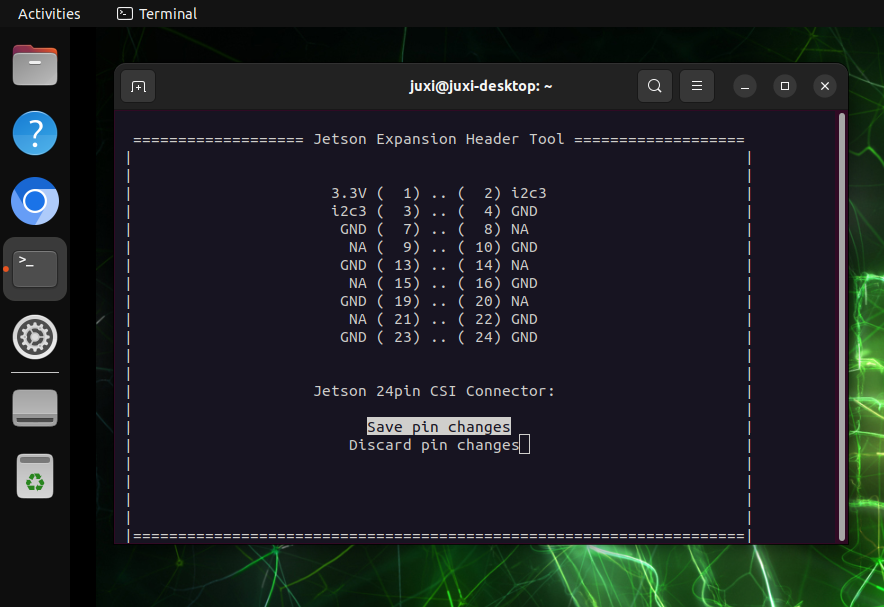
Selezionare Save pin changes, quindi premere Enter.
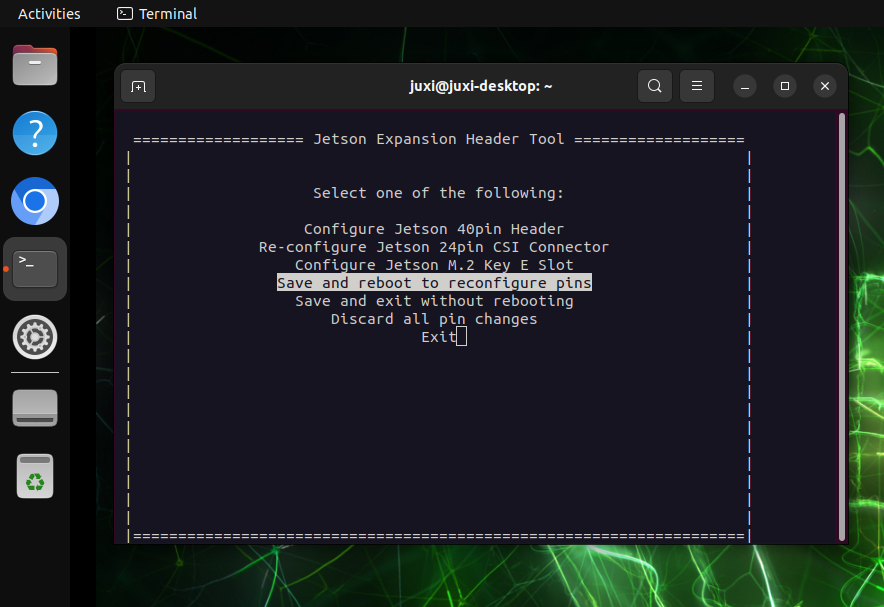
Premere il tasto freccia giù per selezionare Save and reboot to reconfigure pins, quindi premere Enter.
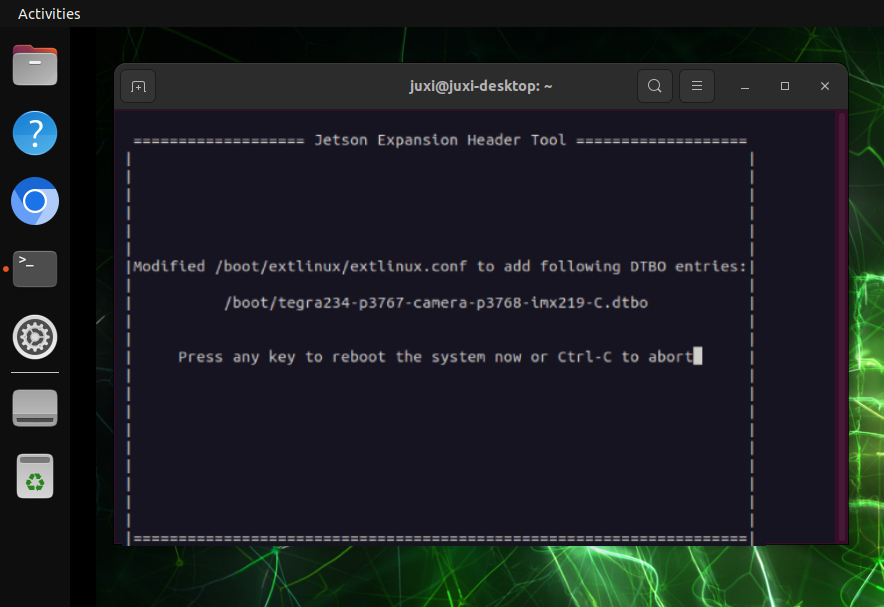
Quando appare la seguente schermata, premere direttamente il tasto Enter e la scheda si riavvierà.
2. Visualizzare il dispositivo video
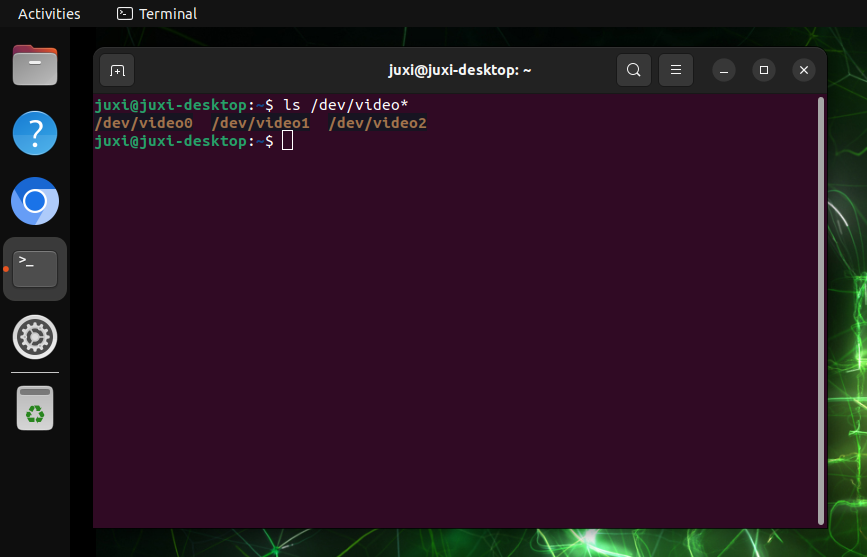
ls /dev/video*Il risultato dell'immagine corrisponde a due fotocamere CSI collegate: di norma una fotocamera CSI mostra un dispositivo video
3. Anteprima dell'immagine della fotocamera
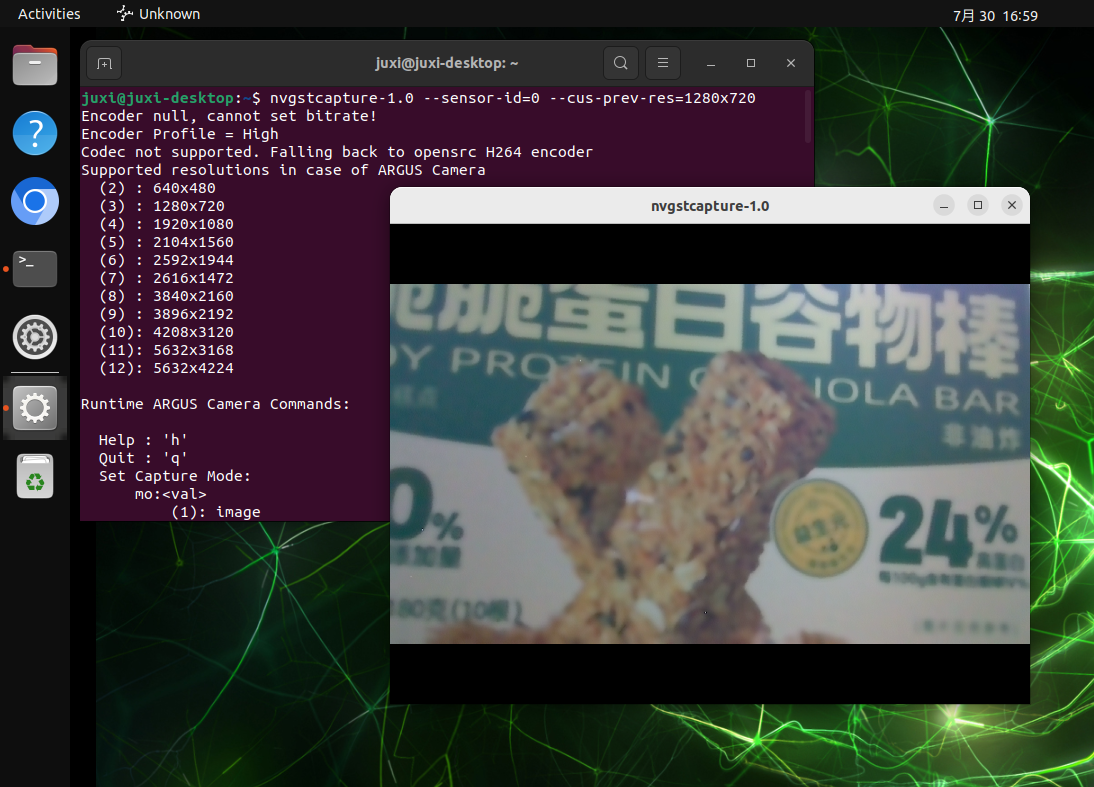
Digitare il seguente comando nel terminale e il sistema aprirà automaticamente la finestra dell'immagine della fotocamera: per impostazione predefinita apre il dispositivo /dev/video0
nvgstcapture-1.0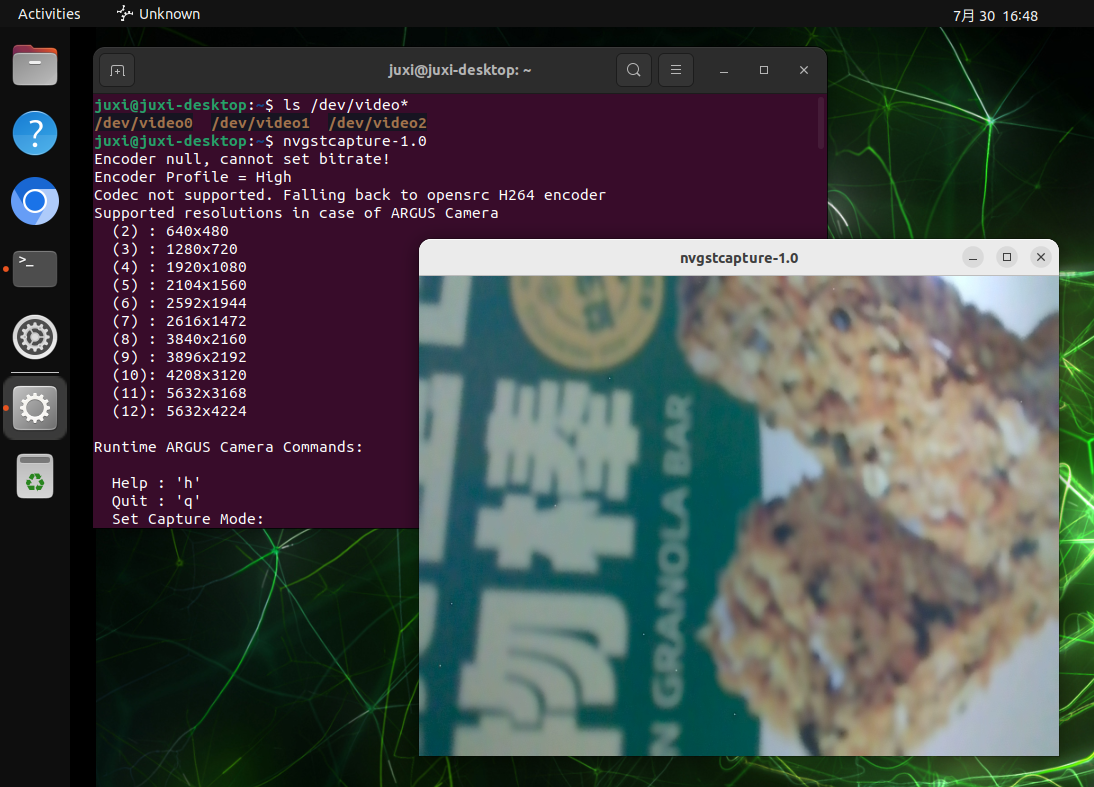
3.1. Specificare la fotocamera
Se sono presenti più fotocamere, è possibile specificare l'ID della fotocamera:
nvgstcapture-1.0 --sensor-id=1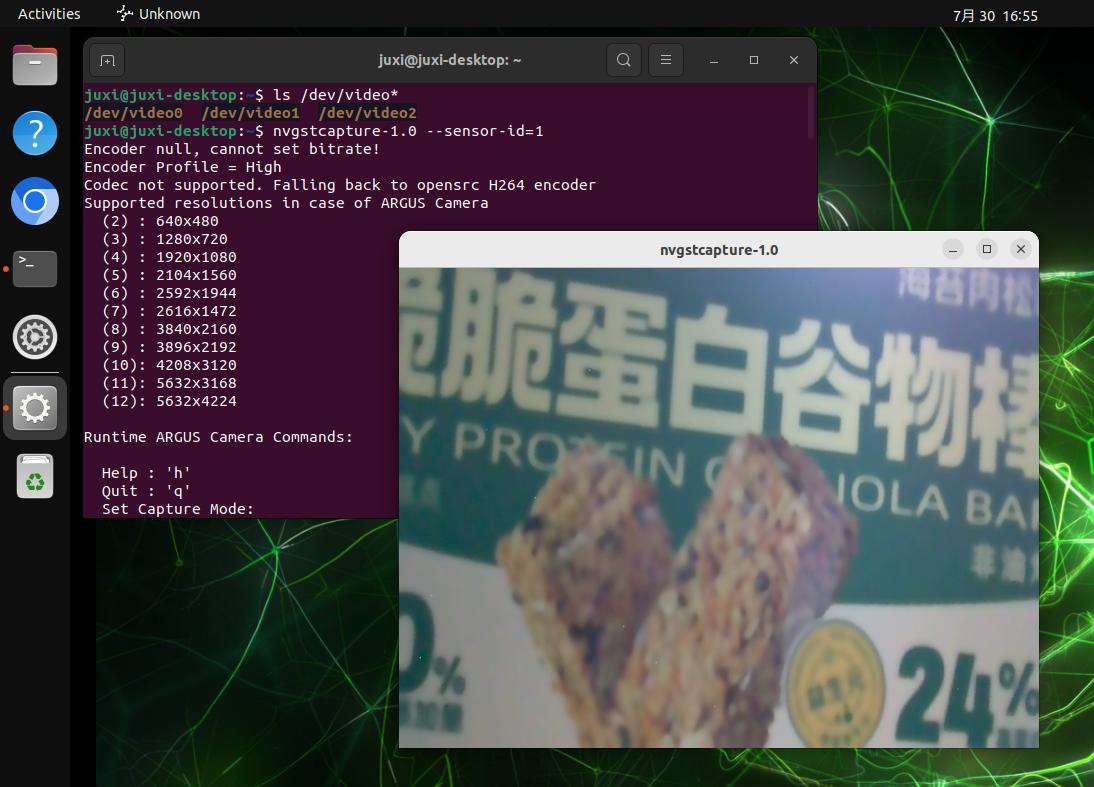
3.2. Specificare la risoluzione di anteprima
Se è presente una sola fotocamera CSI, è possibile cambiare --sensor-id=1 in --sensor-id=0:
nvgstcapture-1.0 --sensor-id=1 --cus-prev-res=1280x720