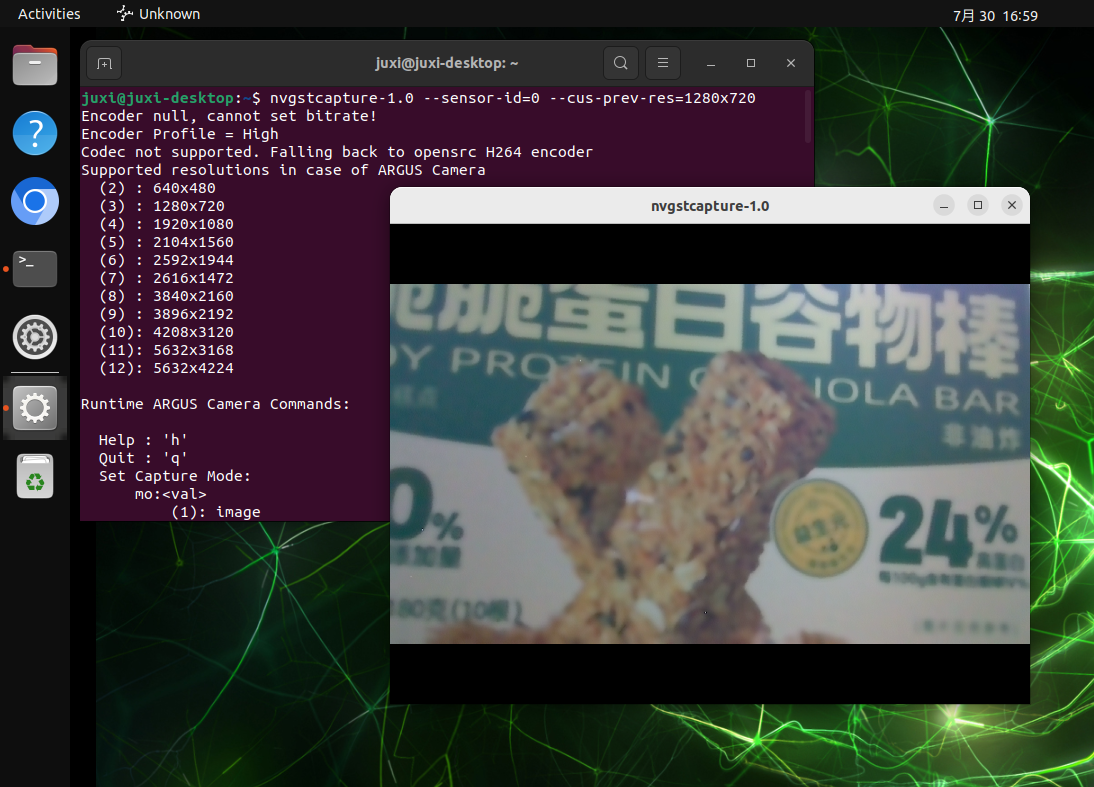
Configuración de cámara CSI en Jetson
1. Configurar los pines de la cámara CSI
sudo /opt/nvidia/jetson-io/jetson-io.py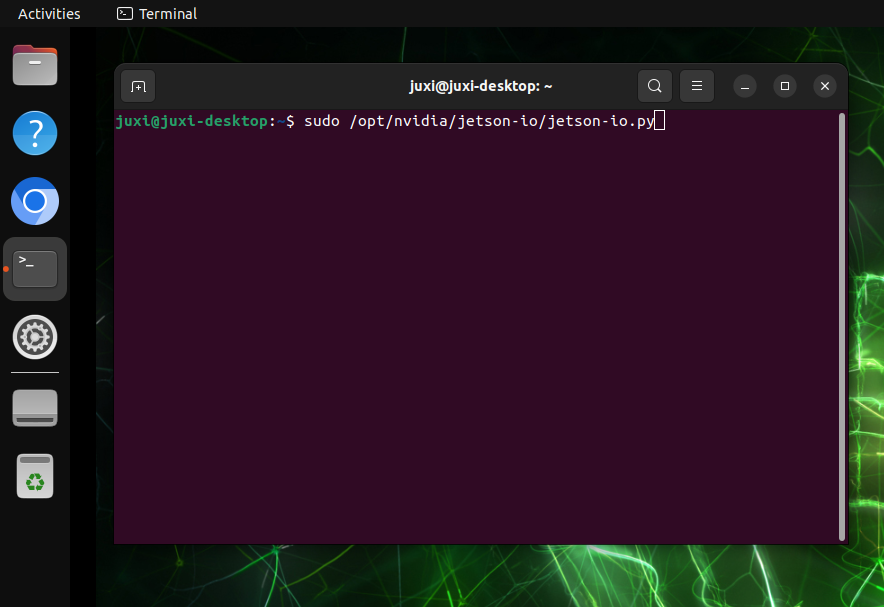
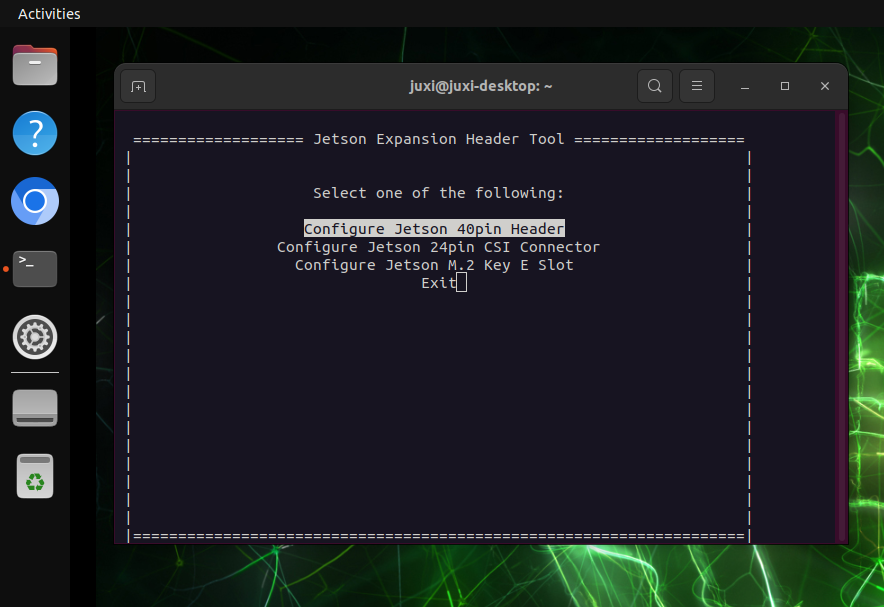
Pulse la tecla de flecha abajo para seleccionar Configure Jetson 24pin CSI Connector. A continuación, pulse Enter para pasar a la siguiente opción
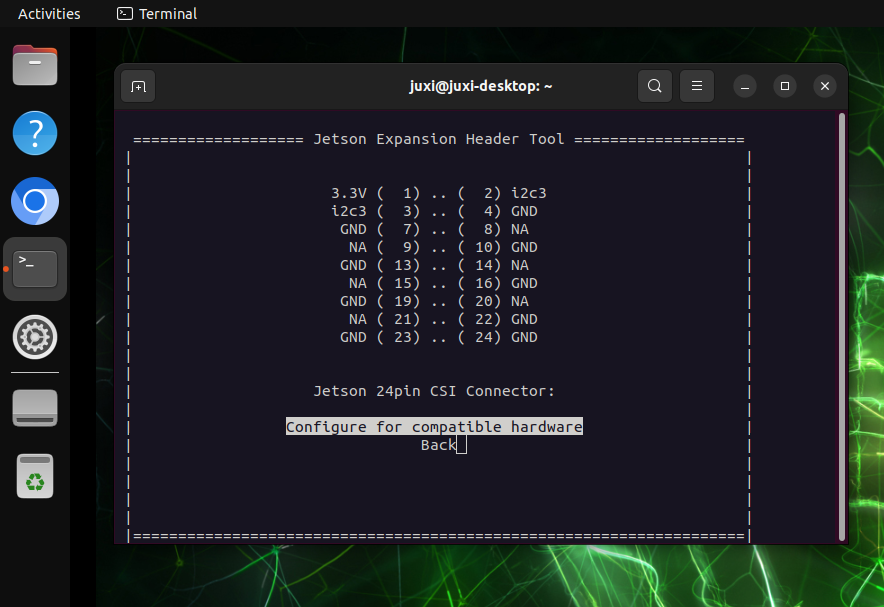
Seleccione Configure for compatible hardware y, a continuación, pulse Enter.
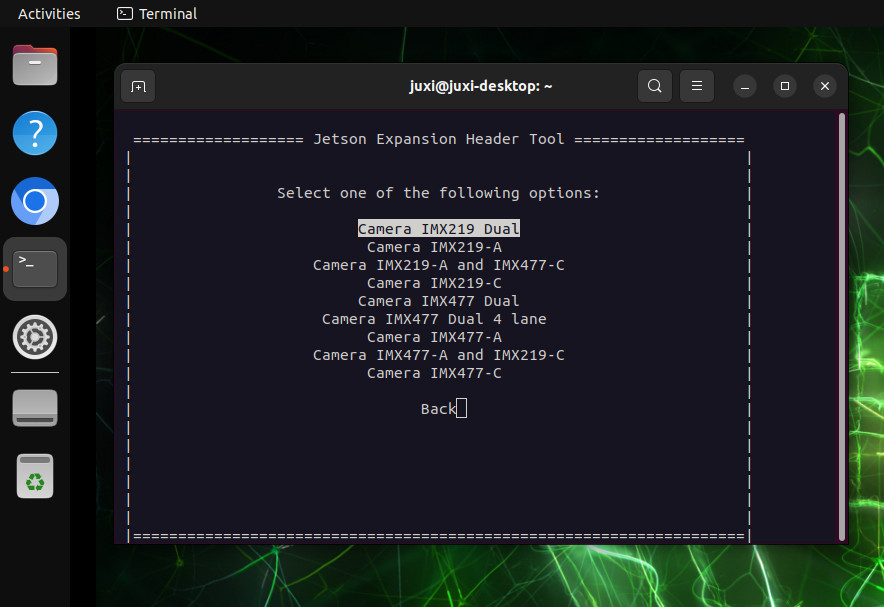
Pulse la tecla de flecha abajo para seleccionar Camera IMX219 Dual y, a continuación, pulse Enter.
Si después de reiniciar aparece un error o una pantalla negra al ejecutar la previsualización de la cámara, cambie aquí a Camera IMX219-C
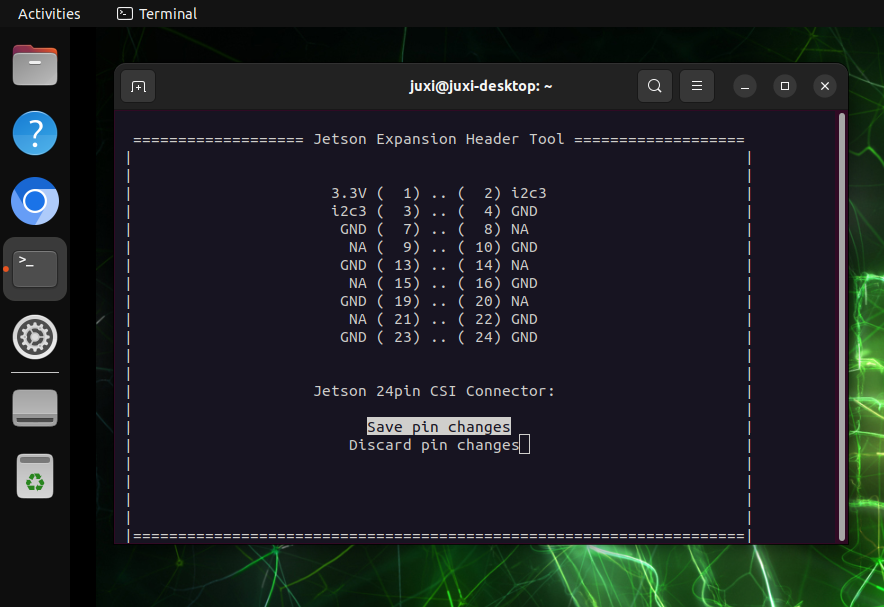
Seleccione Save pin changes y, a continuación, pulse Enter.
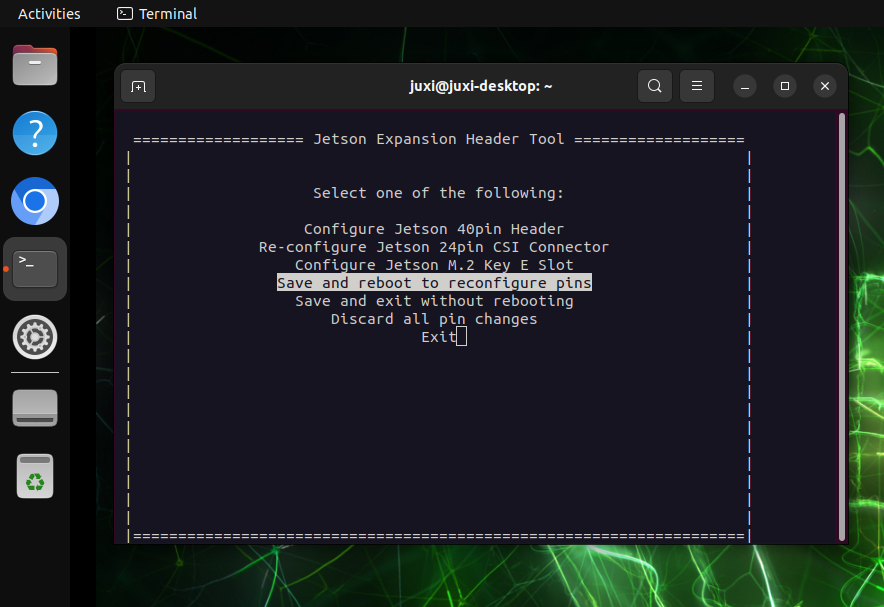
Pulse la tecla de flecha abajo para seleccionar Save and reboot to reconfigure pins y, a continuación, pulse Enter.
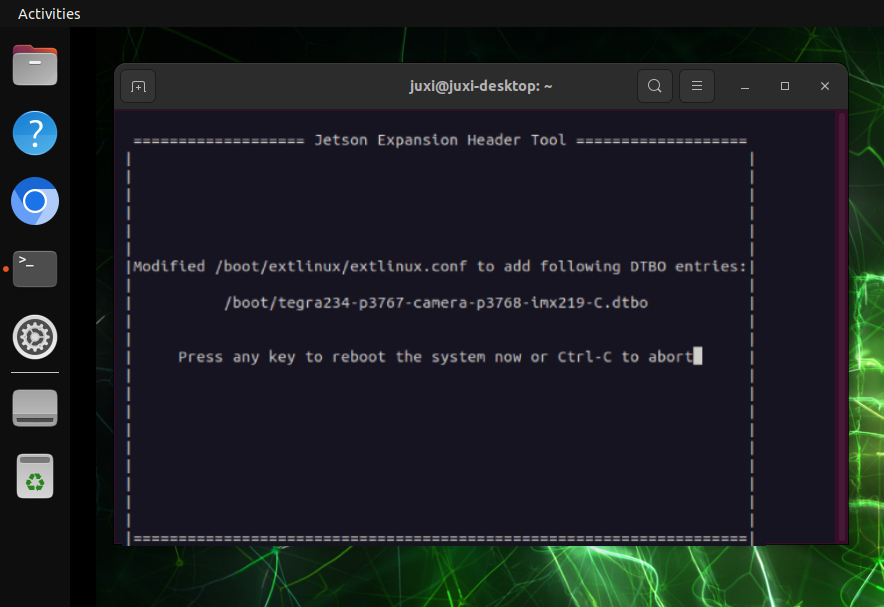
Cuando aparezca la siguiente interfaz, pulse directamente la tecla Enter y la placa se reiniciará.
2. Ver el dispositivo de vídeo
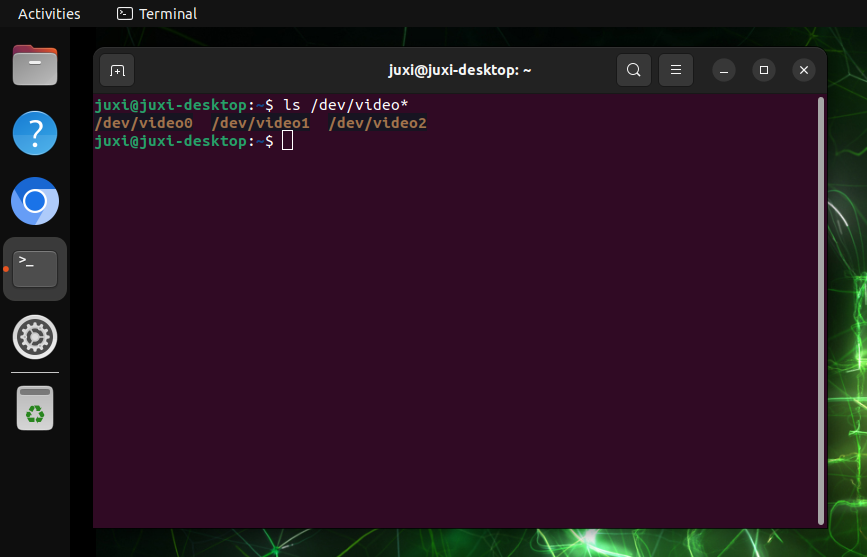
ls /dev/video*El resultado de la imagen corresponde a dos cámaras CSI conectadas: normalmente una cámara CSI muestra un dispositivo video
3. Previsualizar la imagen de la cámara
Introduzca el siguiente comando en el terminal y el sistema abrirá automáticamente la ventana de imagen de la cámara: de forma predeterminada abre el dispositivo /dev/video0
nvgstcapture-1.0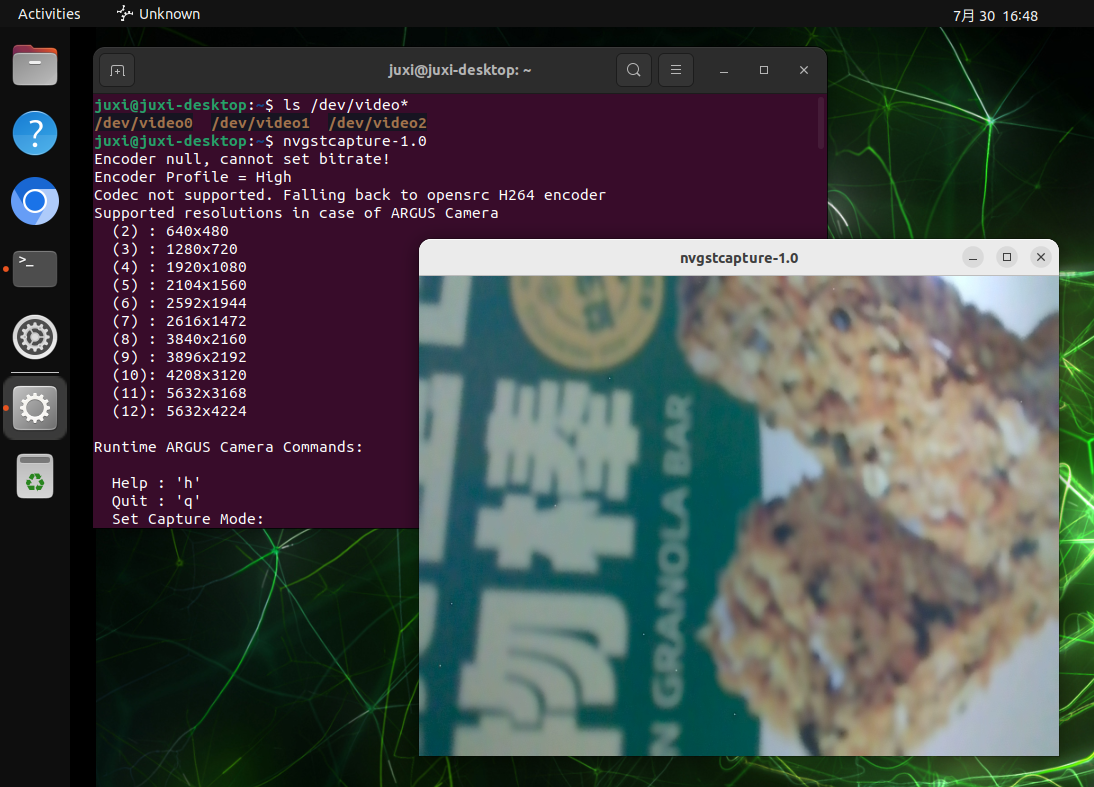
3.1. Especificar la cámara
Si hay varias cámaras, puede especificar el ID de la cámara:
nvgstcapture-1.0 --sensor-id=1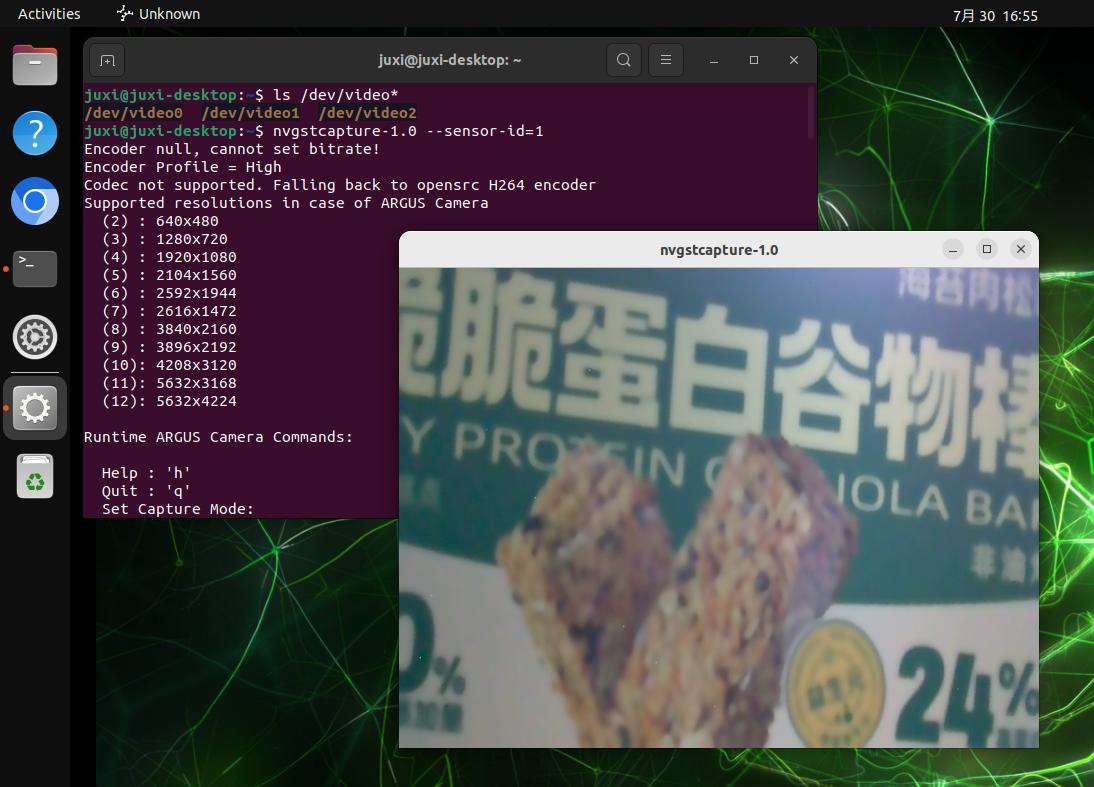
3.2. Especificar la resolución de previsualización
Si solo hay una cámara CSI, puede cambiar --sensor-id=1 por --sensor-id=0:
nvgstcapture-1.0 --sensor-id=1 --cus-prev-res=1280x720