

RDK: Comunicación IIC
Introducción
Este repositorio proporciona código de ejemplo en Python para la comunicación entre la plataforma RDK X5 (Raspberry Pi) y el módulo de interacción por voz de IA, y admite dos modos de comunicación: I2C y UART.
Módulo de reconocimiento de voz: admite reconocimiento de voz sin conexión y emite el ID del comando tras el reconocimiento
Funciones de reproducción: admite reproducción pasiva, reproducción de palabras de función y reproducción de palabras de comando
Protocolo de comunicación: dirección I2C 0x2A, velocidad en baudios UART 115200
Lenguaje de programación: Python 3
Conexión del hardware
Conexión general
Importante: ¡asegúrese de que todos los dispositivos compartan una tierra común!
Conexión de la versión I2C
Nota: por defecto se utiliza el bus I2C 5 (numeración BCM)
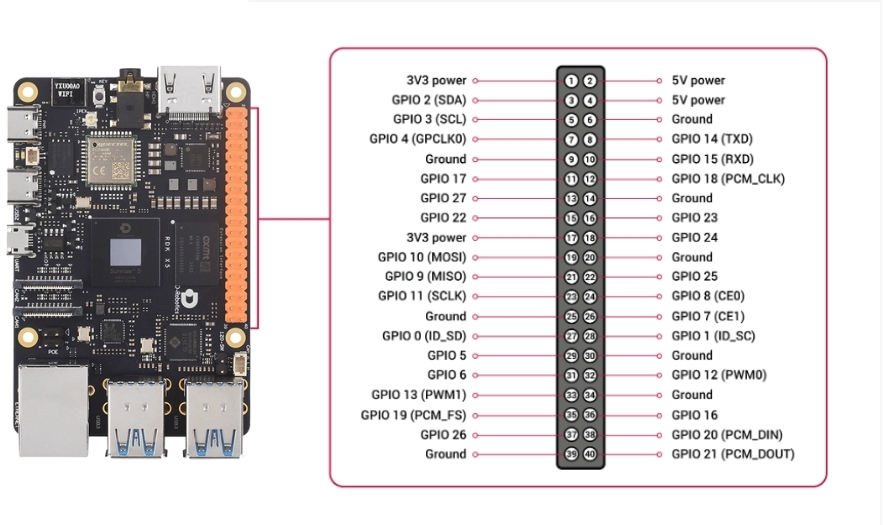
Configuración del entorno
Requisitos del sistema
RDK X5
Sistema Ubuntu / Debian
Python 3.7+
Instalar paquetes de dependencias
# Actualizar los paquetes
sudo apt update
sudo apt upgrade -y

# Instalar las bibliotecas de Python
sudo apt install -y python3-pip python3-smbus i2c-tools
Habilitar la interfaz I2C
# Abrir la herramienta de configuración
sudo raspi-config

# Seleccionar Interface Options → I2C → Enable
# Surte efecto tras reiniciar
sudo reboot
Probar las interfaces de hardware
# Probar el dispositivo I2C
sudo i2cdetect -y 5
Uso de la versión IIC
Comprobar los archivos de código
cd IIC_Voice
ls -la
# Debería verse iic_voice.py
Configurar el bus I2C
Edite el archivo iic_voice.py y modifique los parámetros necesarios:
# Dirección del dispositivo I2C
DEVICE_ADDRESS = 0x2A

# Dirección del registro
REG_RESULT = 0xDA

# Número de bus I2C (modificar según la conexión real)
bus = smbus.SMBus(5)  # Bus I2C 5
Ejecutar el programa
# Dar permisos de ejecución
chmod +x iic_voice.py

# Ejecutar (se necesita sudo para acceder a I2C)
sudo python3 iic_voice.py
Ejecutar la prueba
Tras un inicio correcto se mostrará:
Speech Serial Opened! Baudrate=115200Diga una palabra de comando al módulo de voz y se mostrará el ID correspondiente:
Speech Serial Opened! Baudrate=115200
ID:1
ID:4
ID:10
Detener el programa
Pulse Ctrl + C para detener el programa:
Program terminatedSolución de problemas
Q1: Permisos insuficientes para las operaciones de I2C
A: Añada el usuario al grupo de usuarios de I2C:
sudo usermod -aG i2c $USER
# Surte efecto tras volver a iniciar sesión
O bien ejecute el programa con sudo
Q2: No se detecta el dispositivo I2C
A: Compruebe:
Confirme que I2C esté habilitado (raspi-config)
Compruebe si SDA/SCL están invertidos
Compruebe si comparten tierra común
Compruebe si el dispositivo está alimentado
# Escanear los dispositivos I2C
sudo i2cdetect -y 5
# Si aparece 0x2A, el dispositivo está conectado correctamente
Q3: El ID del comando solo muestra 0 o no aparece
A: Comportamiento normal:
0 = no se ha reconocido ningún comando válido
el ID solo se emite cuando se dice una palabra de comando válida
active primero el módulo y luego diga el comando
Q4: La precisión de reconocimiento no es alta
A: Sugerencias de optimización:
Asegúrese de que el entorno sea silencioso y que el ruido de fondo no sea demasiado alto
Mantenga una distancia moderada respecto al micrófono (10-50cm)
Hable a un ritmo moderado y articule con claridad
Soporte técnico
Si tiene problemas, compruebe lo siguiente:
Si el cableado del hardware es correcto (¡la tierra común es muy importante!)
Si la velocidad en baudios del puerto serie es 115200
Si la dirección I2C es correcta (0x2A)
Si hay permisos suficientes para acceder a la interfaz de hardware
Comandos de depuración habituales
ls -l /dev/i2c*      # Ver los dispositivos I2C
groups                # Ver los permisos del grupo de usuarios