

09 Simulación MuJoCo y el gemelo en vivo
MuJoCo se usa de dos maneras en este proyecto, ambas con hardware/v1/robot_v1.xml (el modelo del robot real de la misma fuente):
- Simulación local: sin ningún robot conectado, repite en bucle las cuatro posturas tumbadas y sus incorporaciones en el ordenador para validar las secuencias de referencia y observar el movimiento;
- Gemelo en vivo: el robot real transmite su actitud por WiFi y la ventana de MuJoCo refleja el movimiento real en tiempo real (un gemelo digital).
La ventana funciona igual en ambos casos: arrastra con el botón izquierdo para rotar la vista, con el botón derecho para desplazarla y usa la rueda para hacer zoom. Antes del primer uso, crea y activa el .venv como en la página 02 e instala en él las dependencias de las herramientas (pip install -r tools/requirements.txt, véase la página 02).
9.1 Ventana de simulación local
En la carpeta SR-Support (con .venv activado):
python tools/play_getup_executor.py --xml hardware/v1/robot_v1.xmlLa ventana se titula MuJoCo : sr_support_v1 (figura 9-1). El robot se coloca sucesivamente en las cuatro posturas tumbadas (roll_pos → roll_neg → pitch_pos → pitch_neg); cada vez, el ejecutor ejecuta la secuencia de referencia con exactamente los parámetros del firmware hasta que el robot se levanta, y luego se fija la siguiente postura. El bucle se repite hasta que cierres la ventana. El terminal imprime la postura y el resultado:
--- cycle 1 pose 1/4 requested=roll_pos actual=roll_pos up=(+0.00,+1.00,-0.00)
    executor ok=True up=+1.00 servo=[0.0, -0.0] steps=113
ok=True significa que la postura se levantó en simulación. Con ok=False, comprueba la secuencia de referencia y cualquier parámetro que hayas cambiado contra la página 06.
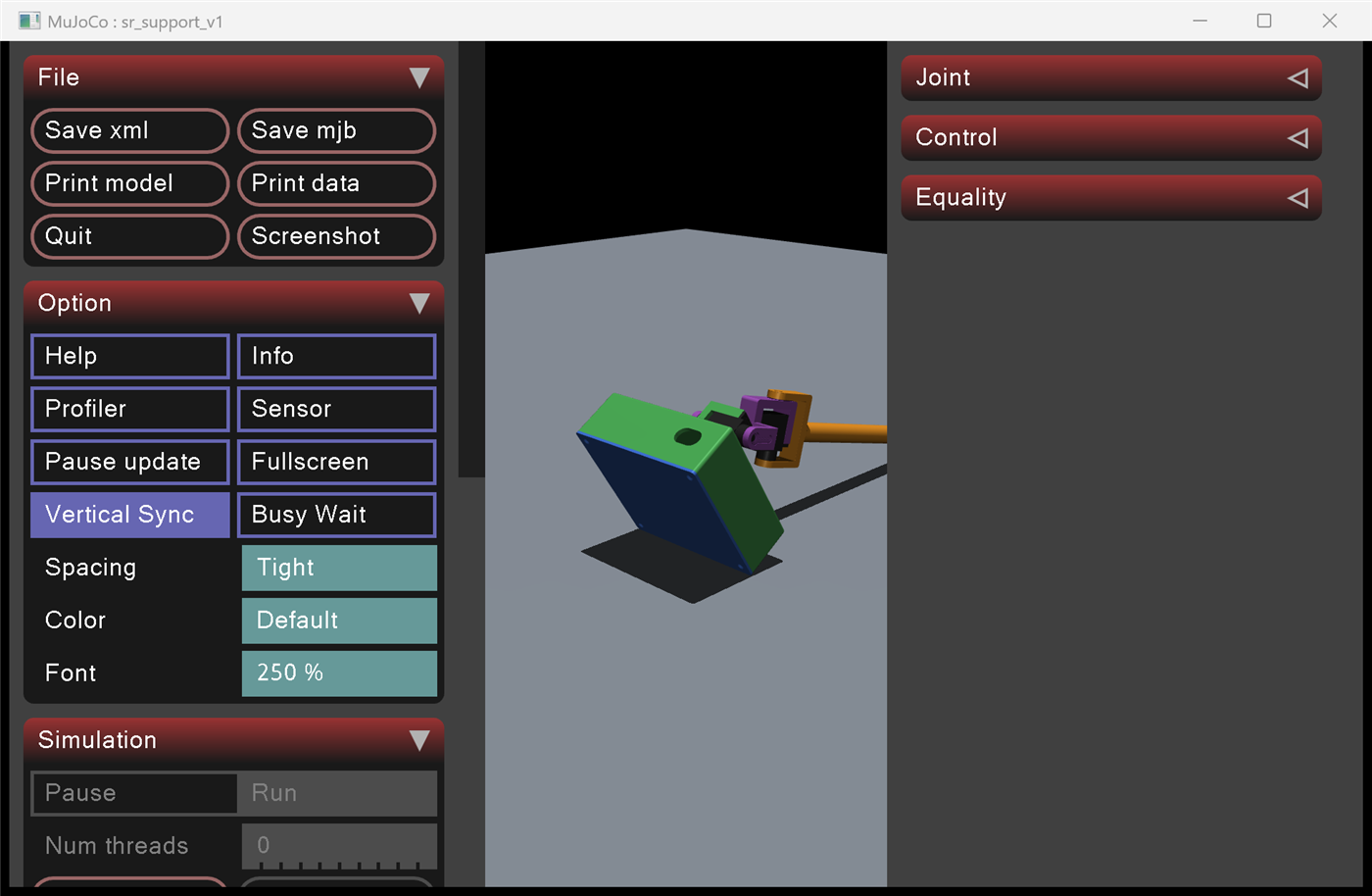
Figura 9-1: un fotograma del bucle de las cuatro posturas: el ejecutor levanta una postura tumbada.
Diferencia conocida del modelo: con el modelo de masa 1×,
roll_negimprimeok=Falseen simulación (la masa y la fricción del brazo del modelo difieren de las del robot real, véase la página 11 11.4); esto no afecta al firmware real.
9.2 Gemelo en vivo por WiFi
Requisito previo: el robot se ha unido a la red doméstica como en la página 08 y el ordenador está en la misma red. La página de estado muestra la dirección del robot como Robot IP; cópiala en el comando siguiente.
- En la página de estado pulsa
Twin ON(equivale al comando seried); - En la carpeta
SR-Supportcon.venvactivado, ejecuta (sustituye la dirección por laRobot IPde la página de estado):
python tools/live_twin.py --tcp <Robot IP>:3333El modelo refleja la actitud real en vivo (flujo de cuaterniones a 50 Hz) y mantiene el cuerpo sobre el suelo; el brazo se mantiene en su ángulo de contacto con el suelo como el servo bloqueado, de modo que nunca penetra el suelo.
- Ordenador conectado directamente al punto de acceso del robot: la dirección es siempre
192.168.4.1,python tools/live_twin.py --tcp 192.168.4.1:3333; - Alternativa con cable:
python tools/live_twin.py --port COM27(la herramienta envíadpara activar el flujo automáticamente); - Reproducción sin conexión:
python tools/live_twin.py --replay logs/hw_fast_xxx.txt; - El gemelo es de solo lectura salvo por la conmutación del flujo: nunca envía comandos de control.
9.3 Registro de telemetría
python tools/tcp_log.pyGuarda el flujo de telemetría en logs/wifi_<time>.txt para reproducción sin conexión (--replay) y análisis de fallos. En el punto de acceso se conecta por defecto a 192.168.4.1:3333; en la red doméstica pasa la Robot IP de la página de estado:
python tools/tcp_log.py <Robot IP> 33339.4 Referencia de simulación y entrenamiento
training/b_line/ incluye el ejecutor, las secuencias de referencia y el entorno de simulación —idénticos valor por valor al firmware— para reproducción, validación y ajuste de parámetros; los archivos del modelo se describen en la página 11 11.1.