

09 MuJoCo 仿真与实机实时镜像
MuJoCo 在本项目里有两种用法,都用 hardware/v1/robot_v1.xml(与实机同源的模型):
- 本地仿真:不接实机,在电脑上循环回放四种躺姿的扶正过程,验证参考序列、观察动作;
- 实机实时镜像:实机通过 WiFi 把姿态数据发到电脑,MuJoCo 窗口实时显示实机动作 (数字孪生)。
两种用法的窗口操作相同:左键拖动旋转视角、右键拖动平移、滚轮缩放。首次使用前按 02 页 创建并激活 .venv,并在其中装好工具依赖 (pip install -r tools/requirements.txt,见 02 页)。
9.1 本地仿真窗口
在 SR-Support 目录下(先激活 .venv):
python tools/play_getup_executor.py --xml hardware/v1/robot_v1.xml窗口标题为 MuJoCo : sr_support_v1(图 9-1)。机器人被依次摆成四种躺姿 (roll_pos → roll_neg → pitch_pos → pitch_neg),每次执行与固件完全相同参数的 参考序列直到站起,然后换下一种姿态循环,直到关闭窗口。终端同步打印当前姿态与结果:
--- cycle 1 pose 1/4 requested=roll_pos actual=roll_pos up=(+0.00,+1.00,-0.00)
    executor ok=True up=+1.00 servo=[0.0, -0.0] steps=113
ok=True 表示该姿态在仿真中扶正成功。出现 ok=False 时,对照 06 调试页 检查参考序列与你改动过的参数。
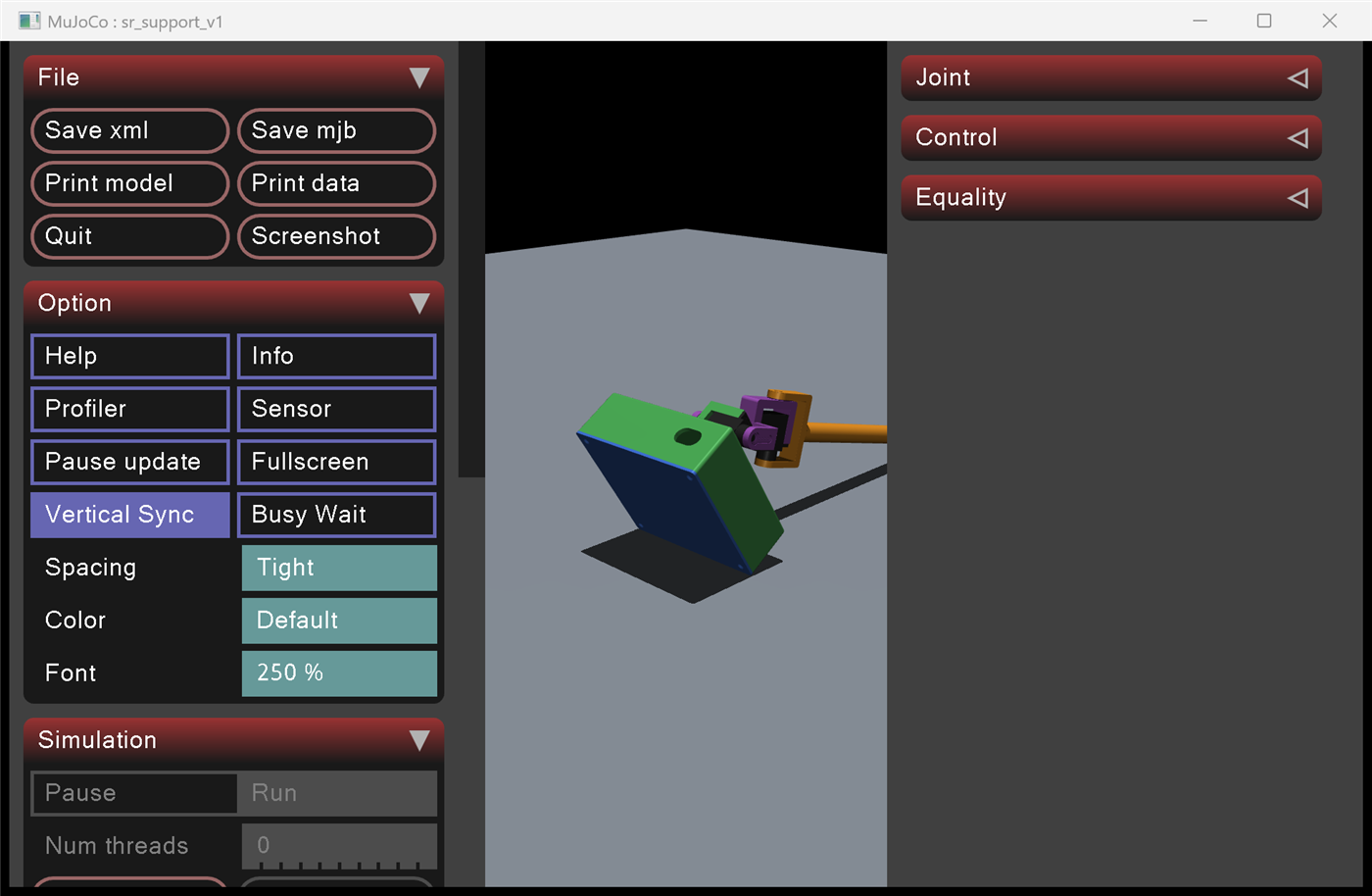
图 9-1:四姿态循环中的一帧,执行器正在把一个躺姿扶起。
已知模型差异:仿真 1× 质量模型下
roll_neg会打印ok=False(模型手臂质量/摩擦与 实机不同,见 11 参考页 11.4),不影响实机固件。
9.2 实机实时镜像(WiFi)
前提:实机已按 08 页 配网连上家里的 WiFi,电脑也连同一个网络;状态页 Home WiFi 卡片会显示实机的地址 Robot IP,把它复制到下面的命令里。
- 打开状态页按
Twin ON(等价串口发送d); - 在
SR-Support目录、激活.venv后运行(地址换成状态页上的Robot IP):
python tools/live_twin.py --tcp <Robot IP>:3333窗口中的模型按实机姿态实时显示(50 Hz 四元数流),身体自动贴地;手臂触地时被 "挡住"在接触角(模拟实机堵转),不会穿地。
- 电脑直连实机热点时:地址固定为
192.168.4.1,python tools/live_twin.py --tcp 192.168.4.1:3333; - 有线替代:
python tools/live_twin.py --port COM27(工具会自动发送d打开数据流); - 离线回放:
python tools/live_twin.py --replay logs/hw_fast_xxx.txt; - 镜像只读:除切换数据流外不会向实机发送任何控制命令。
9.3 WiFi 遥测落盘
python tools/tcp_log.py把遥测流保存为 logs/wifi_<时间>.txt,用于离线回放(--replay)与失败现场分析。 直连热点时默认连接 192.168.4.1:3333;走家庭网络时把状态页上的 Robot IP 作为参数:
python tools/tcp_log.py <Robot IP> 33339.4 仿真与训练参考
training/b_line/ 提供与固件逐参数一致的执行器、参考序列与仿真环境,用于回放、验证 和参数调整;模型文件说明见 11 参考页 11.1。