

RDK: 串口通讯
简介
本仓库提供了 RDK X5(Raspberry Pi)平台与 AI 语音交互模块通信的 Python 示例代码,支持 I2C 和 UART 两种通信方式。
语音识别模块:支持离线语音识别,识别后输出命令ID
播报功能:支持被动播报、功能词播报、命令词播报
通信协议:I2C 地址 0x2A,UART 波特率 115200
编程语言:Python 3
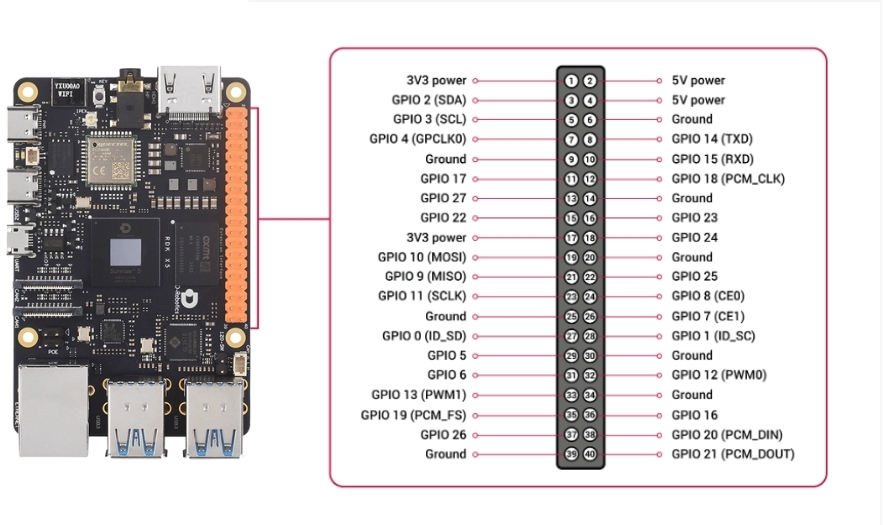
硬件连接
通用连接
重要提示:确保所有设备共地!
UART 版本连接
注意:默认使用 /dev/ttyAMA0 串口设备
Type-C 数据线连接(UART 备选)
如果使用 USB-TTL 转接模块:
注意:此时串口设备通常为 /dev/ttyUSB0
环境配置
系统要求
RDK X5
Ubuntu / Debian 系统
Python 3.7+
安装依赖包
Bash
# 更新软件包
sudo apt update
sudo apt upgrade -y

# 安装 Python 库
sudo apt install -y python3-pip

# 安装 pyserial
pip3 install pyserial
启用串口接口
Bash
# 打开配置工具
sudo raspi-config

# 选择 Interface Options → Serial
Select: No (shell) → Yes (hardware serial port)
# 重启生效
sudo reboot
UART 版本使用
检查代码文件
Bash
cd UART_Voice
ls -la
# 应该看到 uart_voice.py
配置串口设备
编辑 uart_voice.py 文件,修改串口设备:
Bash
# UART 直连(默认)
SERIAL_PORT = '/dev/ttyAMA0'

# 或者使用 USB-TTL
SERIAL_PORT = '/dev/ttyUSB0'

# 波特率
BAUD_RATE = 115200
运行程序
赋予执行权限
Bash
chmod +x uart_voice.py
# 运行(需要 sudo 权限访问串口)
sudo python3 uart_voice.py
运行测试
正常启动后会显示:
Bash
Speech Serial Opened! Baudrate=115200对语音模块说出命令词,会显示对应的 ID:
Bash
Speech Serial Opened! Baudrate=115200
ID:1
ID:4
ID:10
停止程序
按 Ctrl + C 停止程序
常见问题
Q1: 串口设备找不到
A: 检查:
检查串口是否启用(raspi-config)
检查设备名称是否正确
UART 直连:
/dev/ttyAMA0USB-TTL:
/dev/ttyUSB0或/dev/ttyUSB1
检查硬件连接是否正确
检查串口是否被其他程序占用
Bash
# 查看可用串口
ls /dev/tty* | grep tty
Q2: 命令 ID 只显示 0 或不显示
A: 正常现象:
0 = 未识别到有效命令
只有说出有效命令词才会输出 ID
先唤醒模块,再说命令
Q3: 识别准确率不高
A: 优化建议:
确保环境安静,背景噪音不要太大
离麦克风距离适中(10-50cm)
语速适中,发音清晰
Q4: 串口通信异常
A: 检查:
TX/RX 是否交叉连接(模块 TX → RPi RX)
波特率是否为 115200
是否共地
串口是否被其他进程占用
Bash
# 检查串口占用
sudo lsof /dev/ttyAMA0
技术支持
如有问题,请检查:
硬件接线是否正确(共地非常重要!)
串口波特率是否为 115200
是否有足够的权限访问硬件接口
常用调试命令
Bash
ls -l /dev/ttyAMA0   # 查看串口设备
groups                # 查看用户组权限