

快速开始
本页将带你把 Jetson AGX Orin 开发套件(64GB)从开箱一路装到完成全部更新的 JetPack 7.2.1 系统。以下流程遵循 NVIDIA 当前推荐的设置步骤;每个步骤都已对照 NVIDIA 官方开发套件文档核实,核实日期见本页底部。
三步流程:
- 开箱直接启动,完成 Ubuntu 初始设置(
oem-config)。 - 用 Jetson ISO 方式把 BSP 更新到 L4T r39.2.1(JetPack 7.2.1)——只需一个可启动 U 盘,无需 Ubuntu 主机 PC。
- 用一条
apt命令安装 JetPack 组件(CUDA、cuDNN、TensorRT……)。
为什么用 USB ISO 更新,而不是 SDK Manager? NVIDIA 现在推荐对开发套件使用 Jetson ISO 方式:它直接从 U 盘更新板卡,不需要单独的 Ubuntu 主机。SDK Manager 仍可作为备选(见第 3b 步)。
准备工作
套件内附:
- Jetson AGX Orin 模组与参考载板
- Wi-Fi 模块
- USB Type-C 电源适配器
- USB Type-C 转 USB Type-A 数据线
你需要自备:
- 一台带 DisplayPort 输入的显示器与一根 DisplayPort 线,外加 USB 键盘和鼠标——或者一台电脑(Windows/Mac/Linux),如果你更想用无头方式安装
- 网络连接(网线,或在设置过程中配置好的 Wi-Fi)
- 一个容量足以装下 ISO 镜像的 U 盘(到了下载页记得查看标注的大小)——第 2 步的 ISO 更新需要用到
- 一台用于写入安装 U 盘的 PC(Balena Etcher 支持 Windows/Mac/Linux)
第 1 步 —— 首次开机与 Ubuntu 初始设置
你的开发套件出厂时已在 eMMC 中预刷好 L4T BSP 镜像,开箱即可启动进入 Ubuntu 桌面。新出厂的套件可能搭载较旧的 L4T 版本(例如 r35.x / JetPack 5.x);第 2 步可将任何一台设备升级到当前版本。
连接显示器时:
- 连接 DisplayPort 显示器、USB 键盘和鼠标,并(可选)接上网线。
- 将随附的电源适配器接到 DC 接口上方的 USB Type-C 口。套件会自动开机——电源键附近的白色 LED 点亮。如果没有开机,按一下电源键。
- 约一分钟后出现 Ubuntu 界面。首次开机会引导你完成
oem-config:接受 NVIDIA 软件最终用户许可协议(EULA)、选择语言/键盘/时区、创建用户账户并配置网络。 oem-config完成后,套件会重启进入 Ubuntu 桌面。
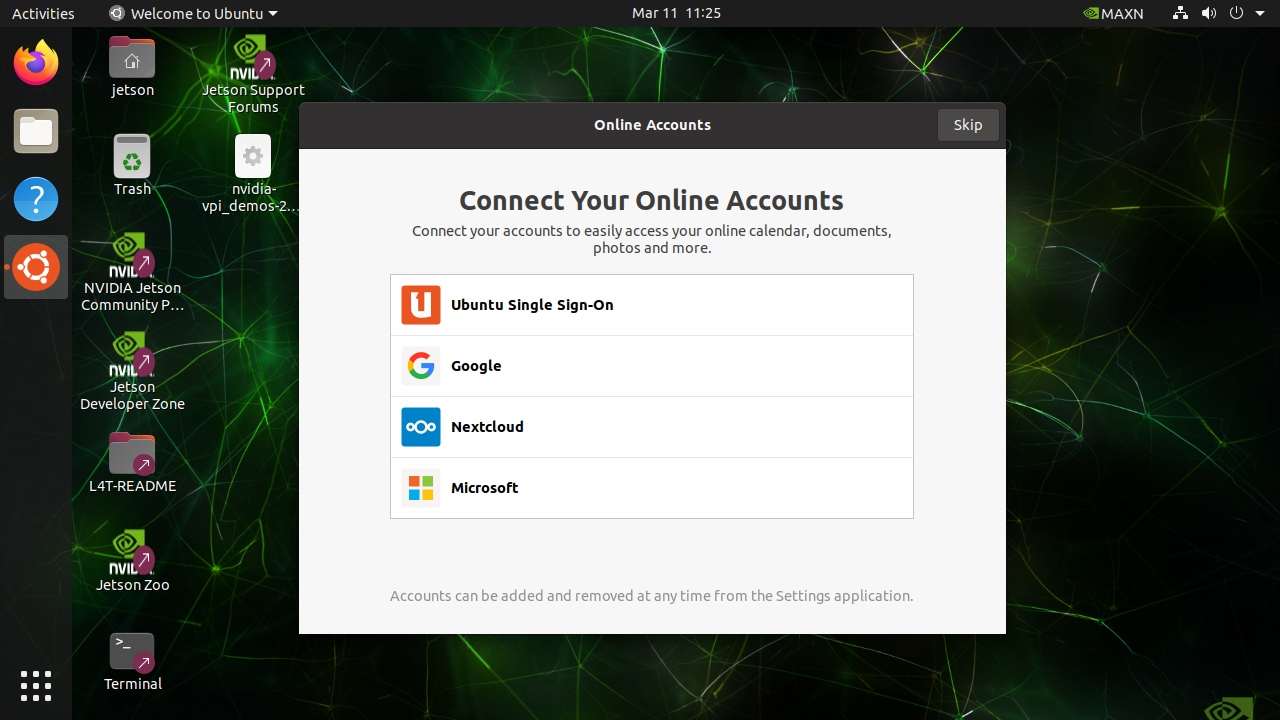
也可以从另一台电脑进行无头安装——具体接线方式见 NVIDIA 的快速入门指南(链接见本页底部)。
钜犀提示: 如果你打算从 NVMe SSD 运行系统,请在第 2 步留意这一点——ISO 安装器可以直接安装到 NVMe 硬盘。
第 2 步 —— 用 Jetson ISO 更新 BSP(推荐)
前提条件: 已安装的 BSP 必须为 L4T r35.5 或更高版本,ISO 方式才能使用。先检查:
cat /etc/nv_tegra_releaseJetPack 7.2.1 系统会输出 # R39 (release), REVISION: 2.1。如果输出显示的是较旧的版本,请先更新到 L4T r35.5 或更高版本(见下方注意事项)。
- 下载 Jetson ISO(对应 JetPack 7.2.1 / L4T r39.2.1): https://developer.nvidia.com/downloads/embedded/l4t/r39_release_v2.1/iso
- 制作安装 U 盘。 用 Balena Etcher 将 ISO 写入 U 盘(“Flash from file” → 选择 ISO → 选择 U 盘)。
不要用文件管理器把 ISO 文件直接复制到 U 盘—— 必须按磁盘镜像写入,否则无法引导。
- 插入 U 盘并给开发套件上电。如果套件没有自动从 U 盘引导,请在启动过程中打开 UEFI 引导管理器并选择该 U 盘。
- 引导并安装:
- 如果提示你确认 QSPI capsule 更新,请按
Y。该固件更新在 ISO 安装之前运行,并且会运行两次。不要跳过——它是兼容性所必需的。如果错过了该提示,请重新开始安装,并在再次提示时确认。 - 在 GRUB 菜单中,选择 Install Jetson ISO r39.2.1,然后按回车键。
- 用方向键选择存储目标:eMMC(默认内置存储)或 NVMe(如果加装了 SSD,推荐选它)。
- 安装大约需要 15 分钟,屏幕上会滚动显示文本输出。
- 如果提示你确认 QSPI capsule 更新,请按
- 安装完成并重启后,拔出 U 盘——否则套件可能再次从 U 盘启动,而不是从新系统启动。
- 更新后的系统会启动首次开机
oem-config——再次完成 Ubuntu 设置,为这次新的安装创建用户账户。
你会看到什么(按顺序)
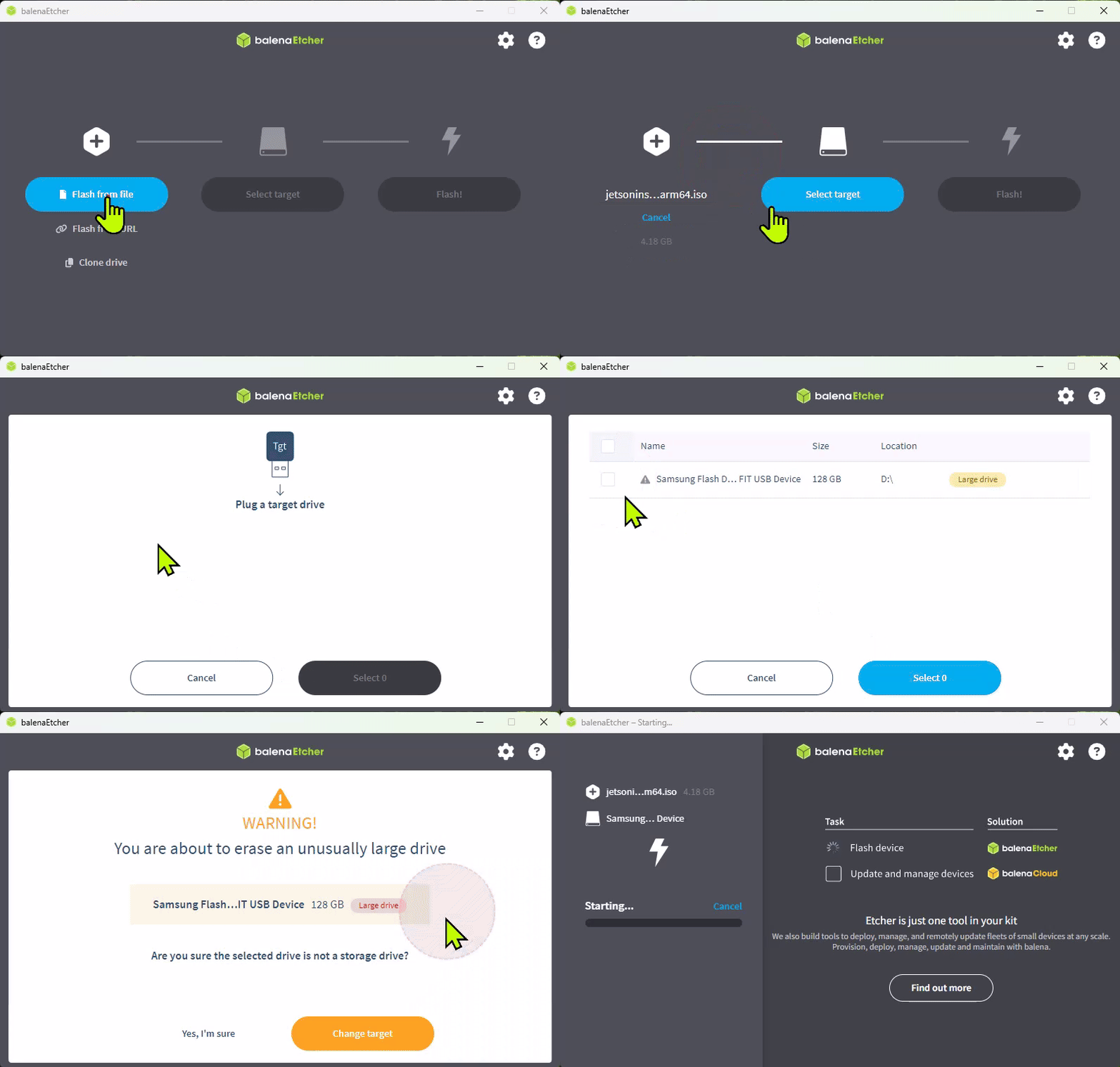 用 Balena Etcher 将 Jetson ISO 写入 U 盘。
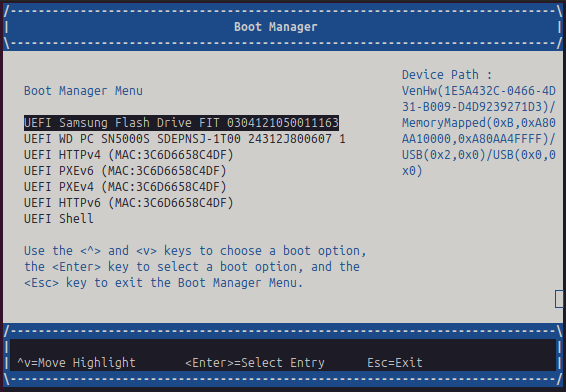 如果套件没有自动从 U 盘引导,请在 UEFI 引导管理器中选中它。
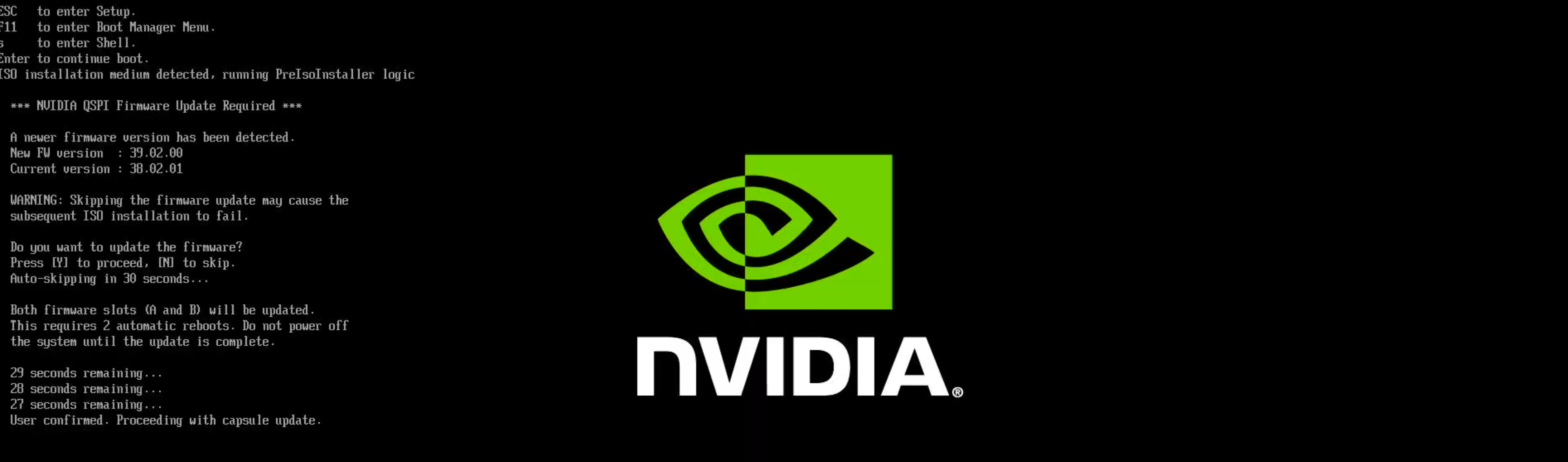 QSPI capsule 更新提示——按
 Y。它是兼容性所必需的,并且会运行两次。
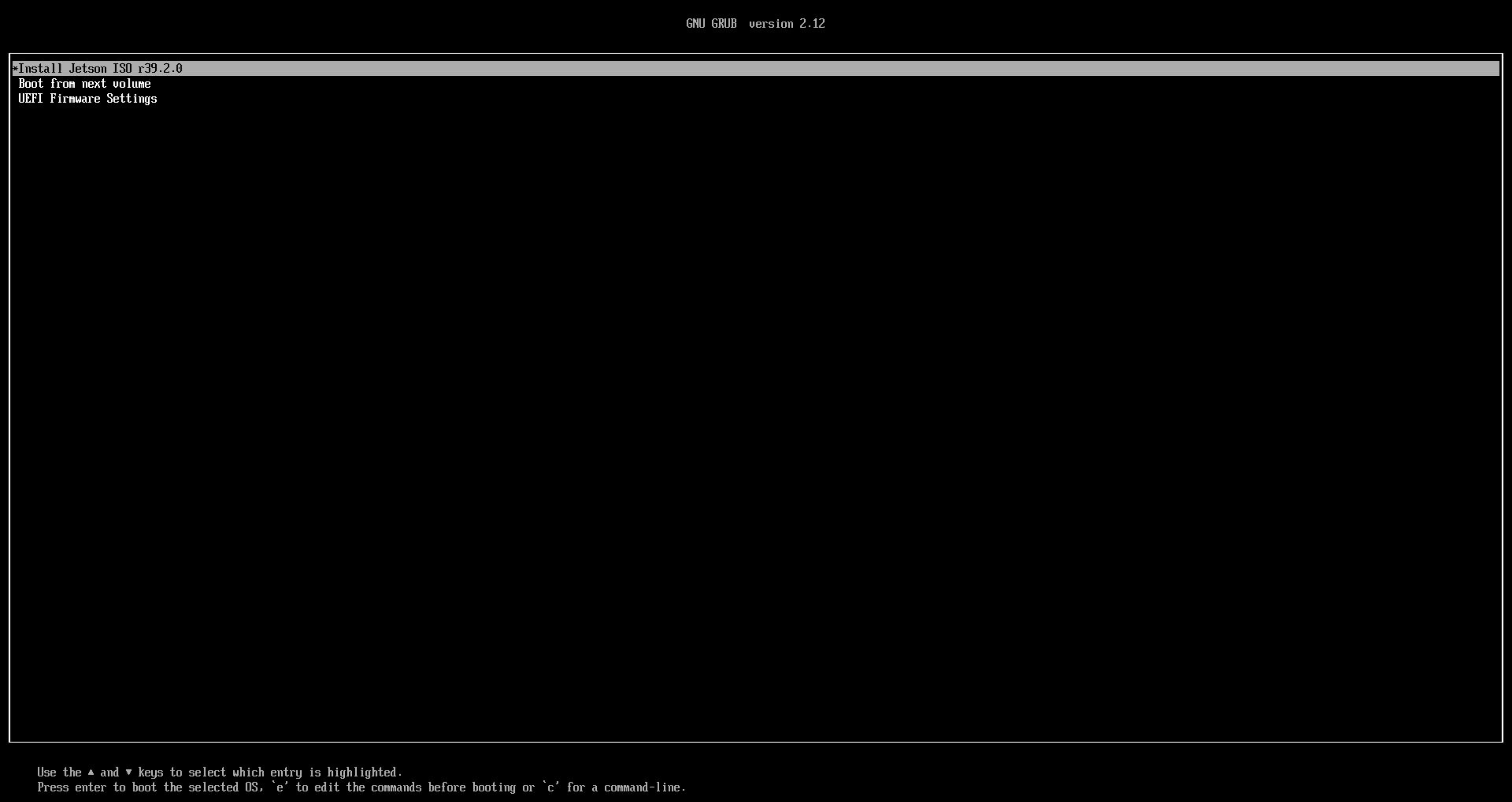 选择 “Install Jetson ISO r39.2.1”。
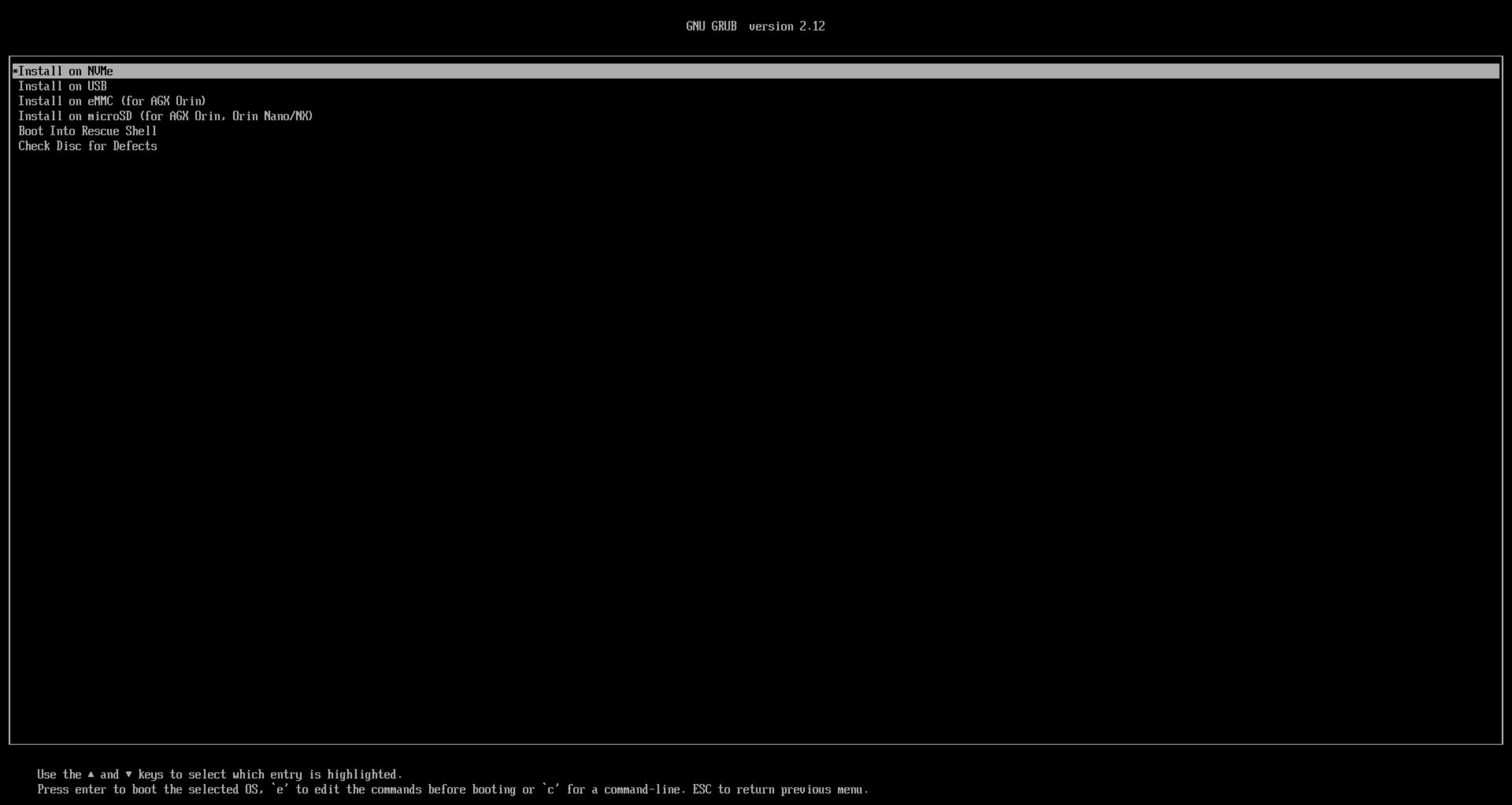 选择 eMMC 或 NVMe 作为安装目标。
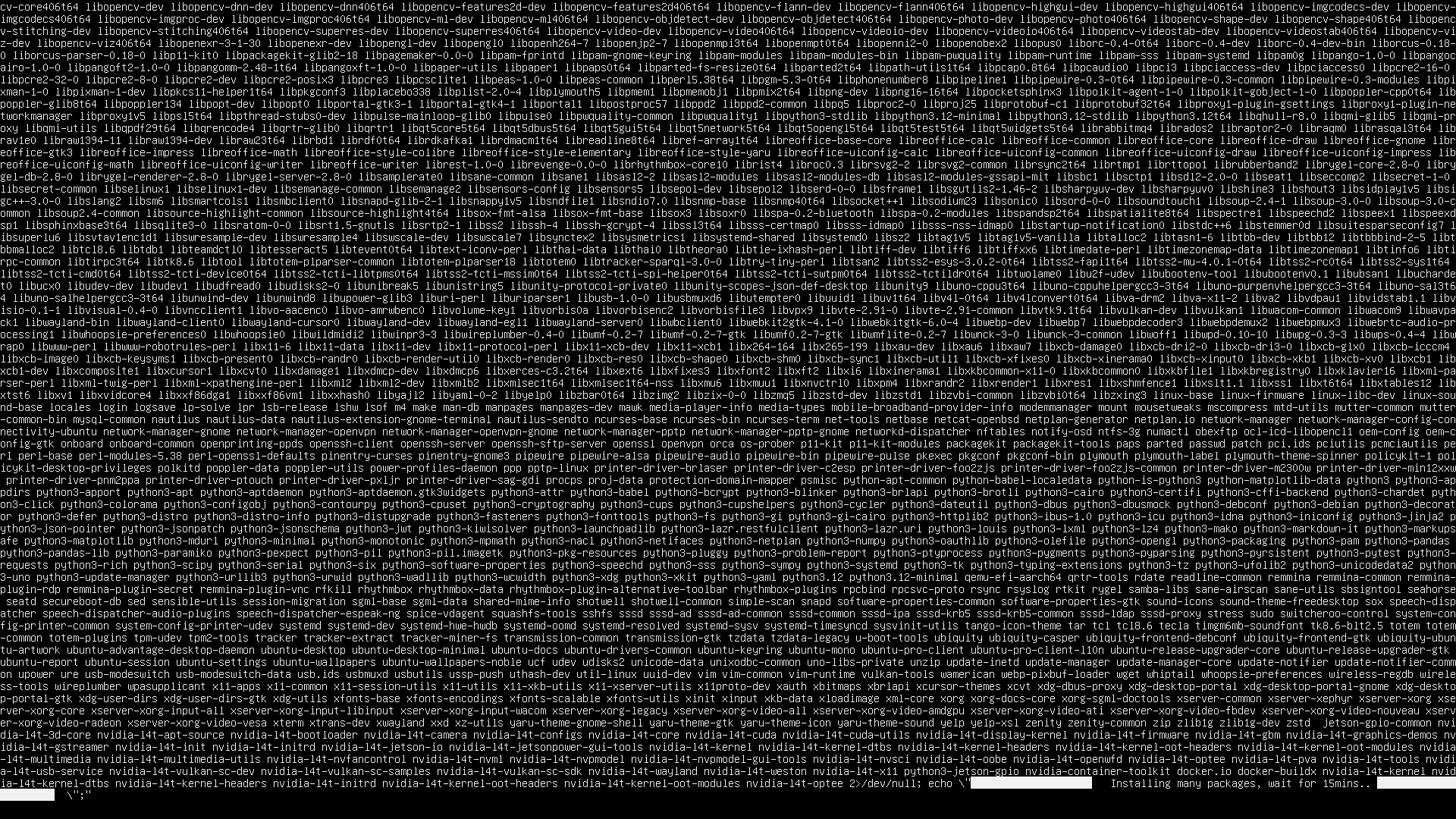 安装器大约运行 15 分钟。
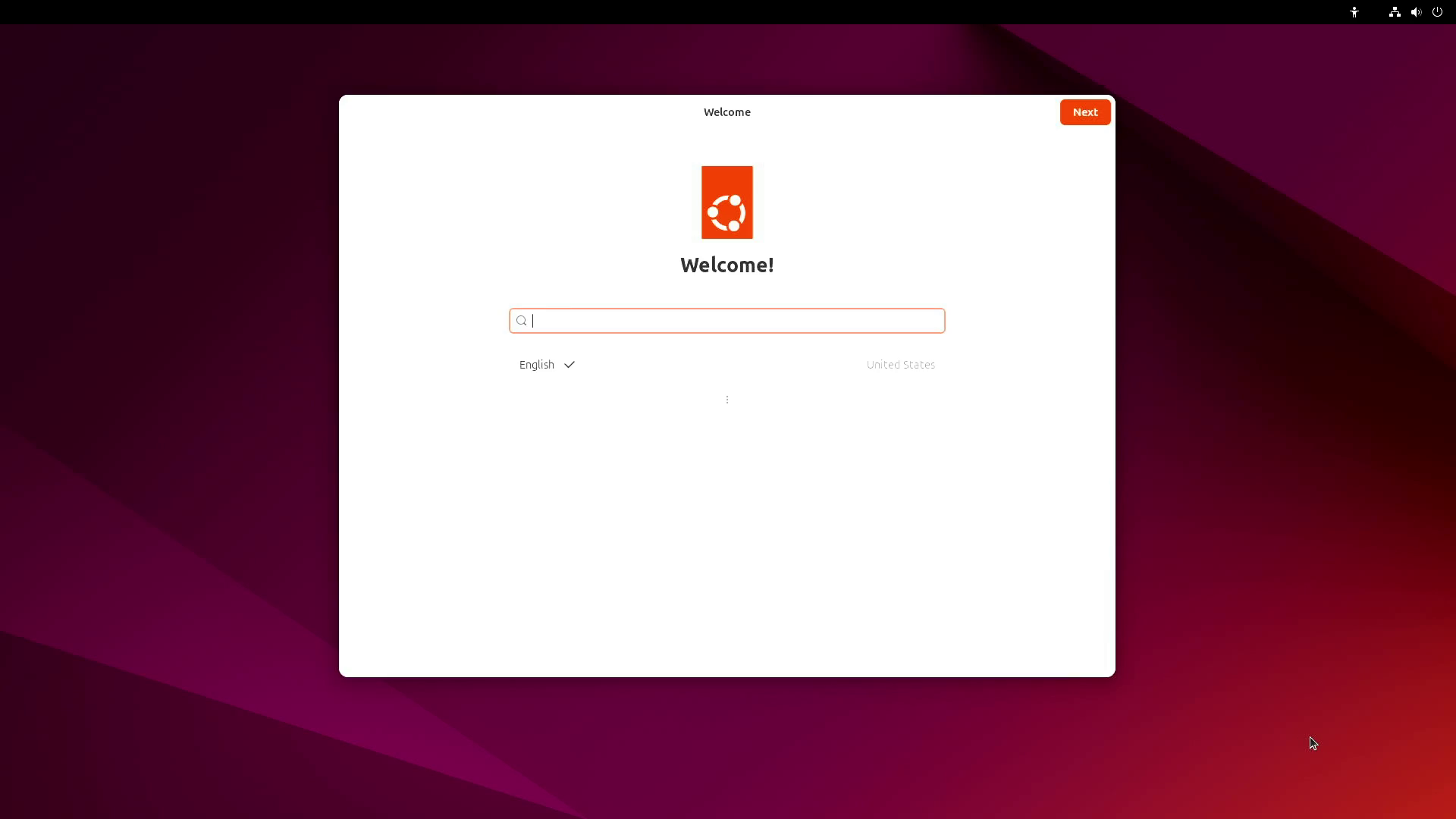 更新完成后,
oem-config 会再次运行,用于设置新系统。
注意事项与已知问题
- 较旧的设备(< L4T r35.5): Jetson ISO 方式要求已安装的 BSP 为 r35.5 或更高版本。要先把旧套件升级上来,请使用主机 PC 方式之一(SDK Manager 或
flash.sh脚本)——见刷机与更新。 - 错过了 QSPI capsule 提示? 重新开始 ISO 安装并按
Y。 - 安装过程中黑屏: 部分 KVM 切换器在 ISO 安装期间对 AGX Orin 的视频输出处理不佳。请将显示器直连开发套件后重试。
第 3 步 —— 安装 JetPack 组件
3a. 通过 apt 安装(最简单 —— 无需主机 PC)
在套件桌面上打开终端(Ctrl+Alt+T),然后运行:
sudo apt update
sudo apt dist-upgrade
sudo reboot
sudo apt install nvidia-jetpack
这会安装 CUDA、cuDNN、TensorRT 以及 JetPack 套件的其余组件。视网络速度不同,预计需要大约一个小时。
验证结果:cat /etc/nv_tegra_release 应显示 R39 / REVISION 2.1,并且 CUDA 工具包变为可用(nvcc --version)。完整检查清单见验证你的系统。
3b. 通过 SDK Manager 安装(备选)
SDK Manager 通过 USB 从主机 PC 安装 JetPack 组件:
- 在套件开机状态下,用随附的 USB Type-C 转 Type-A 线缆把它连接到主机 PC,线缆插在套件上 40 针连接器旁边的 USB Type-C 口。
- 在 SDK Manager 中选择 Jetson AGX Orin 目标,勾选 Jetson SDK Components(而不是再次刷写 “Jetson OS”),然后按屏幕提示操作(USB 连接、地址
192.168.55.1)。
完整的 SDK Manager 说明由 NVIDIA 维护(见下方链接),我们的刷机指南也会深入介绍。
快速排查
| 现象 | 首先检查 |
|---|---|
| 套件无法开机 | 电源适配器是否插在 DC 接口上方的 USB-C 口;按一下电源键 |
| 无显示输出 | 检查 DisplayPort 线(HDMI 显示器需使用主动式 DP→HDMI 转接器);尝试在不插 ISO U 盘的情况下启动 |
| ISO 安装器未启动 | 确认 U 盘是用 Etcher 写入的(不是直接复制文件);在 UEFI 引导管理器中选中该 U 盘 |
| 出现 QSPI 提示 | 按 Y——必需;更新会运行两次 |
| 安装中途黑屏 | KVM 切换器干扰——将显示器直连套件 |
来源与核实
本页由钜犀科技参照 NVIDIA 官方文档编写并核实:
- Jetson AGX Orin 开发套件用户指南——快速开始(已于 2026-09-23 核查)
- Jetson AGX Orin 开发套件用户指南——JetPack SDK 设置(已于 2026-09-23 核查)
- BSP 安装(SDK Manager / 刷机脚本)
状态:草稿。这些步骤尚未由钜犀科技在实体硬件上验证;其依据为上述日期的 NVIDIA 官方文档。
图片来源: 本页所有截图均来自 NVIDIA 官方 Jetson AGX Orin Developer Kit User Guide(下载于 2026-09-23),版权归 © NVIDIA Corporation 所有。此处转载用于说明官方设置流程。
NVIDIA® 和 Jetson™ 是 NVIDIA Corporation 的商标。本指南由钜犀科技发布,并非 NVIDIA 官方出版物。