安装环境(macOS)
黑色主动臂使用 5V6A 电源适配器
白色从动臂使用 12V5A 电源适配器
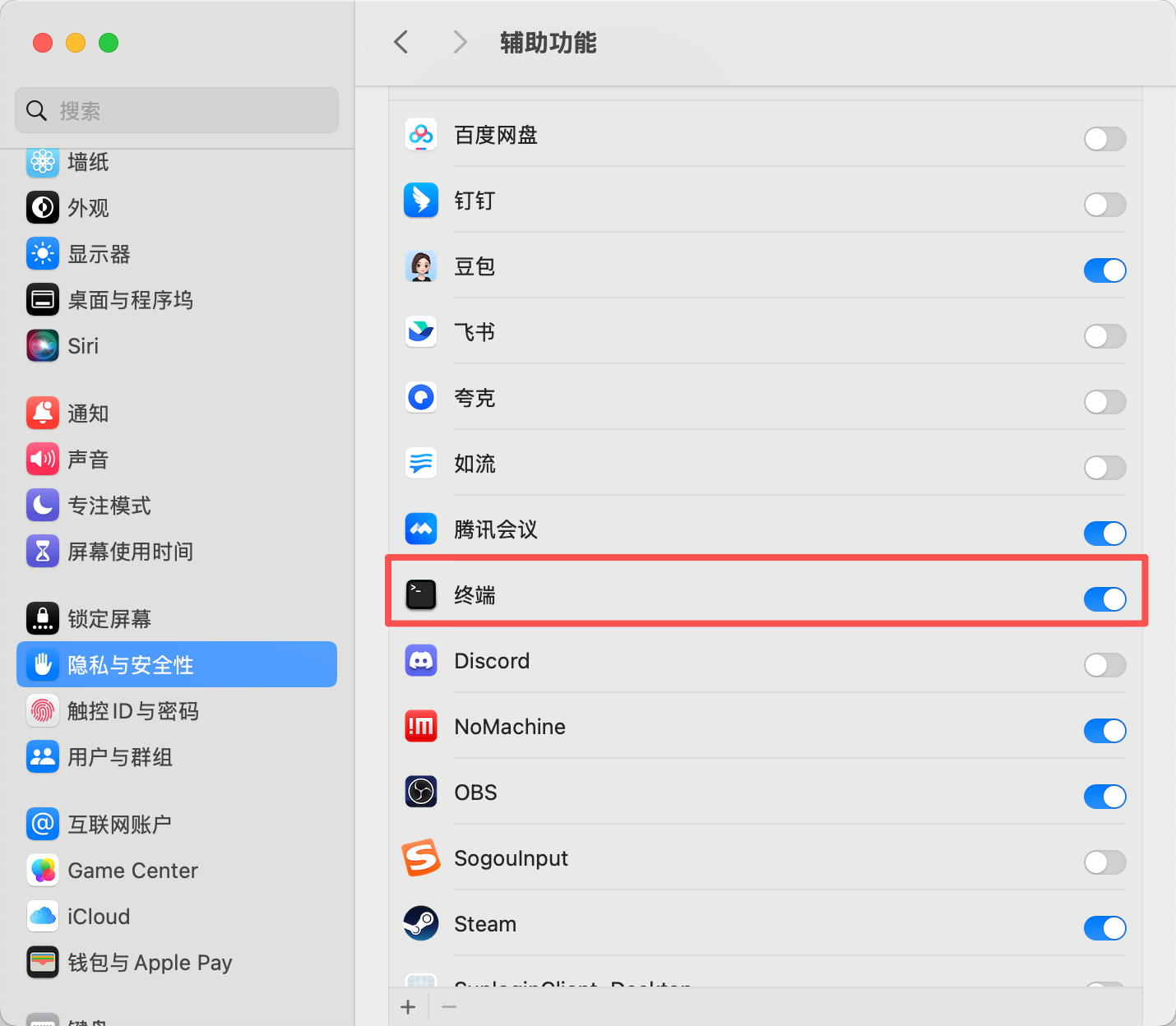
加权限
安装Miniconda
https://www.anaconda.com/download
pip换源
Shell
pip config set global.index-url https://mirrors.aliyun.com/pypi/simpleconda换源
Shell
# 清空原有 .condarc 配置(可选,避免冲突)
echo "" > ~/.condarc

# 写入清华源配置
cat << EOF > ~/.condarc
channels:
  - defaults
show_channel_urls: true
default_channels:
  - https://mirrors.tuna.tsinghua.edu.cn/anaconda/pkgs/main
  - https://mirrors.tuna.tsinghua.edu.cn/anaconda/pkgs/r
  - https://mirrors.tuna.tsinghua.edu.cn/anaconda/pkgs/msys2
custom_channels:
  conda-forge: https://mirrors.tuna.tsinghua.edu.cn/anaconda/cloud
  msys2: https://mirrors.tuna.tsinghua.edu.cn/anaconda/cloud
  bioconda: https://mirrors.tuna.tsinghua.edu.cn/anaconda/cloud
  menpo: https://mirrors.tuna.tsinghua.edu.cn/anaconda/cloud
  pytorch: https://mirrors.tuna.tsinghua.edu.cn/anaconda/cloud
  pytorch-lts: https://mirrors.tuna.tsinghua.edu.cn/anaconda/cloud
  simpleitk: https://mirrors.tuna.tsinghua.edu.cn/anaconda/cloud
EOF

# 清除缓存使配置生效
conda clean -i
创建虚拟环境
Shell
conda create -y -n lerobot python=3.12进入虚拟环境
Shell
conda activate lerobot安装ffmpeg
Shell
conda install *ffmpeg*=7.1.1 *-c* conda-forge -y验证安装成功
Shell
ffmpeg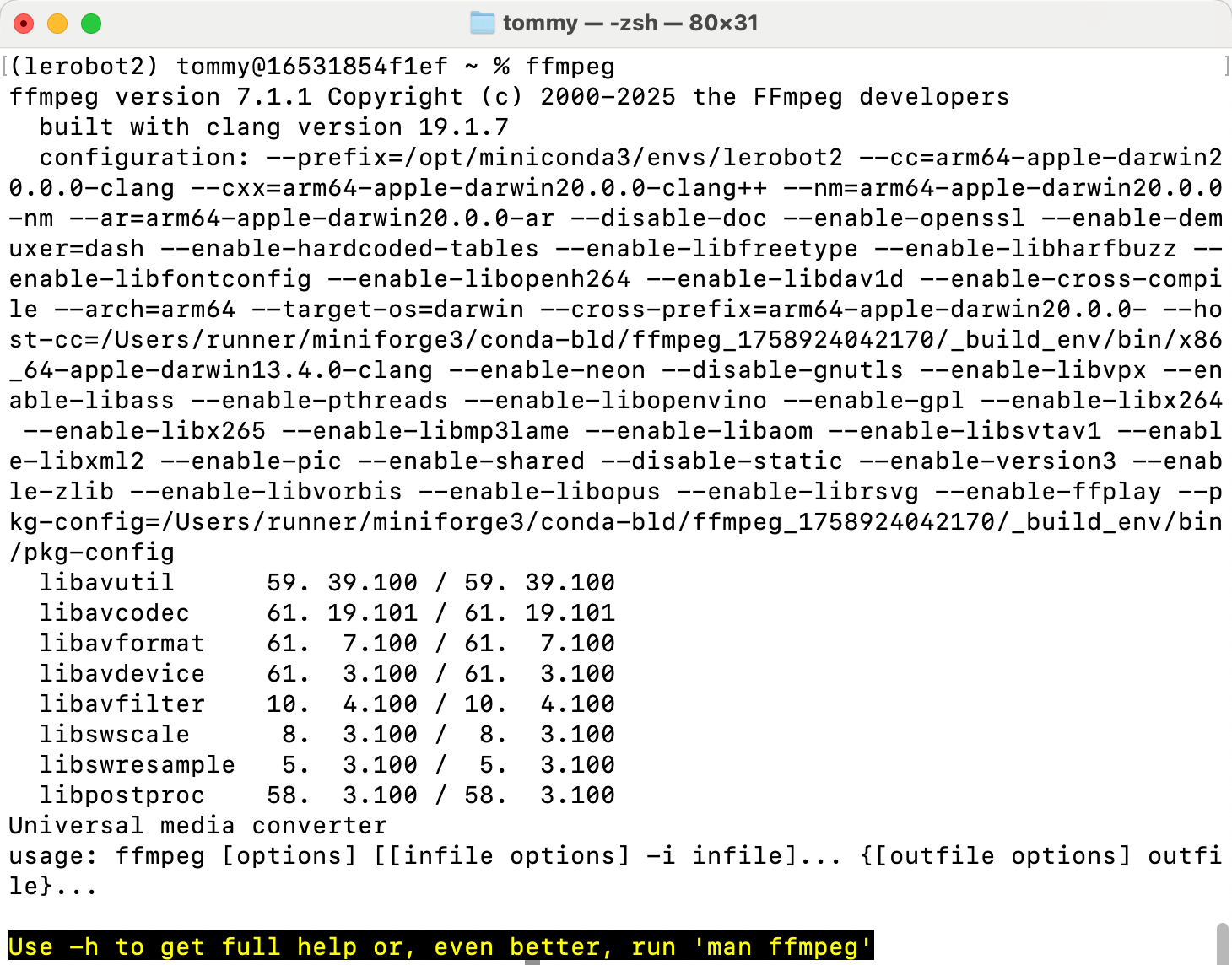
下载LeRobot
- 下载LeRobot官方代码库
Shell
git clone https://github.com/huggingface/lerobot.git安装代码仓库
Shell
# cd lerobot-main
cd lerobot
pip install -e ".[feetech]"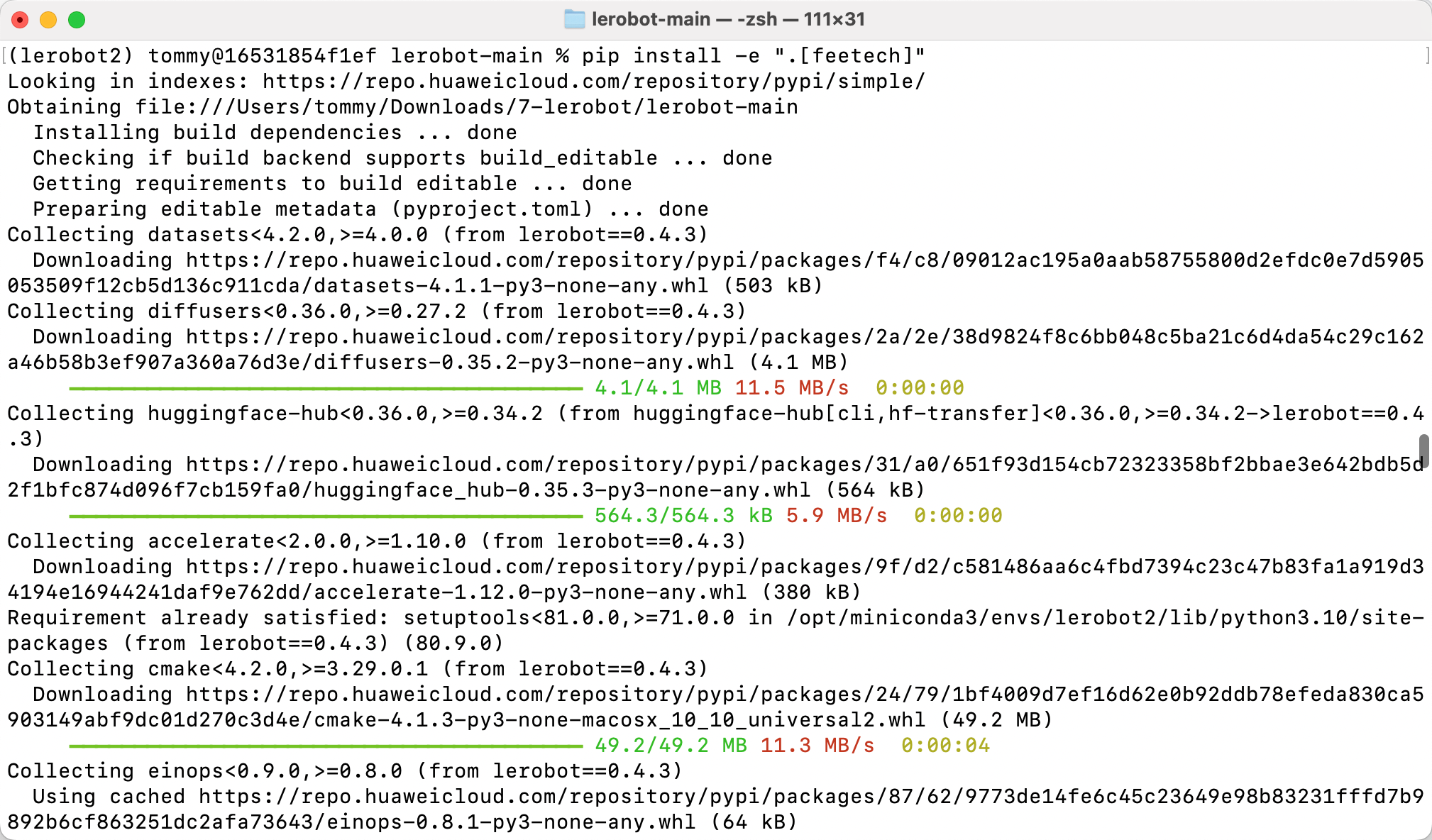
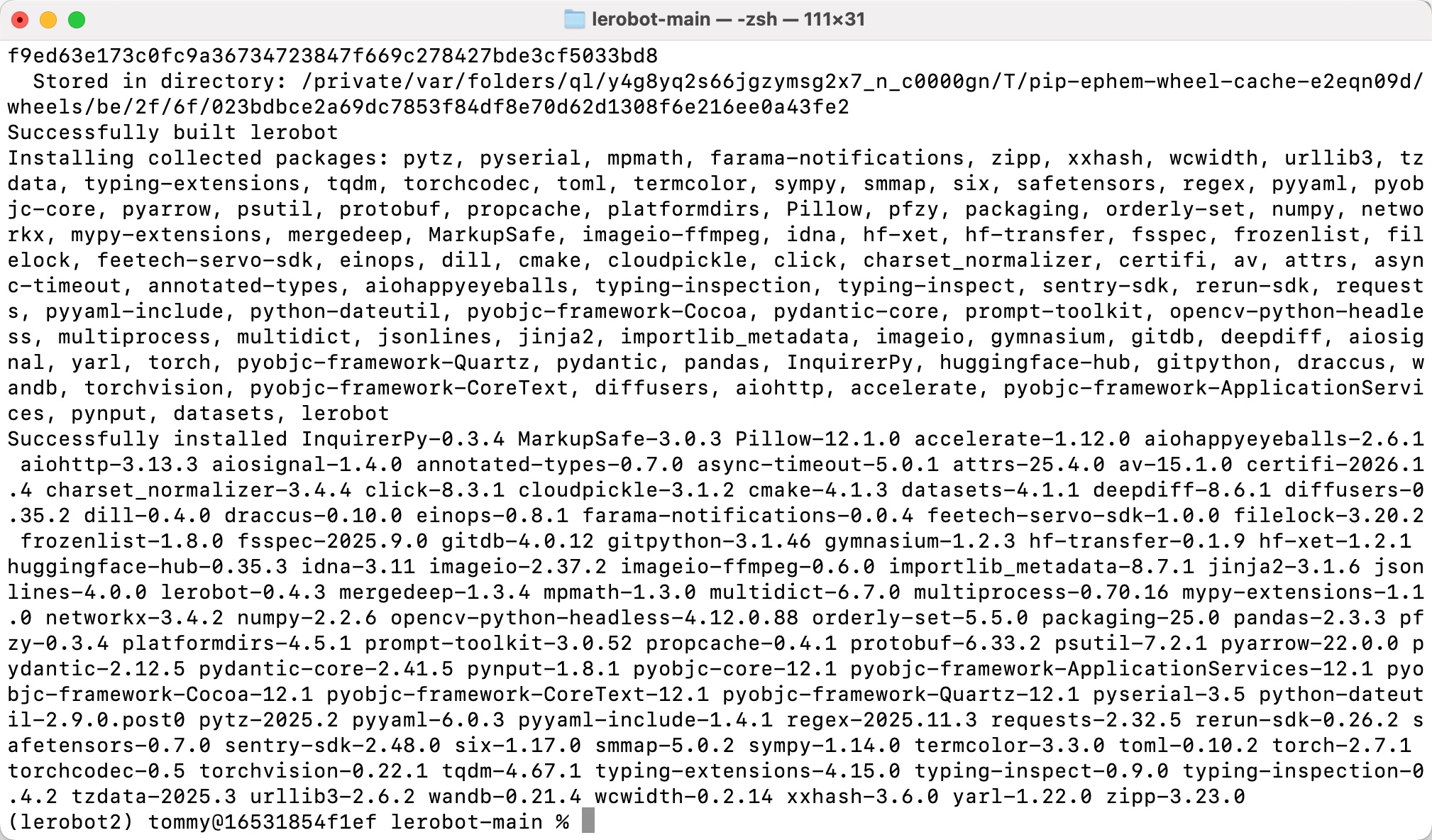
验证安装成功
Shell
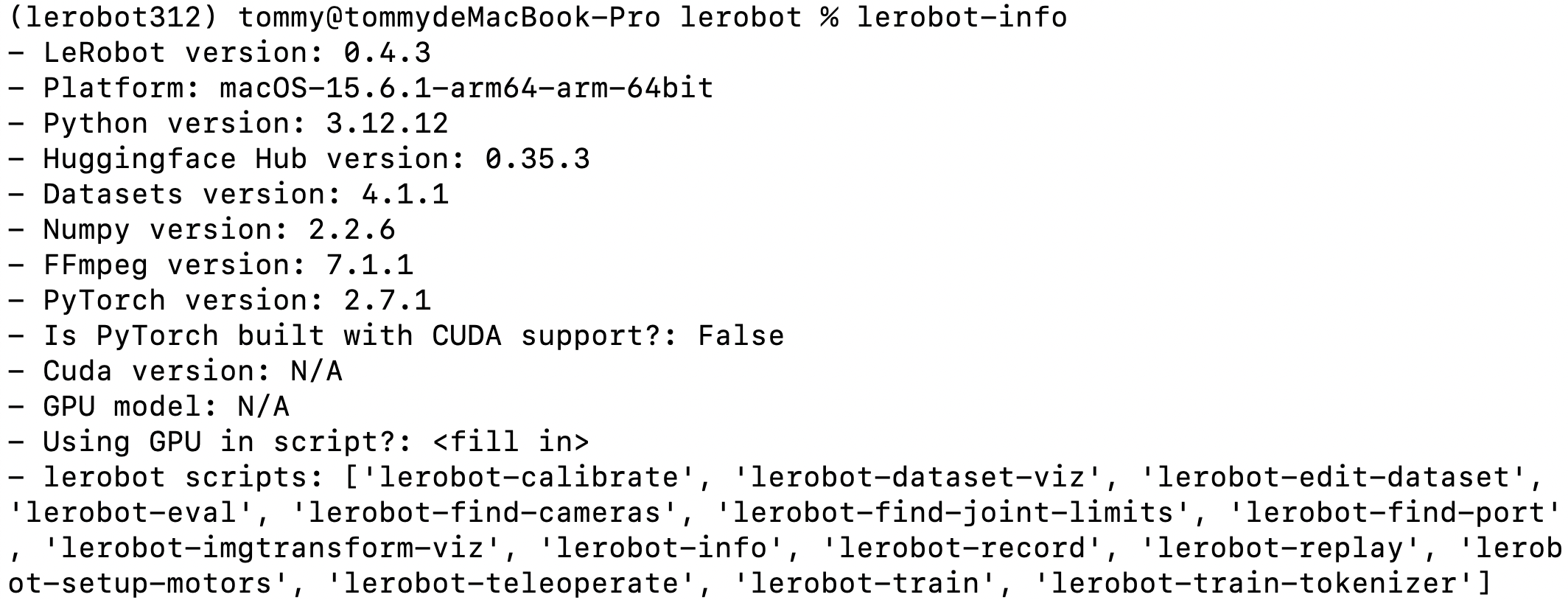
lerobot-info

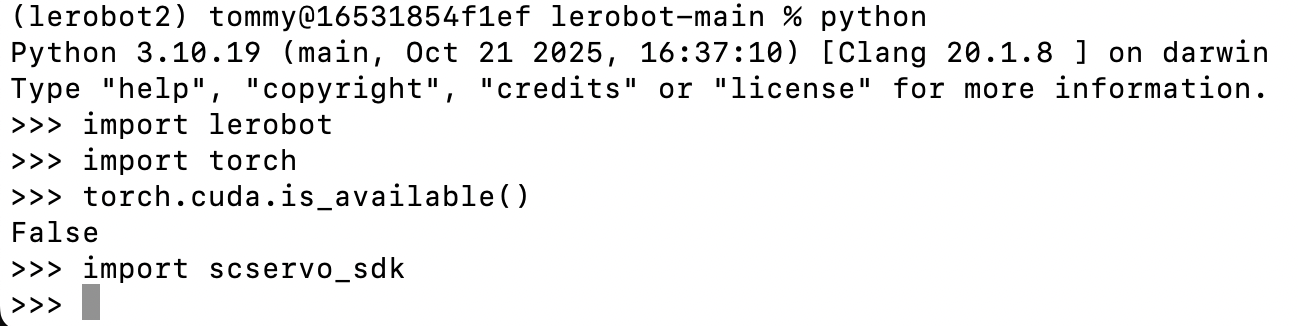
python

import lerobot
import torch
torch.cuda.is_available()
import scservo_sdk